Chatwork 認証
説明
Chatworkの認証を行います。
認証方式
APIトークン認証
項目ごとの説明
グループ
認証を利用するグループを指定
認証名
認証の確認ができる任意の名称を指定
APIトークン
ChatworkのAPIトークンを指定
※APIトークンの取得方法については下記の「ChatworkのAPIトークン取得手順」をご覧ください。
変更内容を保存するボタン
認証処理せず、入力された情報のみ更新するボタン
認証ボタン
認証処理を行うボタン
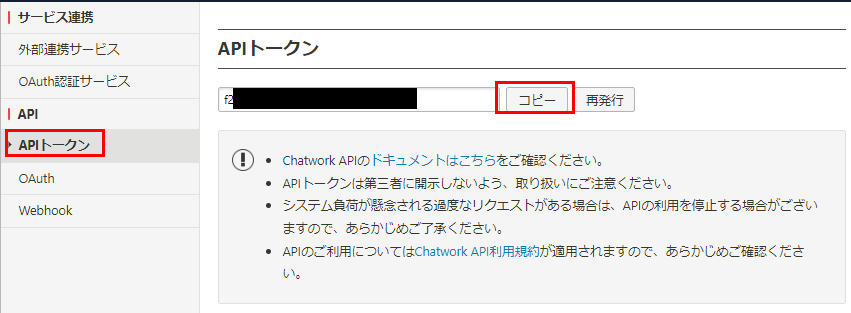
ChatworkのAPIトークン取得手順
1. ChatWorkにアクセスし、アカウントアイコン>[サービス連携]クリック
2. [APIトークン]をクリックし、APIキーをコピーしてください。
※管理者ではない場合、別途APIトークン発行のための申請画面が表示される場合があります。
認証手順
1. JENKAの左メニューから「サービス認証」メニューをクリックし、サービス認証画面に移動する
2. サービスリストから、認証するサービスを探す
3. 認証するサービスの右側にある「認証を追加」ボタンをクリック、認証ダイアログが画面上にでる
4. 認証ダイアログに「グループ」、「認証名」など認証に必要な情報を入力し、認証ボタンをクリックする
5. 認証が完了し、JENKAのサービス認証画面に戻る