Boxの認証を行います。
グループ
認証を利用するグループを指定
認証名
認証の確認ができる任意の名称を指定
変更内容を保存するボタン
認証処理せず、入力された情報のみ更新するボタン
認証ボタン
認証処理を行うボタン
1. JENKAの左メニューから「サービス認証」メニューをクリックし、サービス認証画面に移動する
2. サービスリストから、認証するサービスを探す
3. 認証するサービスの右側にある「認証を追加」ボタンをクリック、認証ダイアログが画面上にでる
4. 認証ダイアログに「グループ」、「認証名」など認証に必要な情報を入力し、認証ボタンをクリックする
5. Boxのログイン画面に移動され、連携するアカウントでログインする
※既にログインされている場合は、ログイン処理は省略されます。
6. スコープなど権限許可画面に移動され、「Boxへのアクセスを許可」ボタンをクリックする
※認証の際、管理者へ許可を求められる場合がございます。その際は、管理者様へご確認をお願いします。
7. 認証が完了し、JENKAのサービス認証画面に戻る
コラボレーションや共有設定などの権限のついたフォルダやファイルをJENKAから操作する際に必要となります。
※本設定を行わずに、JENKAで権限のついたフォルダやファイルを操作するとエラーが発生します。
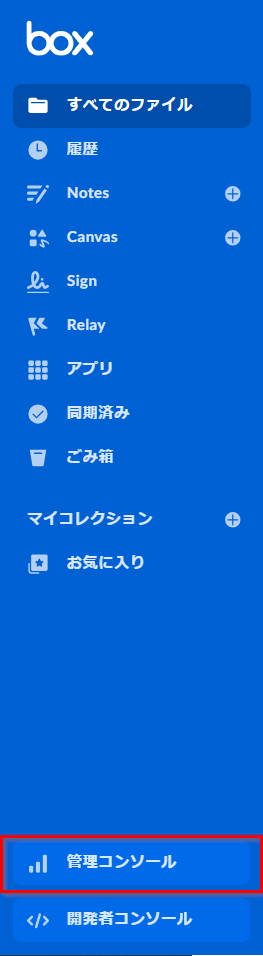
1.管理者アカウントでログインし、[管理コンソール]をクリック
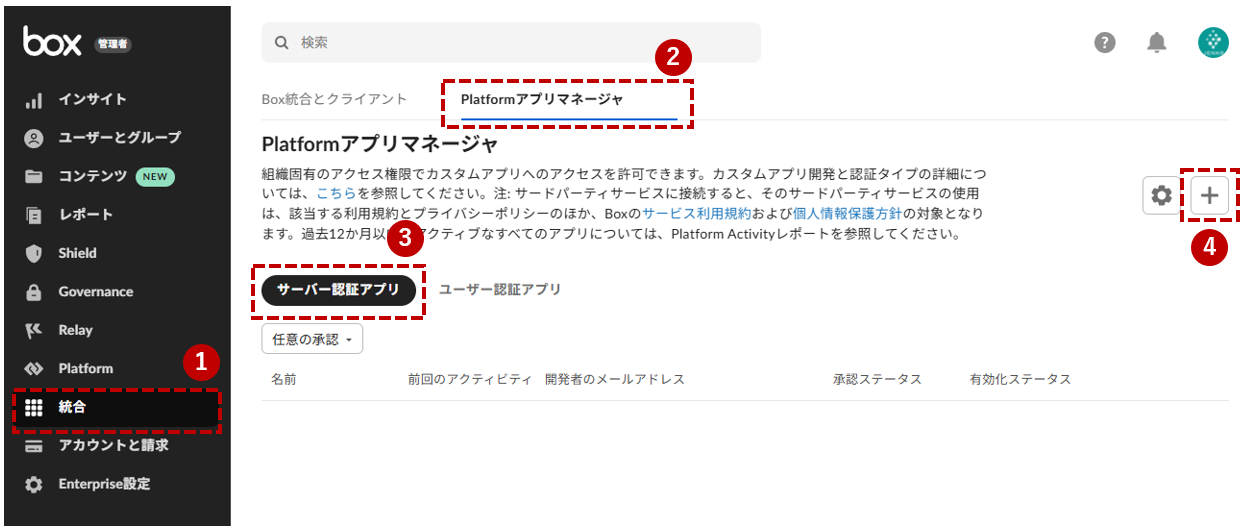
2.管理者設定の画面に遷移したらメニューから、①「統合」をクリック > ②「Platformアプリマネージャ」をクリック > ③「サーバー認証アプリ」をクリック > ④プラスボタンをクリック
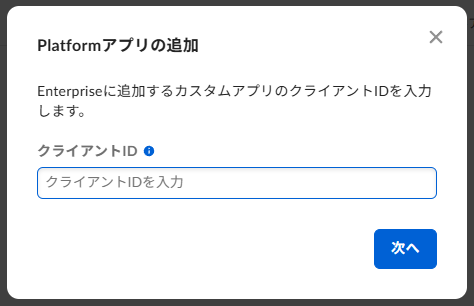
3.以下のアプリの追加IDが表示されるので以下のクライアントIDを入力して[次へ]をクリック
クライアントID: apudvi8cteo85du8luedheosnqdcnl21
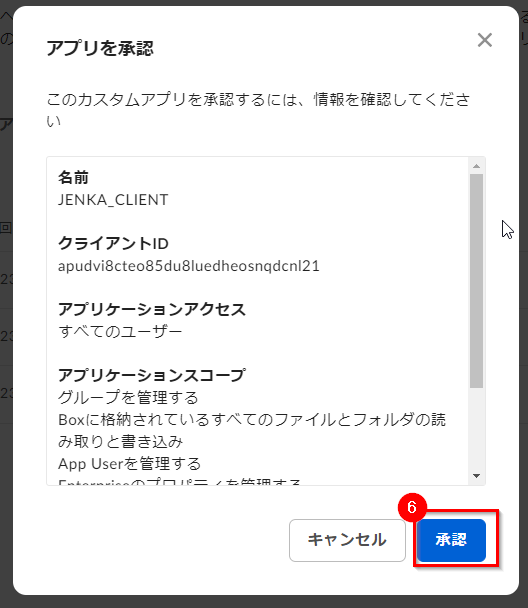
4.JENKA_CLIENTに関する情報が表示されるので、「承認」をクリック
5.以下のように表示されていれば設定完了です。

- パスワードの変更など様々な原因で認証きれる場合があります。