JENKA(ジェンカ)は、ふだんお使いのクラウドサービス同士をつないで、手作業で行っている転記や通知などを自動化するサービスです。
「メールで届いた内容を表に写す」「表が更新されたらチャットで知らせる」といった、サービスの画面を行き来する作業を JENKA が代わりに行います。
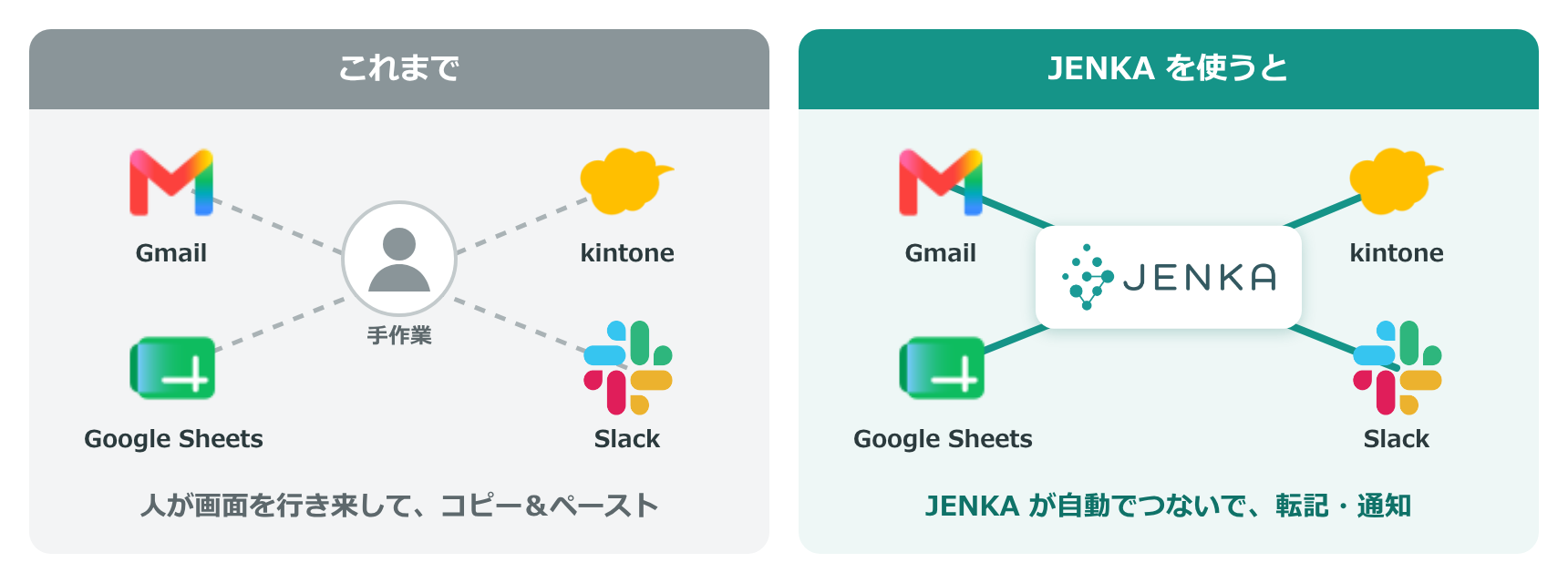
iPaaS(アイパース)とは
JENKA は「iPaaS」と呼ばれる種類のサービスです。
SaaS(サース)
Gmail・Slack・kintone・Google スプレッドシートのように、インターネット経由で使うサービスを SaaS(Software as a Service)と呼びます。パソコンにソフトをインストールしなくても、ブラウザやアプリからすぐに使えるのが特徴です。
いまは多くの会社が、メールはこのサービス、チャットはこのサービス、顧客管理はこのサービス…と、目的ごとに複数の SaaS を使い分けています。便利な一方で、サービスの間でデータを受け渡す作業は、人が手で行うことになりがちです。
iPaaS
iPaaS(Integration Platform as a Service)は、こうした SaaS 同士をつなぐためのサービス です。iPaaS もインターネット上で提供されるので、サーバーを用意したりプログラムを書いたりせずに、サービス同士の連携を作れます。
JENKA はこの iPaaS として、さまざまなサービスとつながる部品(コネクタ)を用意しています。
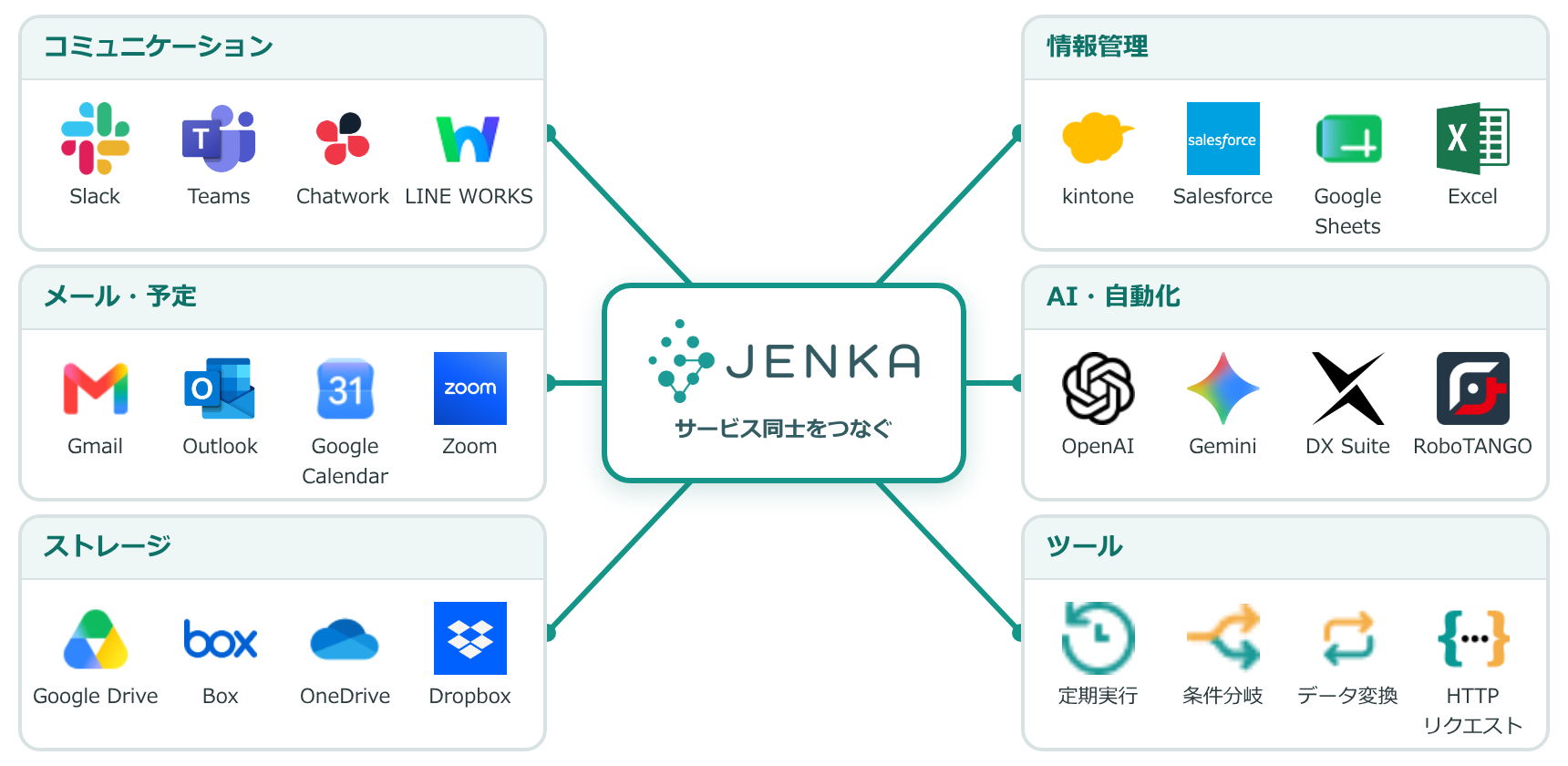
JENKAでできること(連携の例)
JENKA で作れる連携の例です。どれも「きっかけ」と、そのあとに自動で行う「処理」の組み合わせでできています。リンク先の設定例の記事で、実際の設定方法をご覧いただけます。
メールの添付ファイルをストレージに保存する
取引先から届く発注書などの添付ファイルを、決まったフォルダに自動で保存します。保存し忘れや、ダウンロードとアップロードの手間がなくなります。
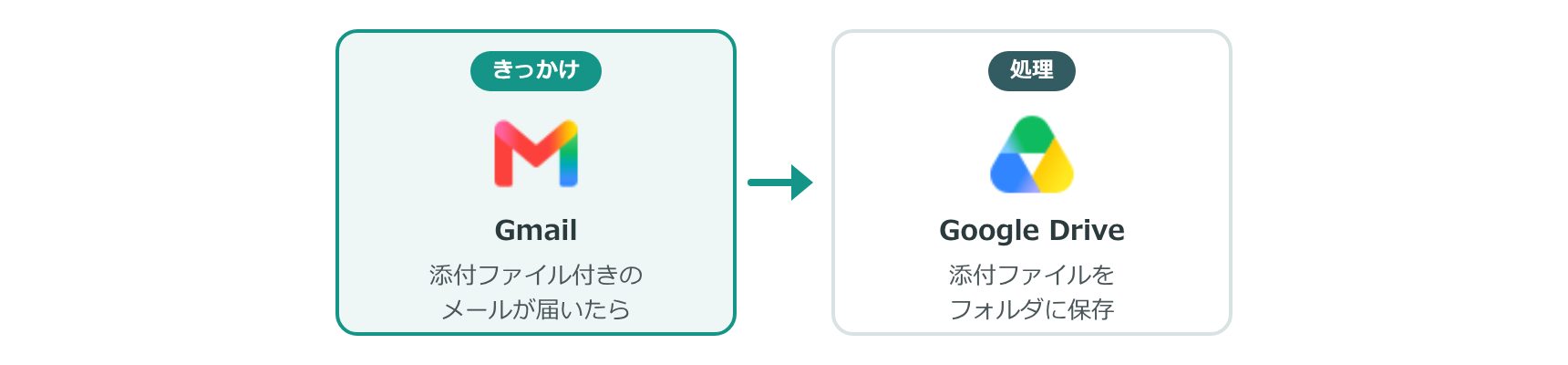
設定例: Gmailで受信した添付ファイルをGoogle Driveに保存する
業務の進み具合をチャットで知らせる
kintone のレコードのステータスが変わったら、チャットに投稿します。承認待ちや対応完了を、担当者がすぐに気づけます。
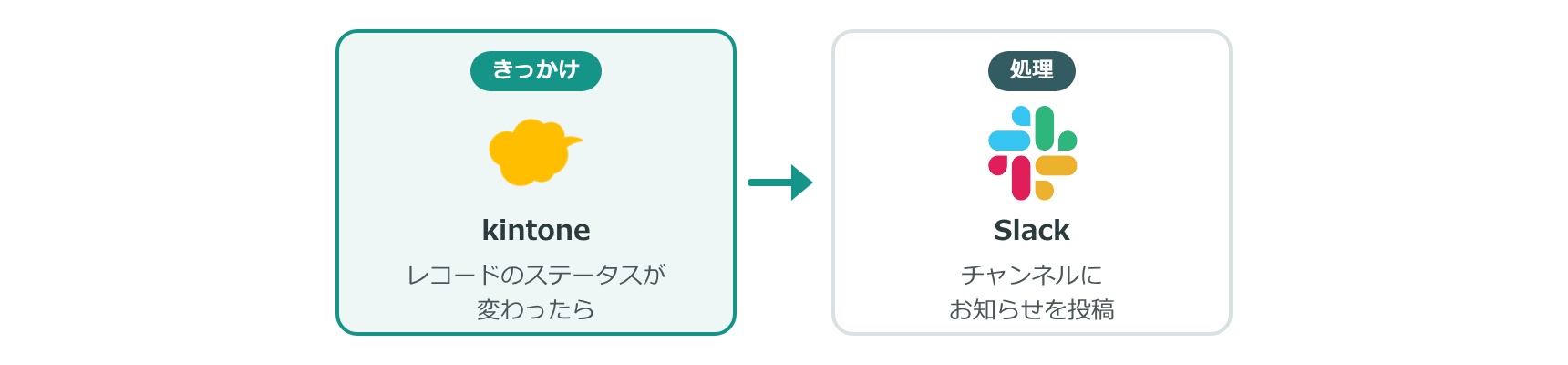
設定例: kintoneのプロセス管理のステータスが変わったら通知する
メールの内容を表に一覧にする
問い合わせフォームの通知メールなど、決まった形式のメールから必要な項目を取り出し、スプレッドシートに1行ずつ追記します。手での転記や、写し間違いがなくなります。
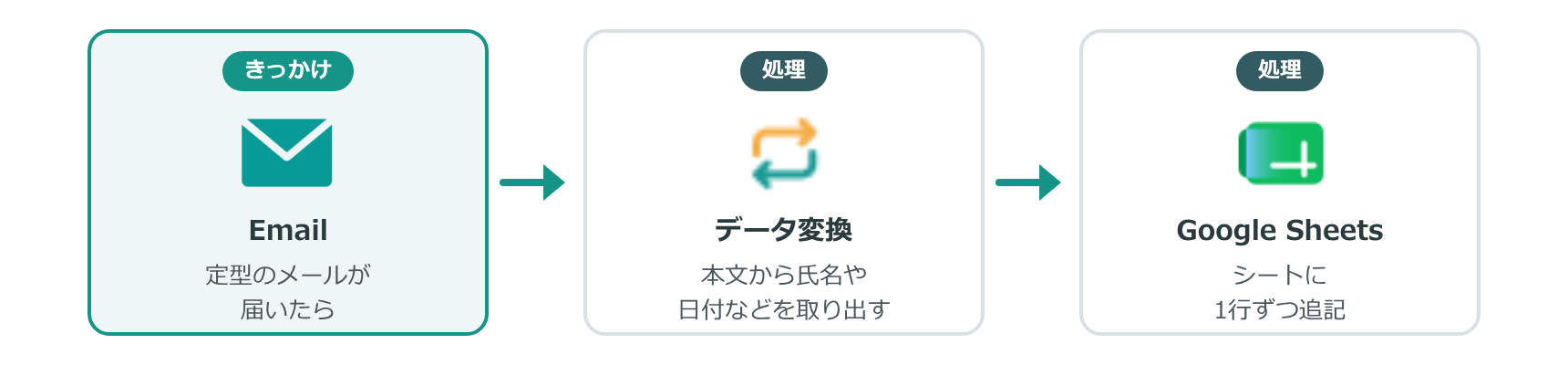
設定例: 受信メールの本文の内容をスプレッドシートに項目ごとに記載して一覧化する
AI でメールの返信の下書きを作る
問い合わせのメールが届いたら、生成 AI(Gemini や OpenAI)が本文を読んで返信文を考え、Gmail に下書きとして保存します。人は内容を確認して送るだけです。
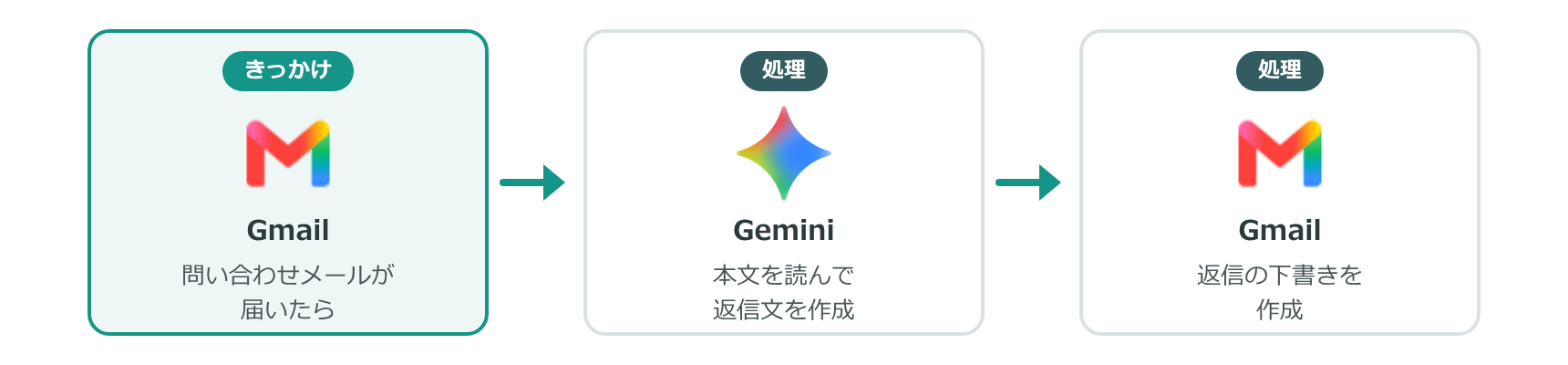
設定例: GeminiコネクタでGmailの下書き文章を作る
決まった時刻に情報を届ける
毎朝決まった時刻に、天気予報などの情報を取得してチャットに投稿します。日付や時刻をきっかけに、定期的な作業も自動にできます。
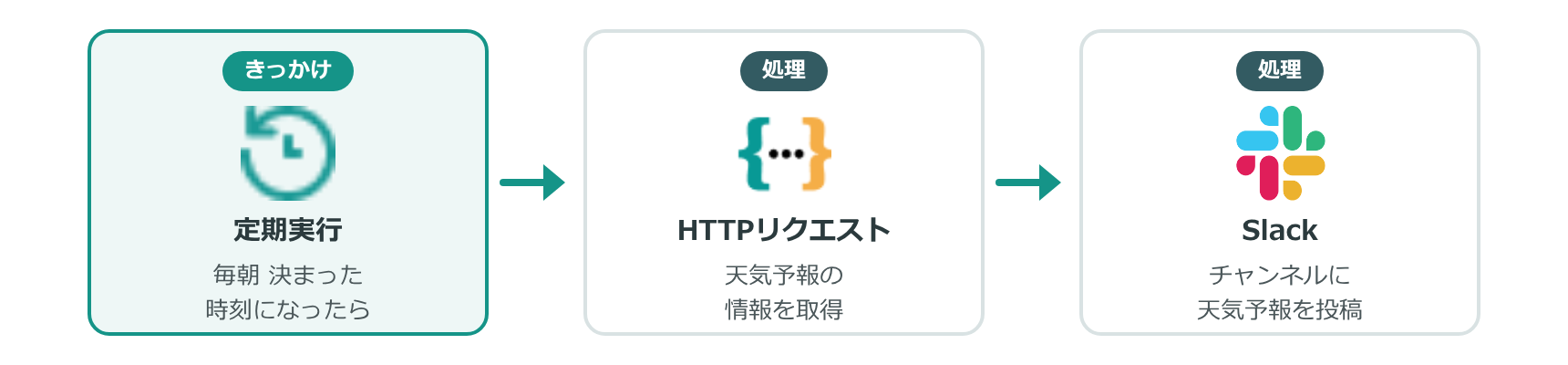
このほかの例は、カテゴリ「設定例」をご覧ください。
しくみ
JENKA での自動化は、次の3つの言葉を押さえるとイメージしやすくなります。
| 言葉 | 意味 | 例 |
|---|---|---|
| トリガー | 自動化を始める「きっかけ」 | メールが届いた、ファイルが追加された、毎朝9時になった |
| アクション | きっかけのあとに行う「処理」 | チャットに投稿する、表に1行追加する、ファイルを保存する |
| ワークフロー | トリガーとアクションをつないだ、自動化の手順 | メールが届いたら → 添付ファイルを保存して → チャットで知らせる |
トリガーやアクションは、サービスごとの「コネクタ」として用意されています。ワークフローは、画面上でコネクタを並べて線でつなぎ、それぞれの設定画面で項目を選んだり入力したりして作ります。プログラミングの知識は必要ありません。
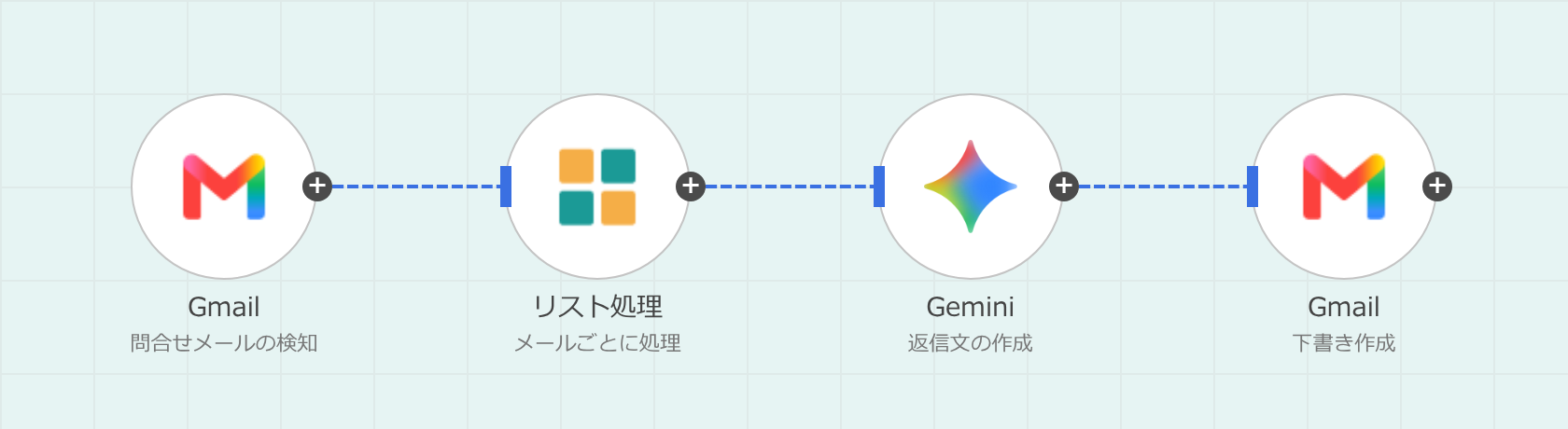
条件によって処理を分ける「条件分岐」や、文字や日付の形を整える「データ変換」などの部品も使えるので、業務に合わせた細かい流れも作れます。
使えるコネクタと、それぞれでできることは JENKAでできることの一覧 にまとめています。
はじめてみる
JENKA をはじめて使う方は、スタートアップガイドを順にご覧ください。
- ワークフロー作成の基礎: Google Drive にファイルが追加されたら Slack で知らせるワークフローを、例に沿って作ります
- テンプレートの利用方法: 用意されたテンプレートから、すばやくワークフローを作ります
- サービス認証: JENKA と各サービスをつなぐための認証を設定します
サービスの紹介・お問い合わせ・トライアルのお申し込みは、JENKA の公式サイト をご覧ください。