説明
OpenAIの認証を行います。
認証方式
APIキー認証
項目ごとの説明
グループ
認証を利用するグループを指定
認証名
認証の確認ができる任意の名称を指定
組織ID(Organization)
組織IDを指定
プロジェクトID(Project)
プロジェクトIDを指定
APIキー
APIキーを指定
変更内容を保存するボタン
認証処理せず、入力された情報のみ更新するボタン
認証ボタン
認証処理を行うボタン
認証手順
1. JENKAの左メニューから「サービス認証」メニューをクリックし、サービス認証画面に移動する
2. サービスリストから、認証するサービスを探す
3. 認証するサービスの右側にある「認証を追加」ボタンをクリック、認証ダイアログが画面上にでる
4. 認証ダイアログに「グループ」、「認証名」など認証に必要な情報を入力し、認証ボタンをクリックする
5. 認証が完了し、JENKAのサービス認証画面に戻る
OpenAI側での事前準備
APIキーの取得方法
- https://platform.openai.com にアクセスします
- 画面左上のプロジェクトの表示を確認してください
ここで選択したプロジェクトにAPIキーがひも付きます。何も作成していない場合は「Default project」のみ選択可能です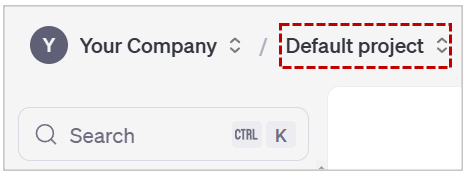
- 右上のメニューの「Dashboard」をクリックします
- 左メニューの「API Keys」をクリックします
- 「Create new project key」ボタンをクリックします。以下のダイアログが表示されます
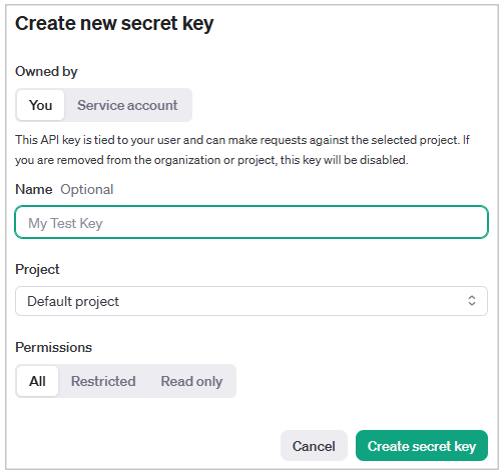
- ダイアログに必要な情報を入力します
Owned by
You: 現在のアカウント(あなた)にAPIキーをひも付ける場合
Service account: 任意のサービスアカウントにAPIキーをひも付ける場合
動作は同じですが、個人にひも付けた場合はアカウントを削除するとAPIキーも削除されます
Name
任意のAPIキーの名前を入力してください
Project
APIキーをひも付けるプロジェクトを選択してください
Permissions
APIキーに付与する権限を必要に応じて選択してください - 「Create secret key」ボタンを押してAPIキーを生成
**sk-proj-**からはじまる164文字程度の文字列が生成されます
APIキーはここでしかコピーできません。必ず控えておいてください。
上記の方法以外で取得したAPIキーについて
- 歯車マーク > Your profile > User API keys (Legacy) で取得・管理しているAPIキー
- **sk-**からはじまる50文字程度の文字列のAPIキー
これらに該当するAPIキーも現状では利用可能ですが、広い利用権限を持つためOpenAIからはプロジェクトにひも付くAPIキーへの移行が推奨されています。
(参考) Managing your work in the API platform with Projects
注意事項(仕様など)