説明
Slackの認証を行います。
認証方式
OAuth2.0
項目ごとの説明
グループ
認証を利用するグループを指定
認証名
認証の確認ができる任意の名称を指定
変更内容を保存するボタン
認証処理せず、入力された情報のみ更新するボタン
認証ボタン
認証処理を行うボタン
認証手順
1. JENKAの左メニューから「サービス認証」メニューをクリックし、サービス認証画面に移動する
2. サービスリストから、認証するサービスを探す
3. 認証するサービスの右側にある「認証を追加」ボタンをクリック、認証ダイアログが画面上にでる
4. 認証ダイアログに「グループ」、「認証名」など認証に必要な情報を入力し、認証ボタンをクリックする
5. Slackのログイン画面に移動され、連携するアカウントでログインする
※既にログインされている場合は、ログイン処理は省略されます。
6. ワークスペース指定およびスコープなど権限を許可する画面に移動される
7. 利用するワークスペースを選択し、「許可する」ボタンをクリックする
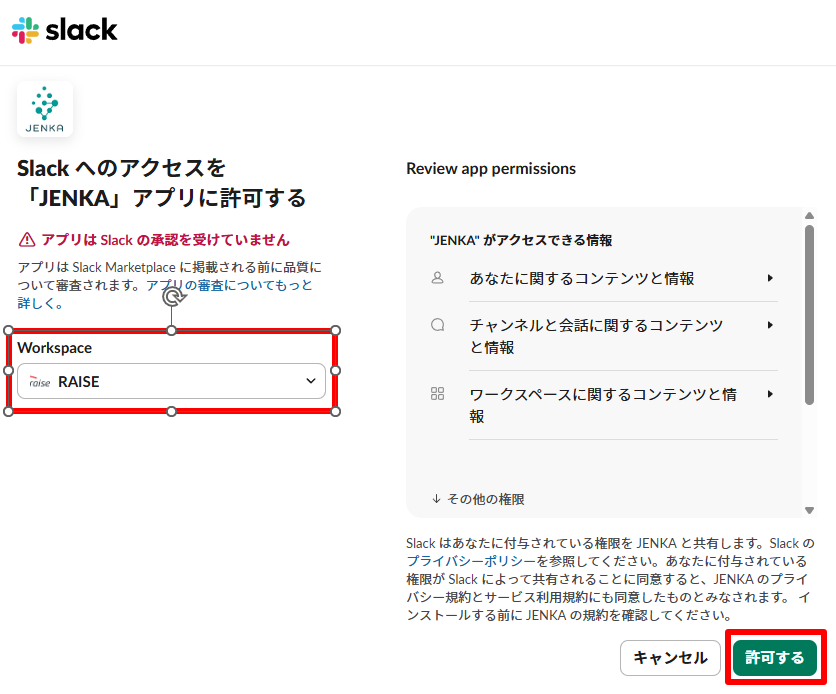
※下記の場合、Slackの「JENKA」アプリが自動で、指定したワークスペースに追加されますが、
その以外の場合は指定したワークスペースの管理者アカウントへSlackbotにて承認リクエストが送信されます。
承認される前までは、ご利用できませんので、ご了承ください。
・ログインしたアカウントが指定したワークスペースの管理者アカウントの場合
・指定したワークスペースにアプリ追加操作制限がなかった場合
8. 認証が完了し、JENKAのサービス認証画面に戻る
注意事項(仕様など)
- 認証処理時にログインしたアカウントと連携されます。
- 認証処理時に指定したワークスペースと連携されます。別のワークスペースと連携したい場合、新しい認証にてご利用ください。