概要
HTTPコネクタでカオナビの認証方法の例を記載します。なお、本設定について、高度な知識を必要とします。
ご注意
カオナビのAPIについては、詳しくは以下をご参照ください。
https://developer.kaonavi.jp/api/v2.0/index.html
設定例
カオナビのAPIを利用するには、以下のように2段階で、情報の取得を行います。
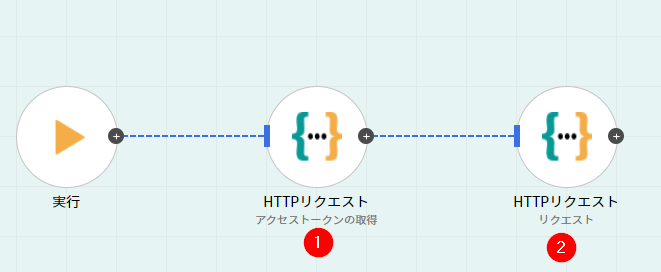
①アクセストークンを取得
②取得したアクセストークンを利用して、リソース情報にアクセスして情報の取得を行います。
HTTPリクエストのAuthorizationの項目設定を以下のように行ってください。
Typeは、Basic Auth を選択してカオナビで発行されるConsumer KeyをID、Consumer SecretをPasswordに入力してください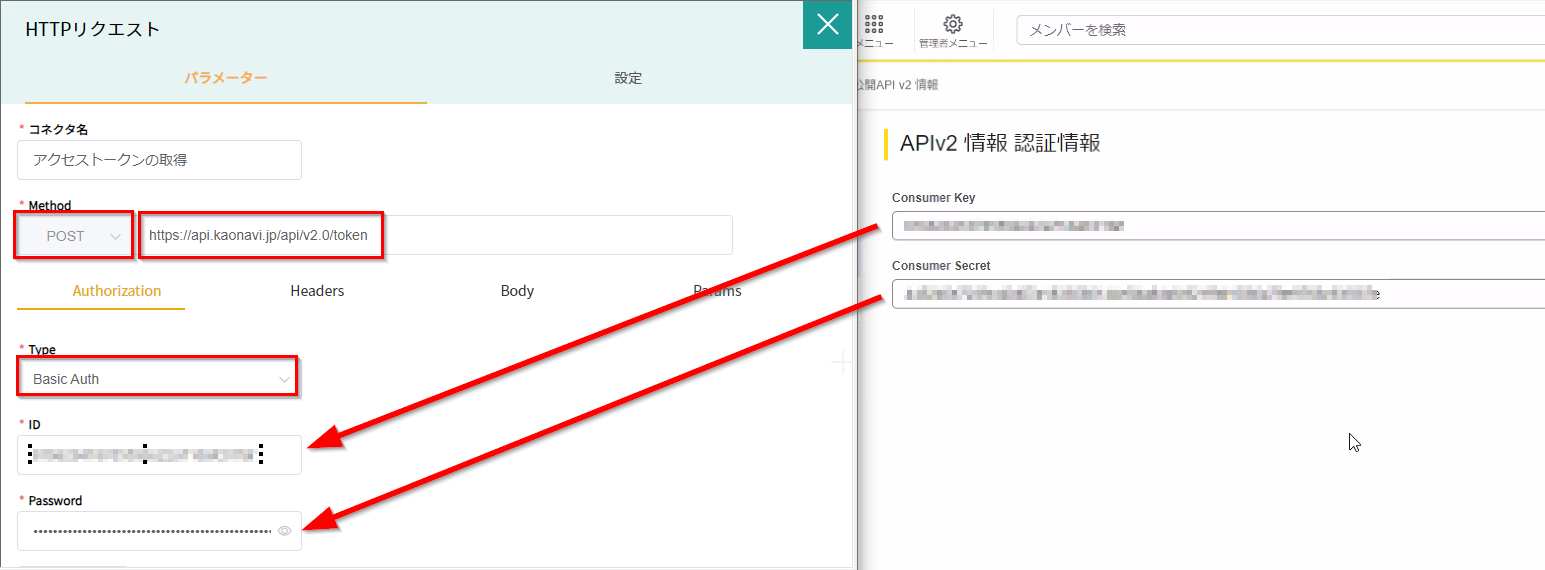
Headerの設定項目に以下を記載してください。
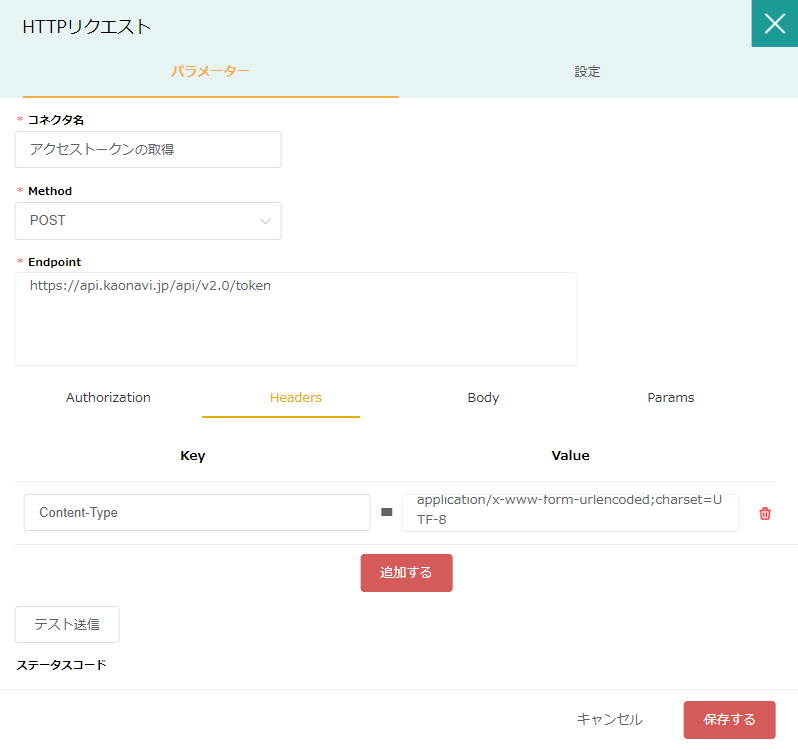
Bodyの設定項目は、以下のように設定をおこなってください。
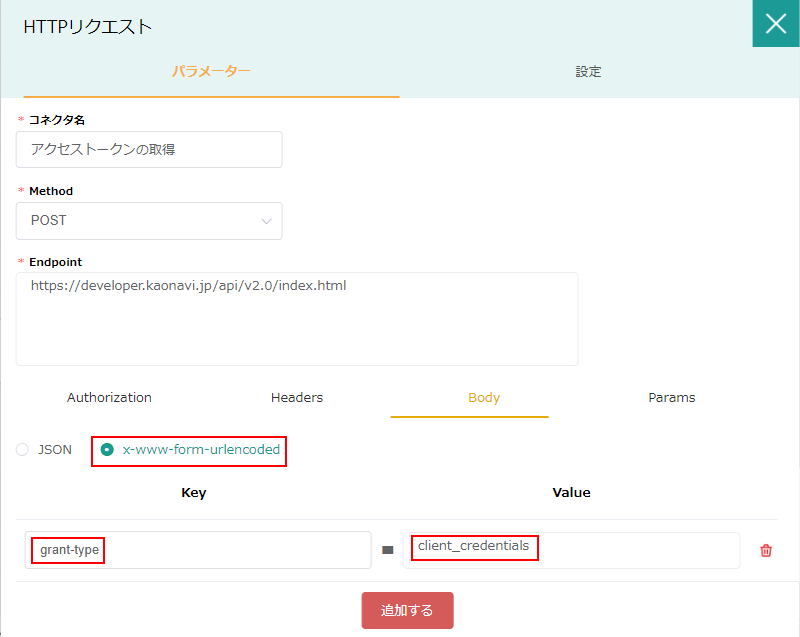
テスト送信を行います。アクセストークンが表示されたら成功です。
テスト送信をクリックします。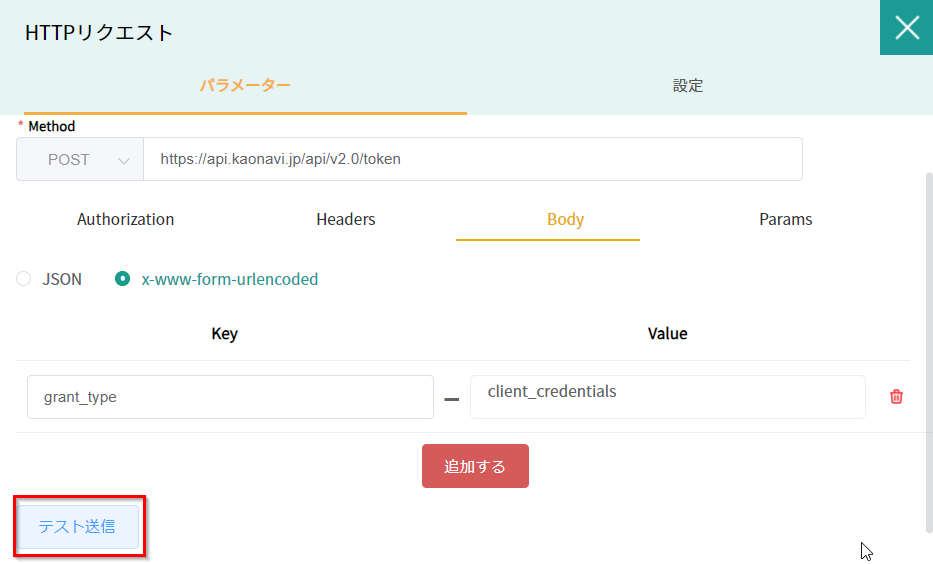
以下のようなポップアップが出ますので、送信をクリックしてください。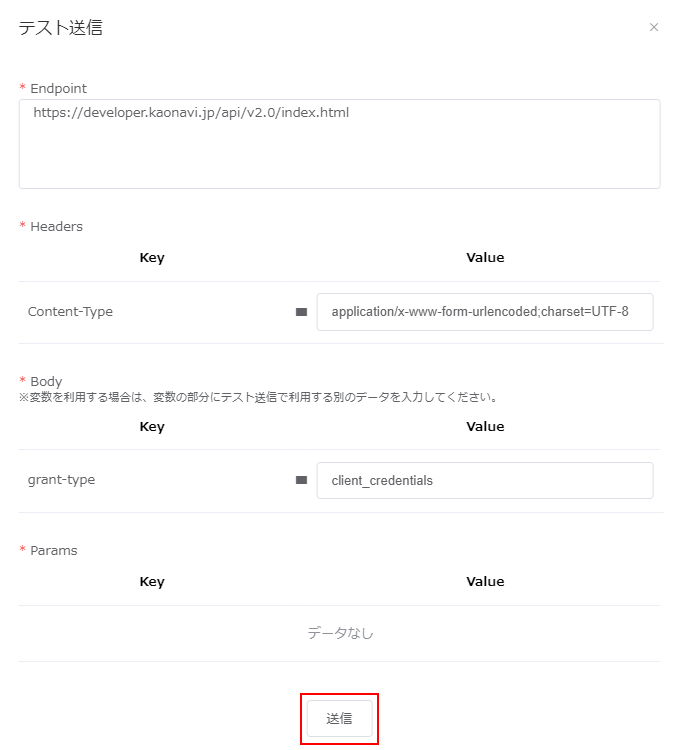
レスポンスが確認できたら、アクセストークンの変数設定を行い、保存を行います。
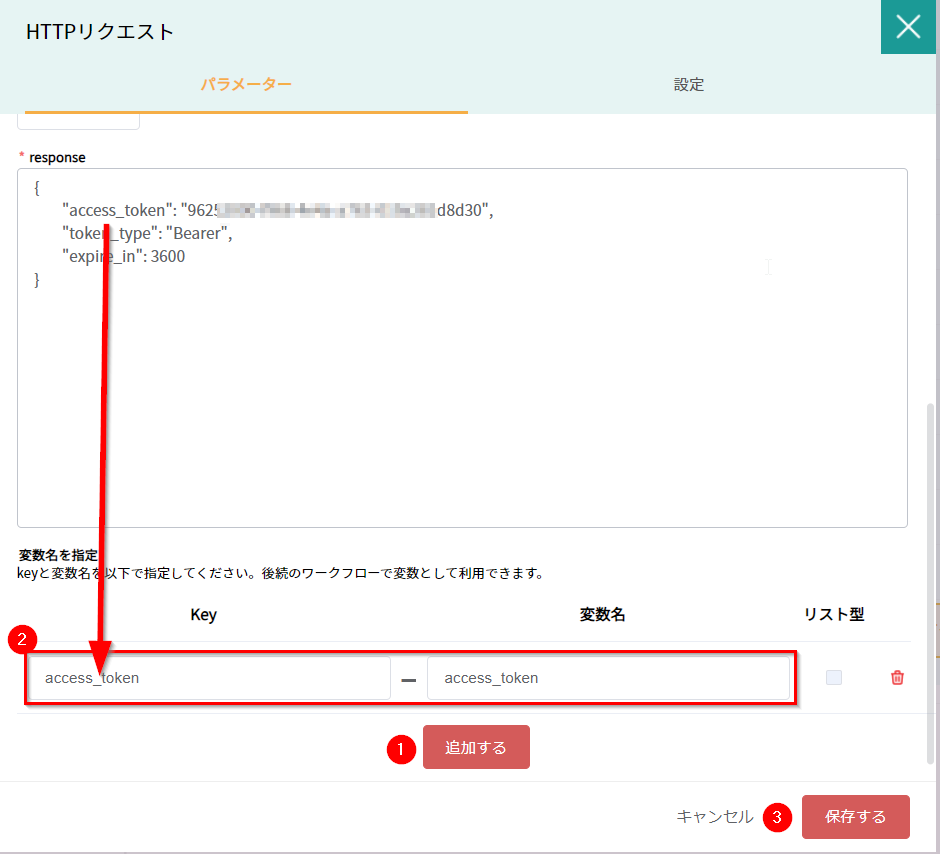
メンバー情報のレイアウト設定の内容を取得してみましょう。 メンバー情報 レイアウト設定取得 を参照して、次のようなリクエストを行います。
以下のように記載下ください。AuthorizationはNoneを選択してください。
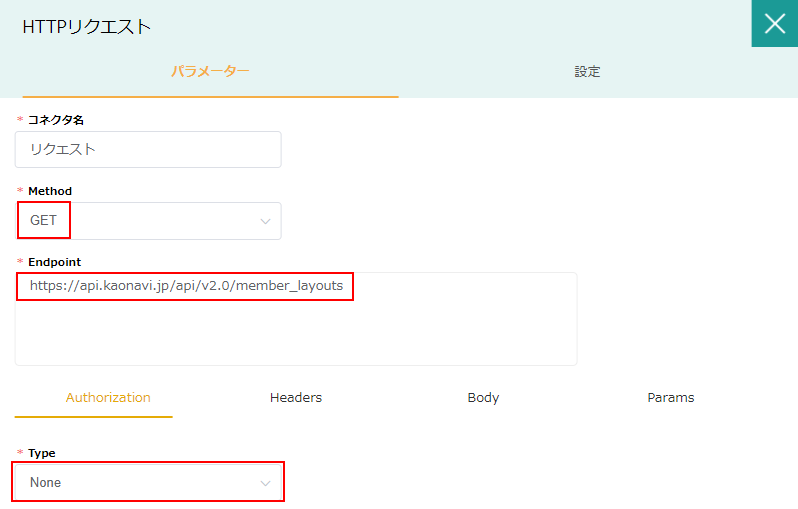
Headerの設定項目に以下を記載してください。
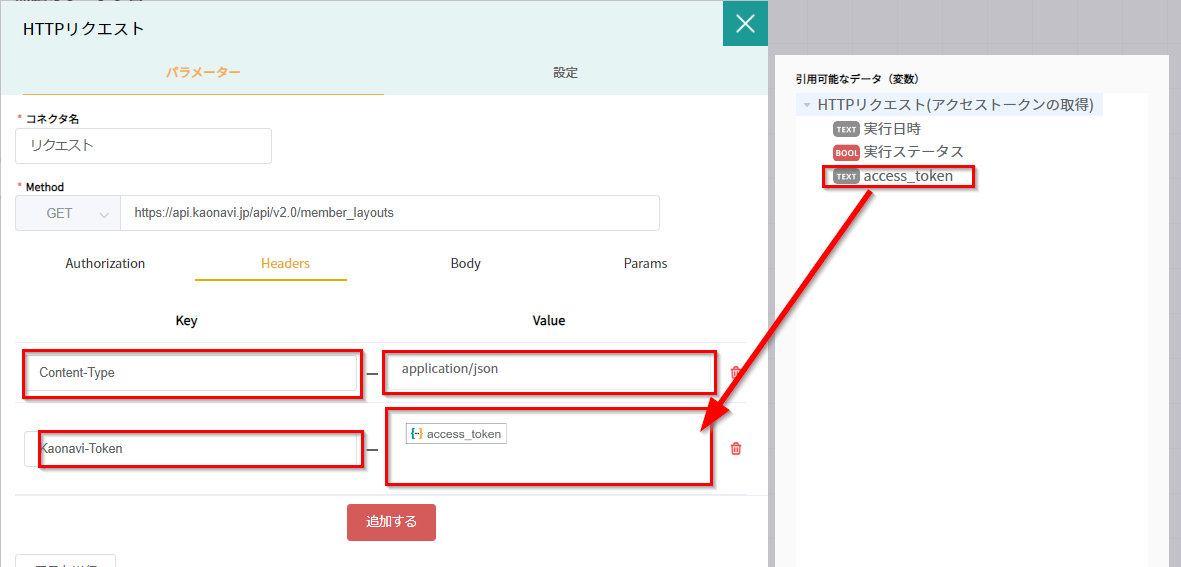
テスト送信を行います。テスト送信の際、Kaonavi-Tokenが空の状態になっているため、1個目のコネクタで取得したTokenをコピーして入力してください
※アクセストークンの有効期限は1時間です。コピーする際は最新のアクセストークンを取得してください。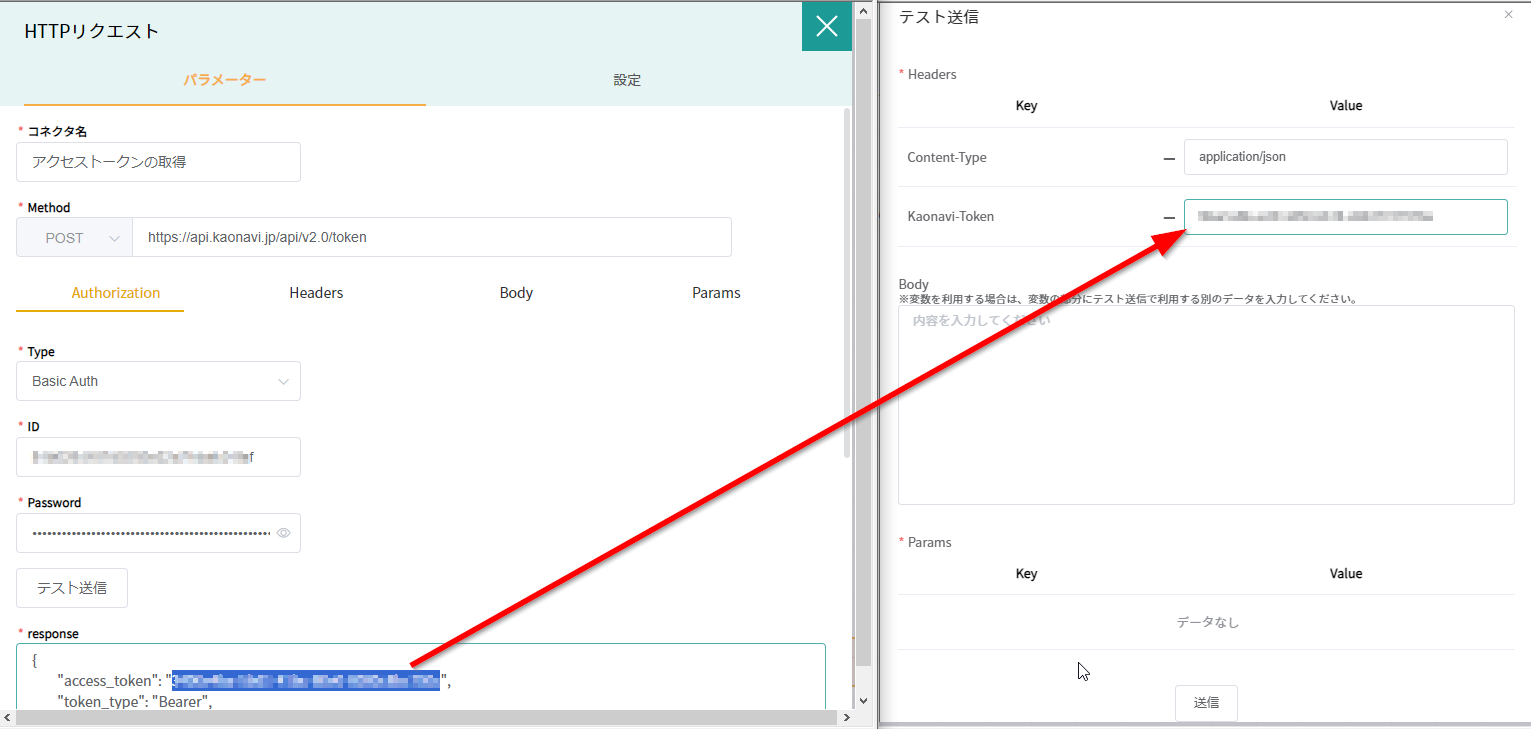
テスト送信をおこない、以下のようにレスポンスが表示されたら成功です。
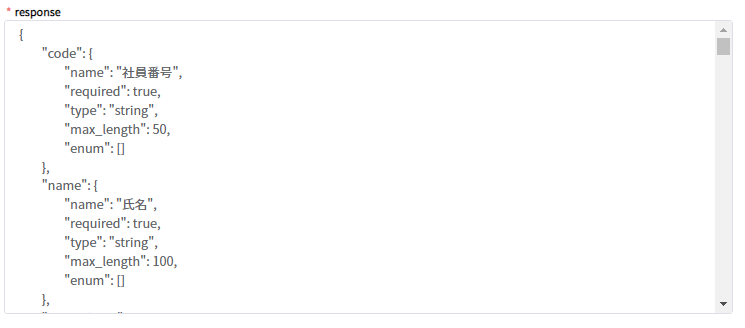
以上で、基本的な接続はおこなえましたので、①同様、変数を設定いただき、ご利用ください。