概要
ログインに使うメールアドレスを変更する方法を紹介します。
- 自分のメールアドレスは、プロフィールから変更できます
- 管理者は、「ユーザー」からほかのユーザーのメールアドレスを変更できます
メールアドレスを変更すると、新しいメールアドレスに認証メールが届きます。メールのURLを開いて認証するまでは、ログインできません。
自分のメールアドレスを変更する
対象ユーザー
すべてのユーザー
手順
画面右上のアイコンをクリックし、「プロフィール」を選択
[編集]をクリック
「メールアドレス」に新しいメールアドレスを入力し、[保存する]をクリック
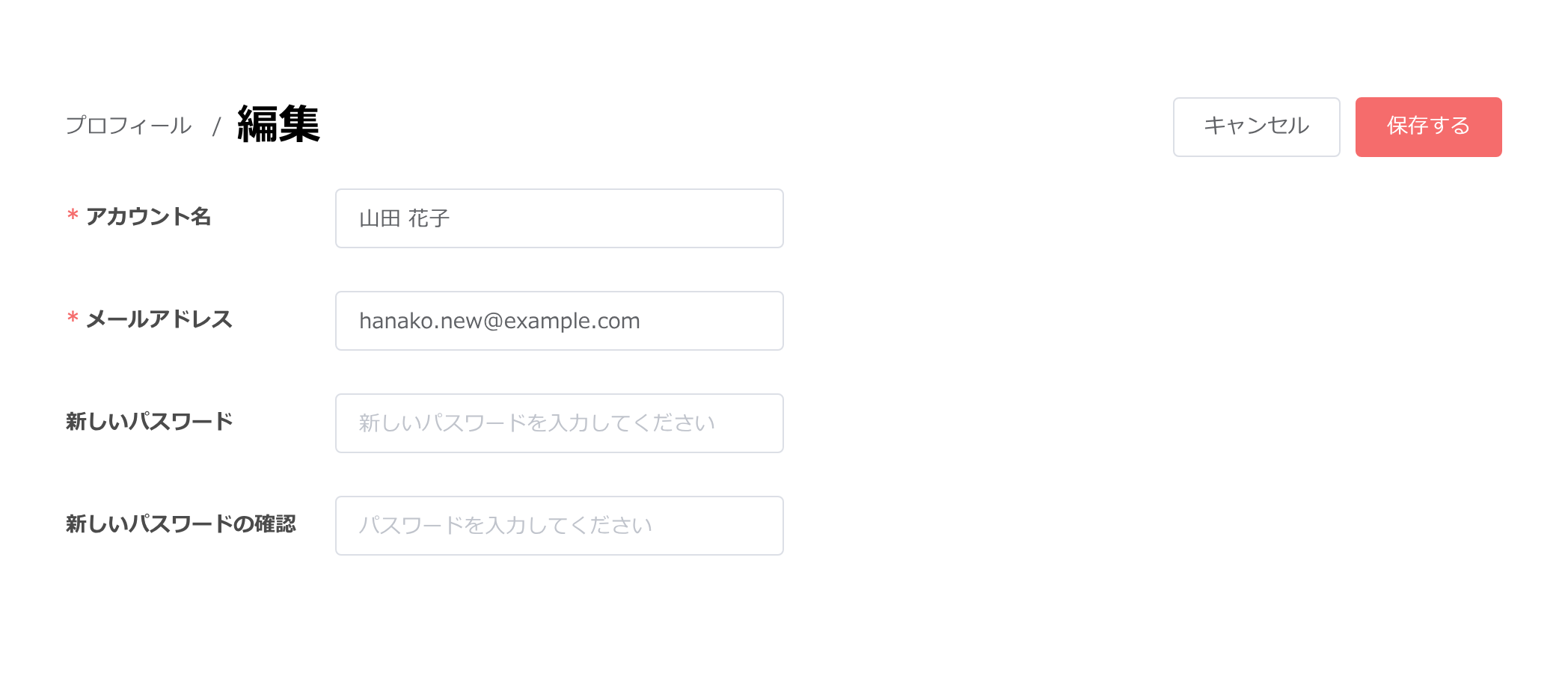
自動でログアウトされ、ログイン画面に戻ります
新しいメールアドレスに届いた「【JENKA】メールアドレスの認証をお願いします」のメールを開き、本文のURLをクリック
ログイン画面から、新しいメールアドレスでログイン
パスワードは変わりません。変更前と同じパスワードでログインしてください。
ほかのユーザーのメールアドレスを変更する
対象ユーザー
管理者
手順
左メニューの「ユーザー」をクリックし、変更するユーザーの鉛筆アイコンをクリック
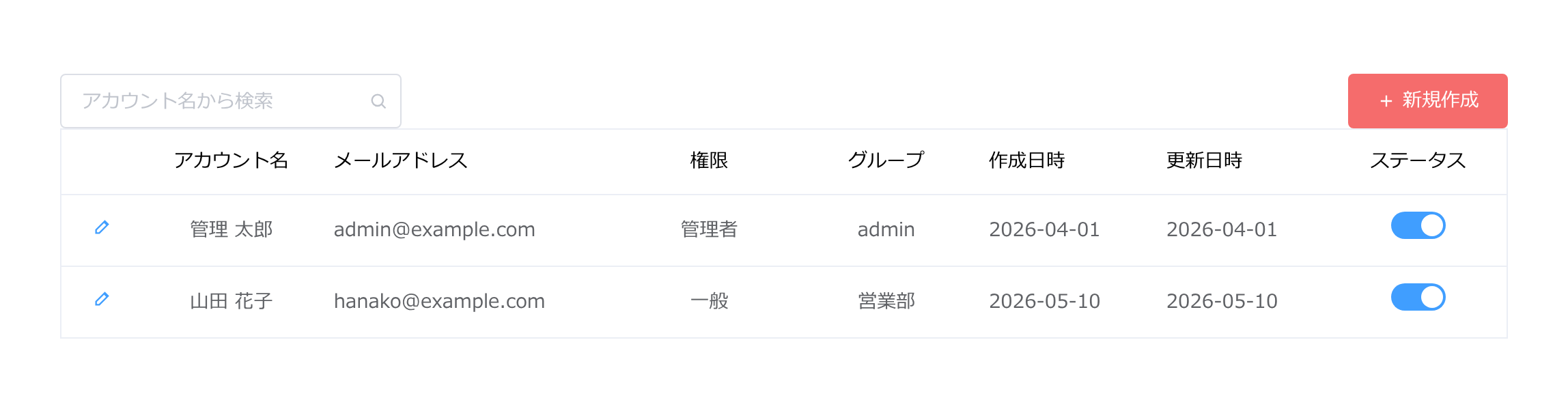
[編集]をクリック
「メールアドレス」に新しいメールアドレスを入力し、[保存する]をクリック
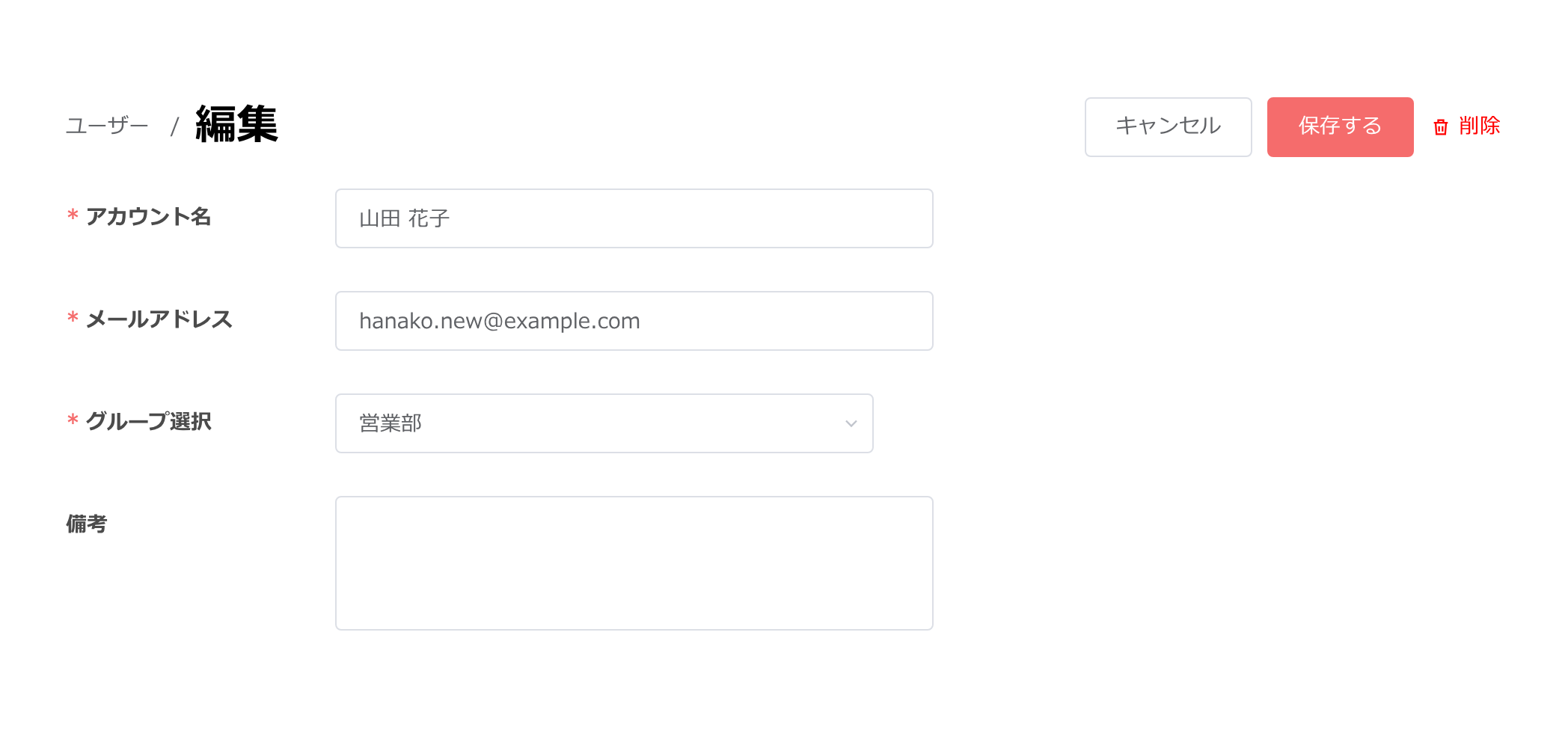
「更新しました。新しいメールアドレスに認証メールを送信しました」と表示されます
メールアドレスを変更したユーザーはログアウトされます。変更したことをユーザーに伝え、新しいメールアドレスに届いた認証メールのURLを開いてもらってください。
一度もログインしていないユーザーのメールアドレスを変更した場合は、認証メールの代わりに「【JENKA】ログイン情報の発行」のメールが新しいメールアドレスに届きます。このメールには新しい初期パスワードが記載されています。
ご注意
- 認証メールのURLの有効期限は24時間です。1回だけ使えます
- 認証が終わるまでは、新しいメールアドレスでも変更前のメールアドレスでもログインできません
- URLの有効期限が切れた場合は、管理者に連絡してください。管理者はユーザーの編集画面の[認証メールを再送信]から、認証メールを送り直せます
- ほかのユーザーが使っているメールアドレス(他社のユーザーを含む)には変更できません
- 認証メールを送信できなかった場合、変更は保存されません。メールアドレスに誤りがないか確認してください
- 管理者が1人だけの場合、管理者が自分のメールアドレスを変更して認証メールを受け取れないと、ログインできなくなります。メールアドレスに誤りがないか、よく確認してから保存してください