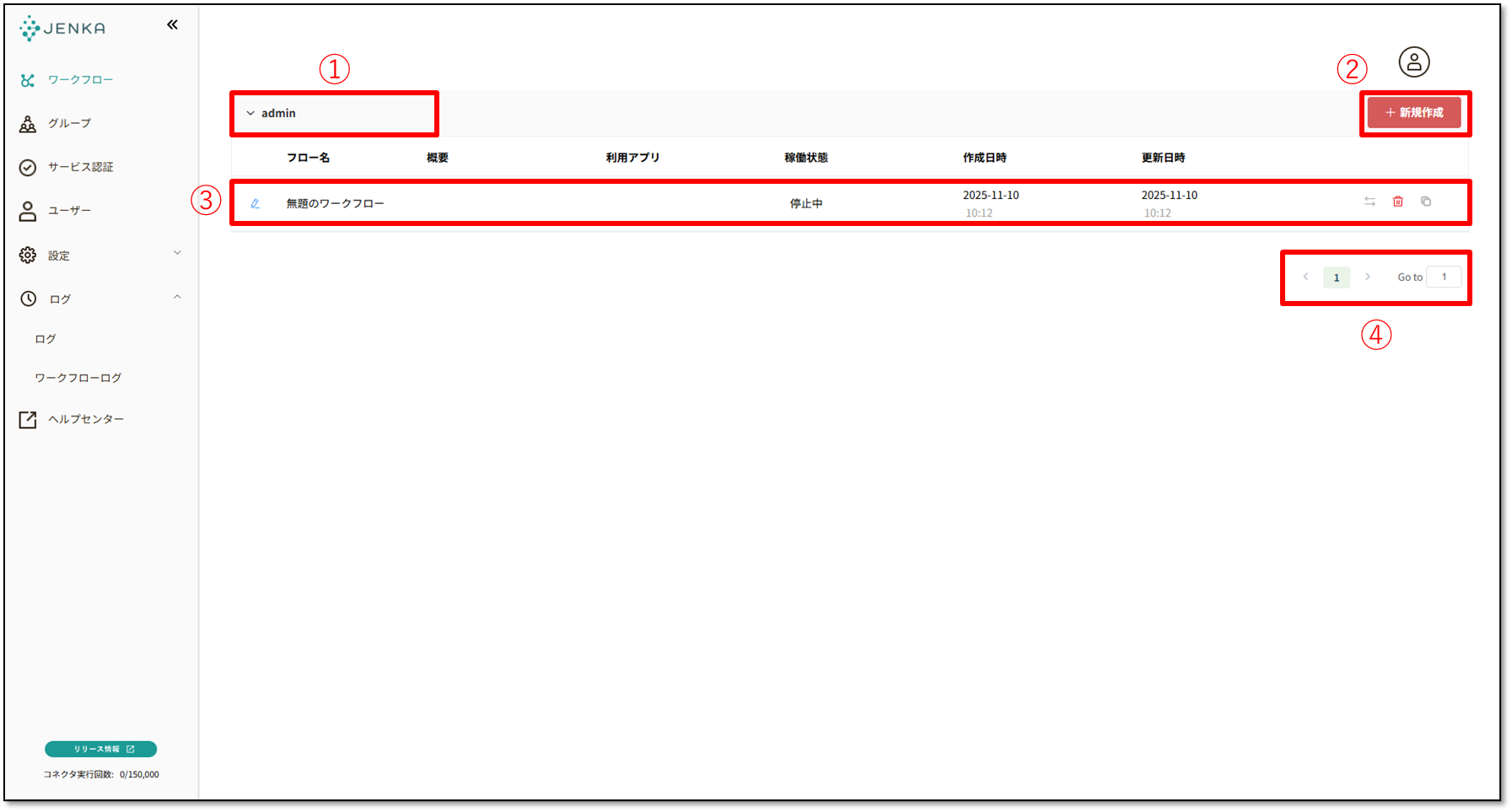
権限を持っているグループのリストとそのグループに所属されているワークフローのリストが確認できます。
①グループリスト
・操作権限を持っているグループのリストが表示され、配下にワークフローが配置されます。
②新規作成ボタン
・ワークフローの新規作成ボタンで、クリックすると、ワークフローの作成画面に遷移されます。
・グループごとに新規作成ボタンがあり、作成したワークフローはクリックしたボタンがあるグループに所属されます。
③ワークフローリスト
・グループに所属されているワークフローのリストが表示されます。
| 項目名 | 内容 |
 | ワークフロー編集ボタンです。クリックすると、該当ワークフローの編集画面に遷移されます。 |
| フロー名 | ワークフローの名前が表示されます。 |
| 概要 | ワークフローで記載しておいたメモが表示されます。 |
| 利用アプリ | ワークフロー上で利用しているサービスのロゴアイコンが表示されます。 |
| 稼働状態 | ワークフローの状態が表示されます。(停止中または稼働中) |
| 作成日時 | ワークフローの作成日時が表示されます。 |
| 更新日時 | ワークフローの更新日時が表示されます。 |
 | ワークフロー移動ボタンです。他のグループへの移動ができます。 ※移動先のグループに該当ワークフローで利用中のサービス・アクション及び認証の操作権限が必要です。 権限がないと、移動できません。 |
 | ワークフロー削除ボタンです。 ※削除したワークフローは復元できないため、ご注意ください。 |
 | ワークフローコピーボタンです。 クリックすると、該当ワークフローが複製され、複製されたワークフローの編集画面に遷移されます。 ※複製されたワークフローの名前には末尾に「のコピー」が付けます。 |
④グループリストのページネーション
・画面上に表示できるグループは最大10個までです。
・10個以上の場合はページが作成されます。
JENKAはクラウドで提供されているWebアプリケーションのAPIを活用したサービスであるため、ある程度のプログラミング要素の理解が必要になります。
この章では、設定例を通じて、必要となる基礎情報を交えて記載しますので、実際に設定しながらを進めていただくことを推奨しています。
2-1.ワークフロー 処理の順番
JENKAは各サービスの情報を取得し、加工を加えながら他のアプリケーションへアウトプットすることで連携させるノーコードツールになります。
この一連の流れをワークフローと呼びます。ワークフローは基本的に左から右に流れて処理が進んでいきます。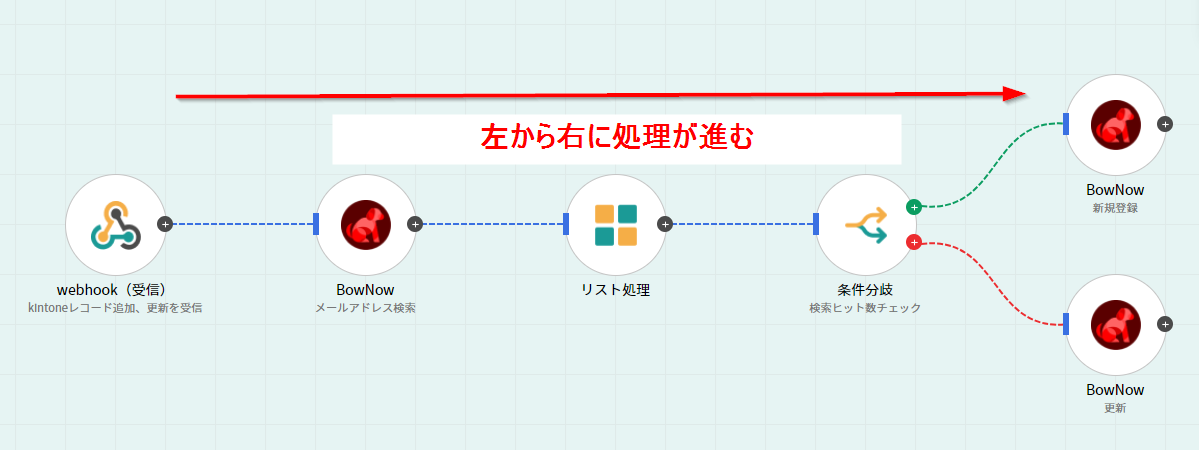
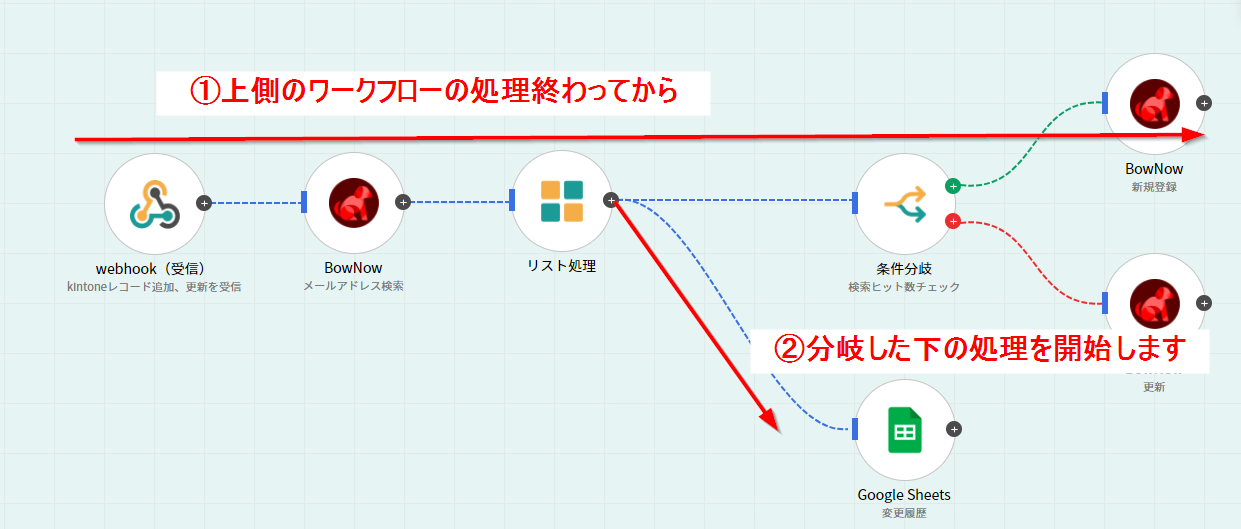
尚、JENKAで左から右へ処理を進めますが、分岐が発生した場合には、接続されている線の上の座標のコネクタから処理します。
2-2.コネクタ設定 ー 認証とパラメータについて
JENKAはWebアプリケーション側で用意されているAPIを利用して連携を行っています。
APIとは、システム間連携を実現させるためのインターフェースで通常、欲しい情報を取得するためのリクエストとレスポンスで成り立ちます。
主にサービスにより指定宛先に対して、2つ情報を付加してリクエスト行います。
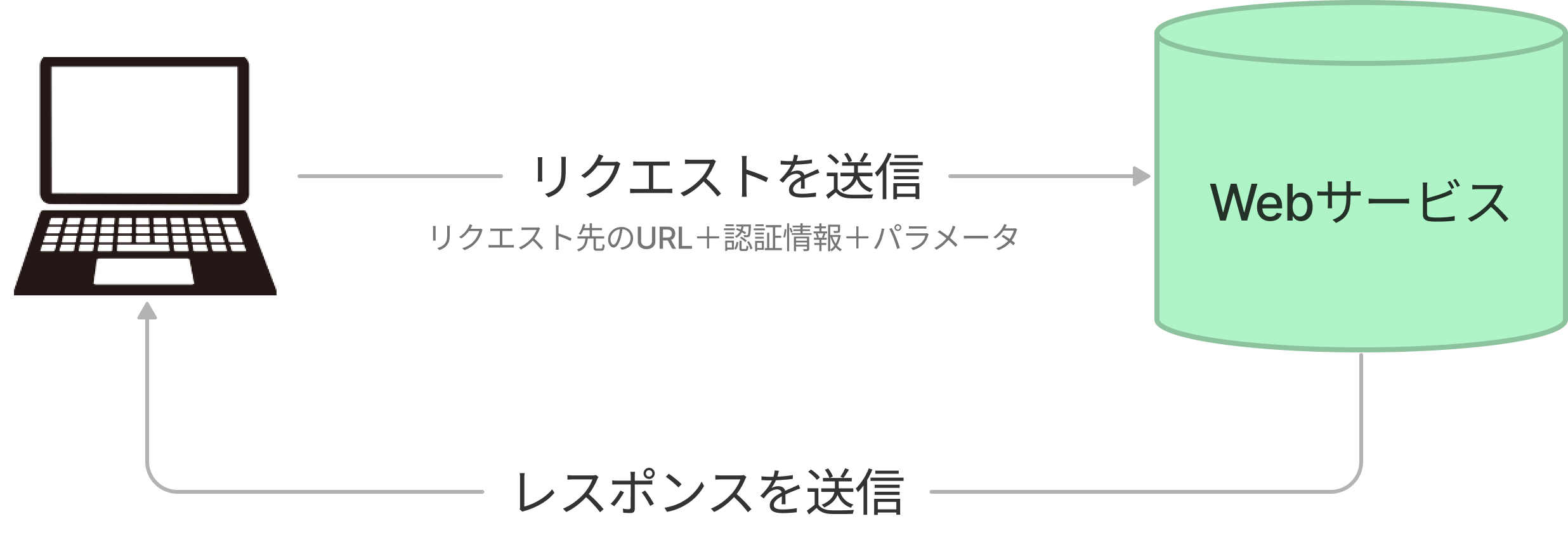
①セキュリティを担保するための認証情報
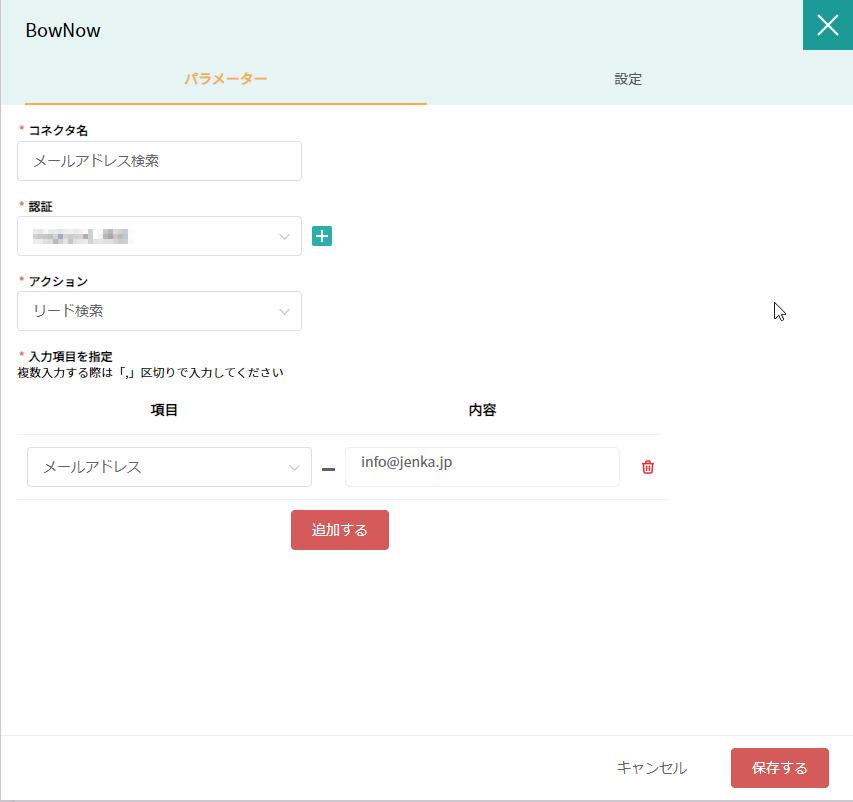
②欲しい情報を取得するためのリクエストパラメータ※例えばメールアドレスで検索を行いたい場合は、対象のメールアドレスがパラメータになります。
APIの認証方式は、様々なものがあります。このうち、API key(APIキー)は、設定上で目にすることがありますので覚えておいてください。
JENKAではリクエストするための設定画面が用意されています。各コネクタをダブルクリックすると、認証とパラメータの設定画面が表示されます。
2-3.変数とデータ型
①変数
JENKAでは連携のため、コネクタで取得した情報を後続のワークフローで利用できます。この時利用するのが「変数」です。
変数は、複数回繰り返される処理などで利用される箱のようなものです。
例えば、メール配信などで会社名や名前をリストに合わせて入れ変えたい場合などの際、JENKAでは以下の様に記載します。
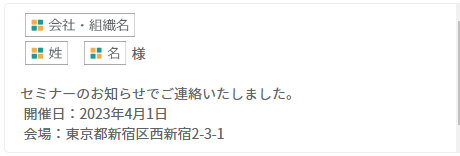
上記の中では、「会社・組織名」「姓」 「名」が変数です。
この会社名や名前に置き換えができる箱のことを変数と呼びます。
②データ型
データの形には、テキストデータ、リストデータ、ファイルデータ、数値のデータなど様々な形があります。これをデータ型と呼びます。
変数では、データ型により扱い方が変わります。
JENKAの中では、データ型として以下 の4つがあります。
| ラベル | データ型 | 内容 |
 | テキスト型 | テキストや数値データなどを扱います。 |
 | リスト型 | リスト情報を扱います。例えば名前のリスト型データであれば、「名前|鈴木,田中,佐藤」などの複数の情報を一つで保持しています。 |
 | ファイル型 | ファイルのデータ種別を表します。 |
 | Bool型 | TRUE or FALSEなどの真偽値として扱われます。 |
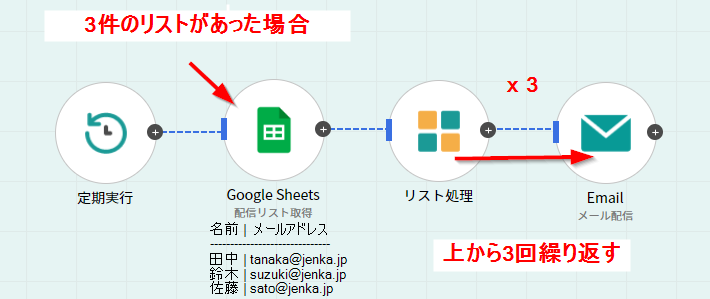
特にリスト型のデータでは、1つの変数のなかにデータの中に複数の情報が入っているため、順番に利用するためにはリスト処理コネクタが必要になります。
以下は、 リスト型の処理のイメージです。
3件のリストをスプレッドシートから抽出して、上から順に3回メールを送信します。その際、リスト処理コネクタを利用します。
リストコネクタ 詳細
ワークフロー画面の名称や内容について説明します。
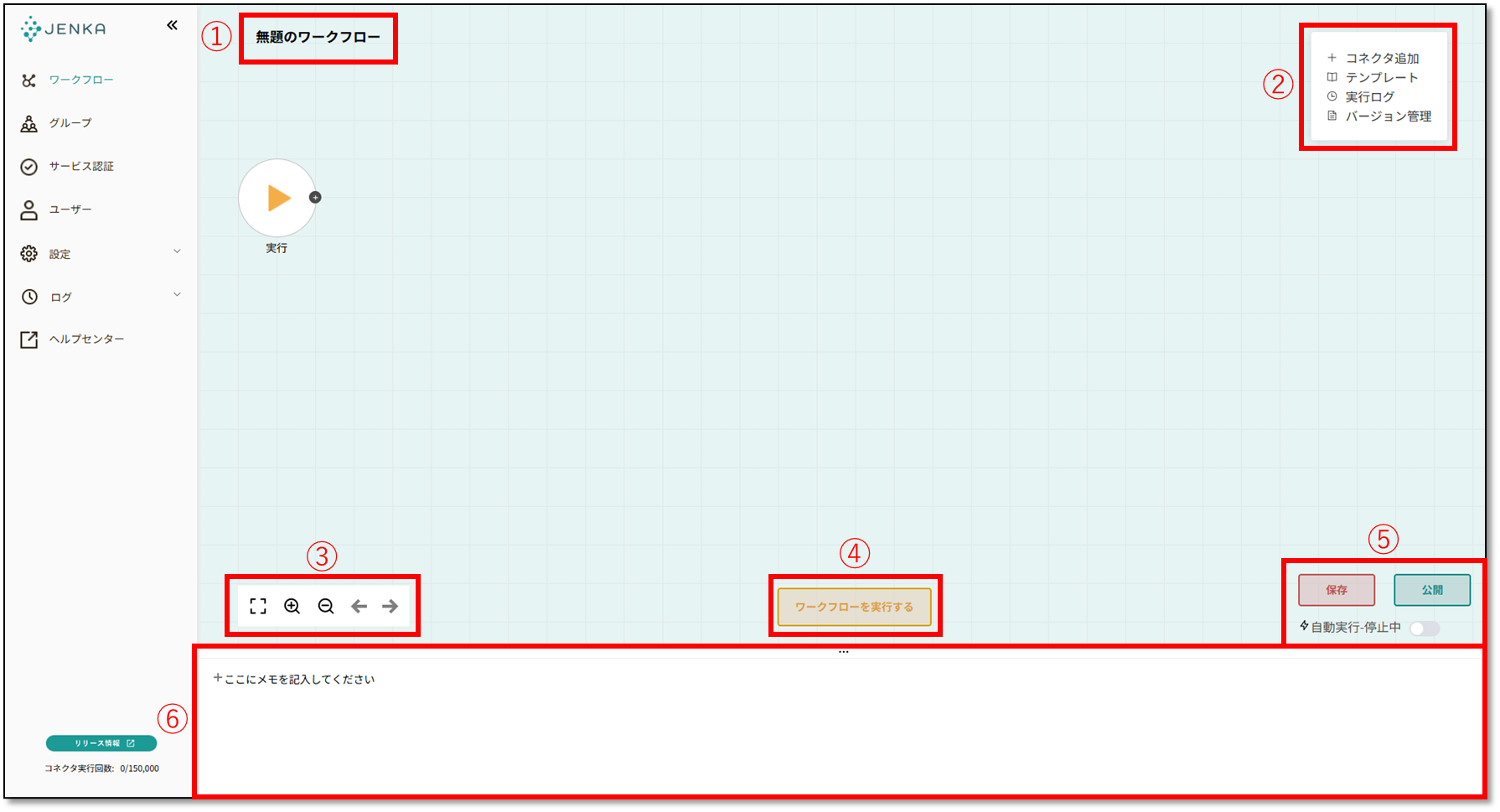
①ワークフロー名
・ワークフロー名が表示され、クリックすると、編集モードに変わり、ワークフロー名を変更することができます。
・デフォルトで「無題のワークフロー」に設定されます。
②メニュー
| 項目名 | 内容 |
|---|---|
| コネクタ追加 | 利用可能なコネクタのリストが表示され、ワークフロー画面上に配置することができます。 |
| テンプレート | 利用可能なテンプレートリストが表示され、コネクタの配置を簡単に設定できます。 ※配置されたコネクタの詳細設定は初期化されている状態です。 |
| 実行ログ | ワークフローを手動実行または自動実行された場合、該当ログが確認できます。 |
| バージョン管理 | バージョンリストが確認でき、以前のバージョンに戻ることができます。 ※バージョンはワークフローを公開する際に作成されます。 |
③編集画面の操作メニュー
| 項目名 | 内容 |
|---|---|
 |
ワークフロー画面を全画面で表示する |
 |
ワークフローの大きさを変更する |
 |
ワークフローの状態を1回の変更前後に戻る |
④ワークフロー実行
・クリックすると、現状のワークフローで手動実行されます。
・手動実行中には基本的に画面遷移、ワークフローの公開などの操作ができません。
⑤ワークフローステータス変更
| 項目名 | 内容 |
|---|---|
 |
ワークフローを保存するボタンです。 |
 |
ワークフローを公開するボタンです。 |
 |
停止中/稼働中のどちらかが表示されます。 停止中:非公開の状態。 稼働中: こワークフローが公開され、稼働している状態。 ※稼働中はスイッチボタンがONになり、クリックすると、公開が解除され停止中ステータスに戻ります。 |
⑥メモ
・該当ワークフローについてメモを残すことができます。
・メモは5000文字まで入力可能です。