1. グループリスト
権限を持っているグループのリストの詳細が確認できます。
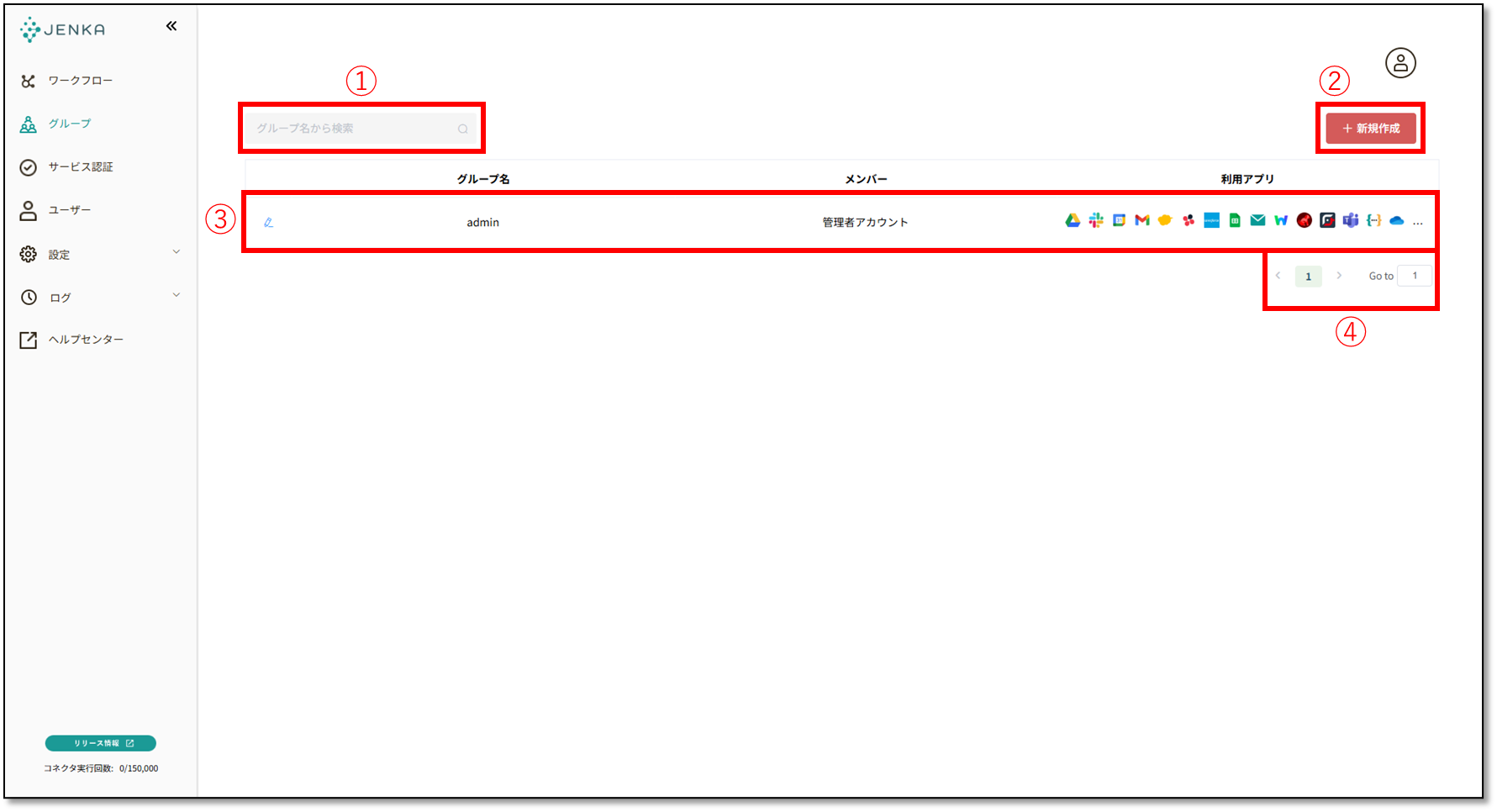
①検索
・グループ名で検索できます。
②新規作成ボタン
・グループの新規作成ボタンで、クリックすると、グループ作成画面に遷移されます。
③グループリスト
| 項目名 | 内容 |
|---|---|
| 鉛筆アイコン | グループ編集ボタンです。クリックすると、該当グループの編集画面に遷移されます。 |
| グループ名 | グループの名前が表示されます。 |
| メンバー | 該当グループに所属されているユーザーの名前が表示されます。 |
| 利用アプリ | グループに許可されているサービスのロゴアイコンが表示されます。 |
④グループリストのページネーション
・画面上に表示できるグループは最大10個までです。
・10個以上の場合はページが作成されます。
2.グループ作成
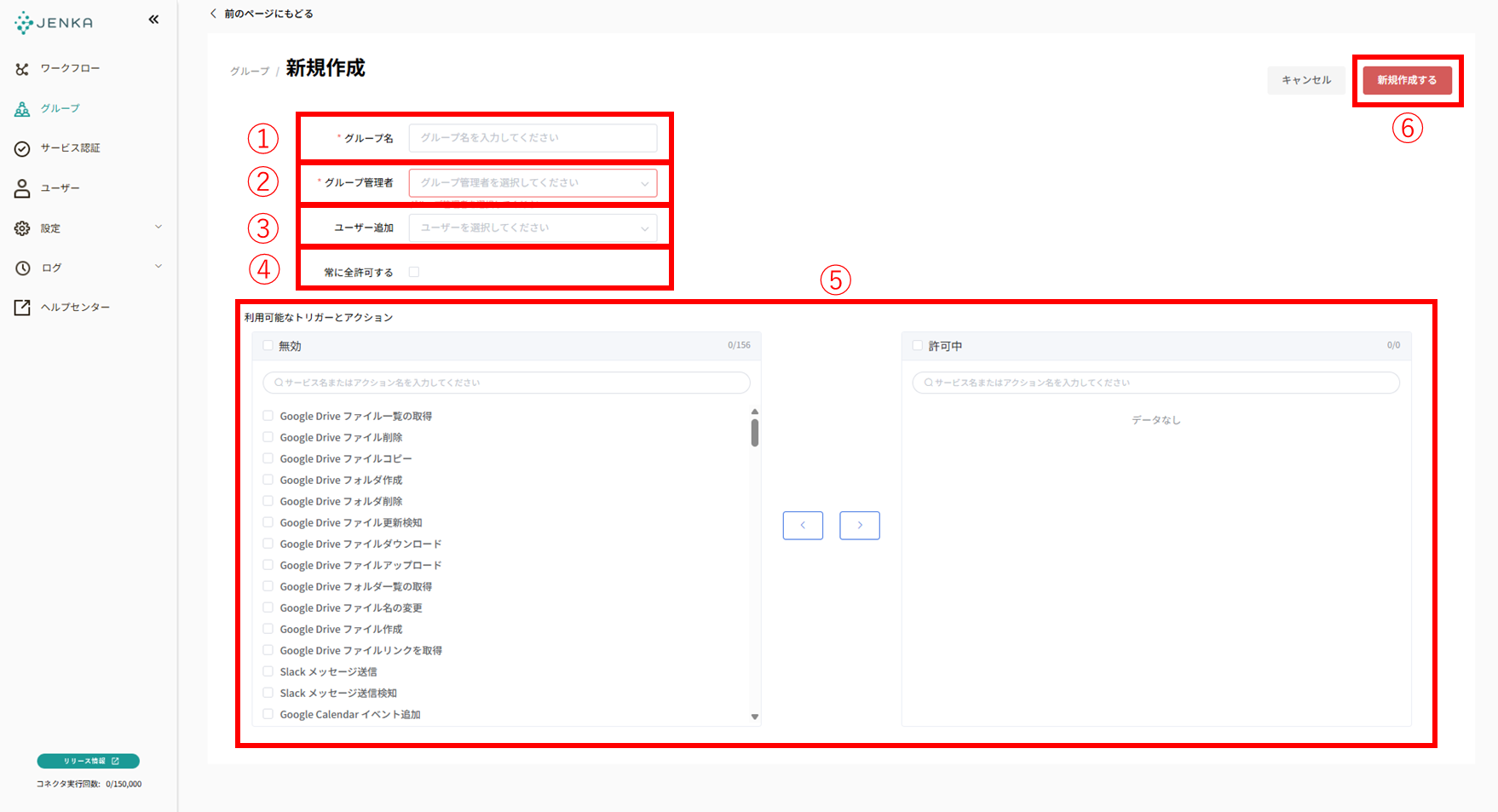
①グループ名
・グループ名を指定します。
・同名のグループ名の指定はできません。
・最大30文字まで指定できます。
②グループ管理者
・グループの管理者になるユーザーを指定します。
・1ユーザー以上の指定が必要です。
③ユーザー追加
・グループのメンバーになるユーザーを指定します。
・指定しなくても大丈夫です。
④常にに全許可する
・今後リリースするアクションも常に許可するかを決めるフラグです。
・OFFの場合は、現在有効化されてるアクションを維持し、追加されるアクションは無効の状態になります。
⑤アクションの無効化・有効化
・アクションを無効化または有効化できます。
・左側のボックスは無効化するアクションのリストです。
・右側のボックスは有効化するアクションのリストです。
⑥作成ボタン
・クリックすると、グループが作成されます。
3.グループの権限
権限は、管理者、グループ管理者、一般の3種類があります。
| 権限名 | 役割 |
|---|---|
| 管理者 (adminグループ) | すべてのワークフロー、契約管理、ユーザー追加などが可能な権限 デフォルトで用意されているadminは削除のできないグループです。 |
| グループ管理者 | コネクタ内機能等権限設定が行える アラートなどの通知メールが送られる。 各グループには必ず1名は所属する必要があります。 |
| 一般 | 許可されたコネクタ内でワークフローの作成と実行が行える。このユーザーは無制限。 |
それぞれの権限で行える操作、メニュー配下の通りです。
| 権限名 | プランの変更 | セキュリティ/IPアクセス | ユーザ 追加・削除 |
グループ 追加・削除 | グループに所属できるユーザーの追加・削除 | 利用アプリの選択 | 認証の追加 | ワークフローの追加・編集・削除 | ログ |
|---|---|---|---|---|---|---|---|---|---|
| 管理者 (adminグループ) |
〇 | 〇 | 〇 | 〇 | 〇 | 〇 | 〇 | 〇 | 〇 |
| グループ管理者 | × | × | × | × | × | 〇 | × | ||
| 一般 | × | × | × | × | × | × | × | 〇 | × |
画面の見え方 <管理者>
すべてが操作できる。
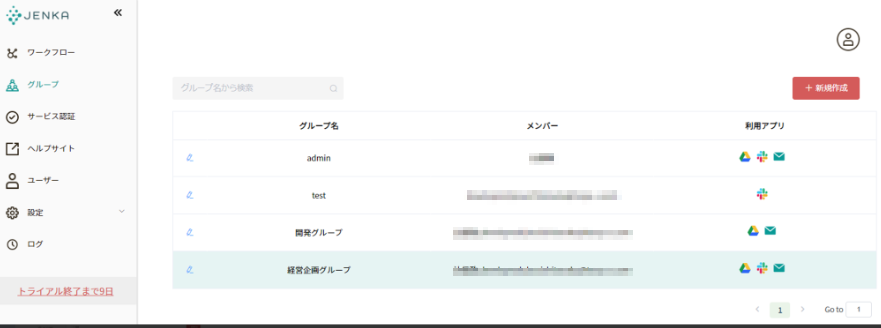
<グループ管理者>
ワークフロー、グループ、サービス認証が行える。
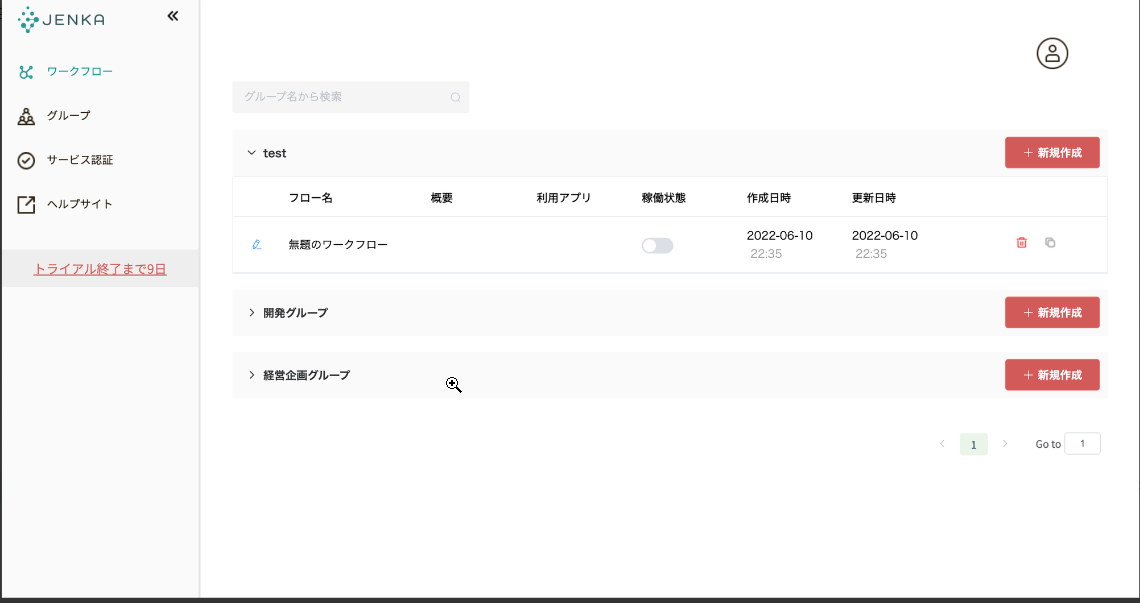
<一般>
ワークフローの操作のみが行える。