概要
Google Chatの指定したスペースに投稿されたメッセージを、5分ごとにまとめて確認し、Slackのチャンネルに投稿します。
Google Chatを使うチームとSlackを使うチームの間で、お知らせなどを共有したいときに利用できます。
Google Chatコネクタの認証は Google Chat 認証 を、Slackコネクタの認証は Slack 認証 を参照してください。
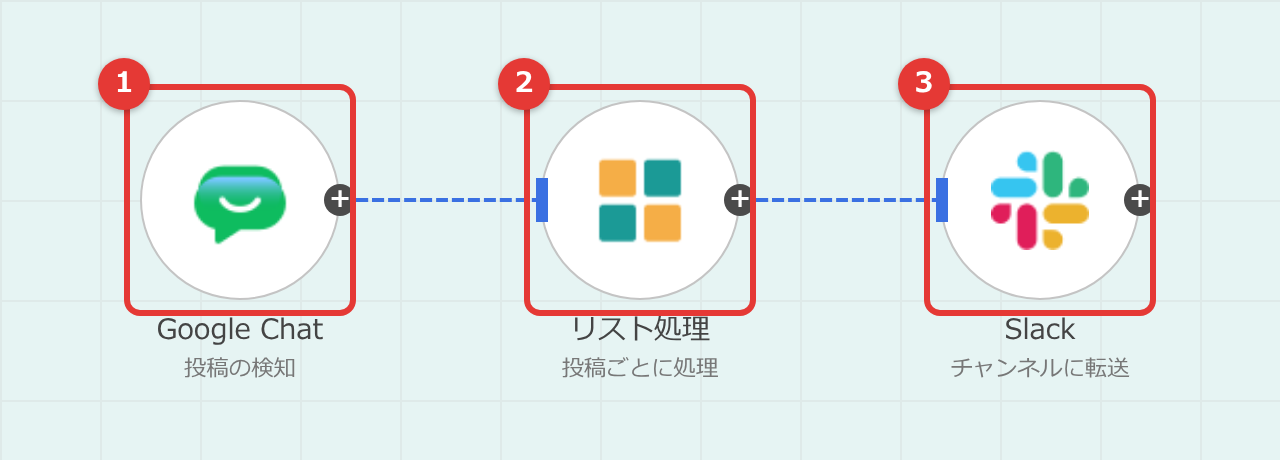
<ワークフローの流れとポイント>
- Google Chatコネクタのトリガーで、指定したスペースに投稿されたメッセージを5分ごとに取得します。
- リスト処理で、取得したメッセージを1件ずつ後続のコネクタに渡します。
- Slackコネクタで、メッセージを指定したチャンネルに投稿します。
設定方法
以下の番号順に設定内容を説明します。
①Google Chat(メッセージ投稿検知)
5分ごとに、指定したスペースに投稿されたメッセージを取得します。
| 項目 | 内容 |
|---|---|
| トリガー | メッセージ投稿検知 |
| 実行間隔 | 5分 |
| スペースIDを指定 | 転送したいスペースのID |
| メッセージの並び順 | 投稿の古い順(ASC) |
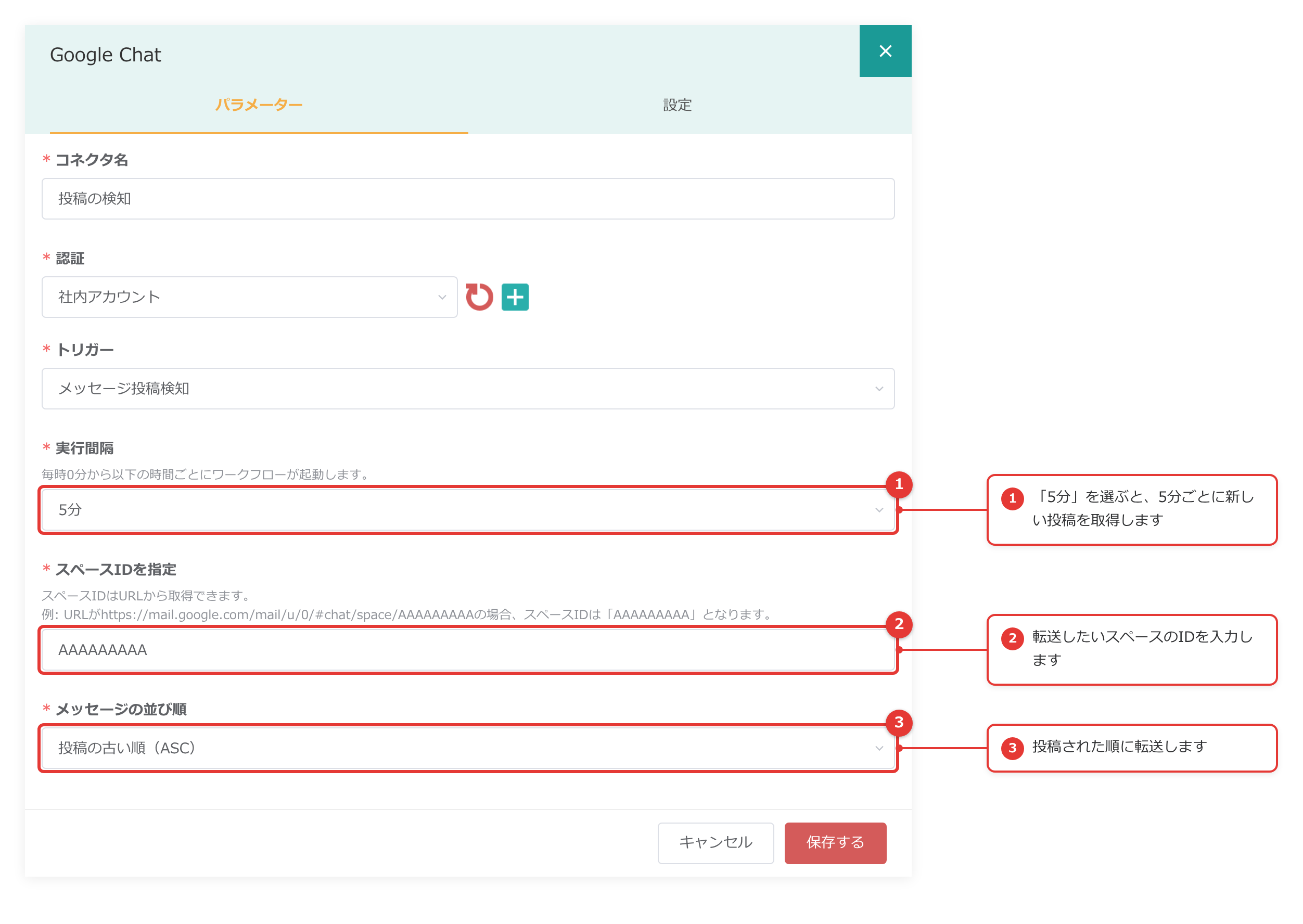
- 実行間隔を「5分」にすると、毎時0分から5分ごとに、直前の5分間に投稿されたメッセージを取得します。間隔を短くするほど早く転送されます。
- スペースIDは、Google Chatでスペースを開いたときのURLから取得できます。URLが
https://mail.google.com/mail/u/0/#chat/space/AAAAAAAAAの場合、スペースIDは「AAAAAAAAA」です。 - 「メッセージの並び順」を「投稿の古い順(ASC)」にすると、Slackにも投稿された順に転送されます。
- 新しい投稿が無かった時間は、後続のコネクタは動きません。
②リスト処理
Google Chatのトリガーは、実行間隔の間に投稿されたメッセージをまとめてリスト型のデータで取得します。リスト処理を入れて、メッセージ1件ごとに後続のコネクタを動かします。
| 項目 | 内容 |
|---|---|
| 変数として利用 | 選択 |
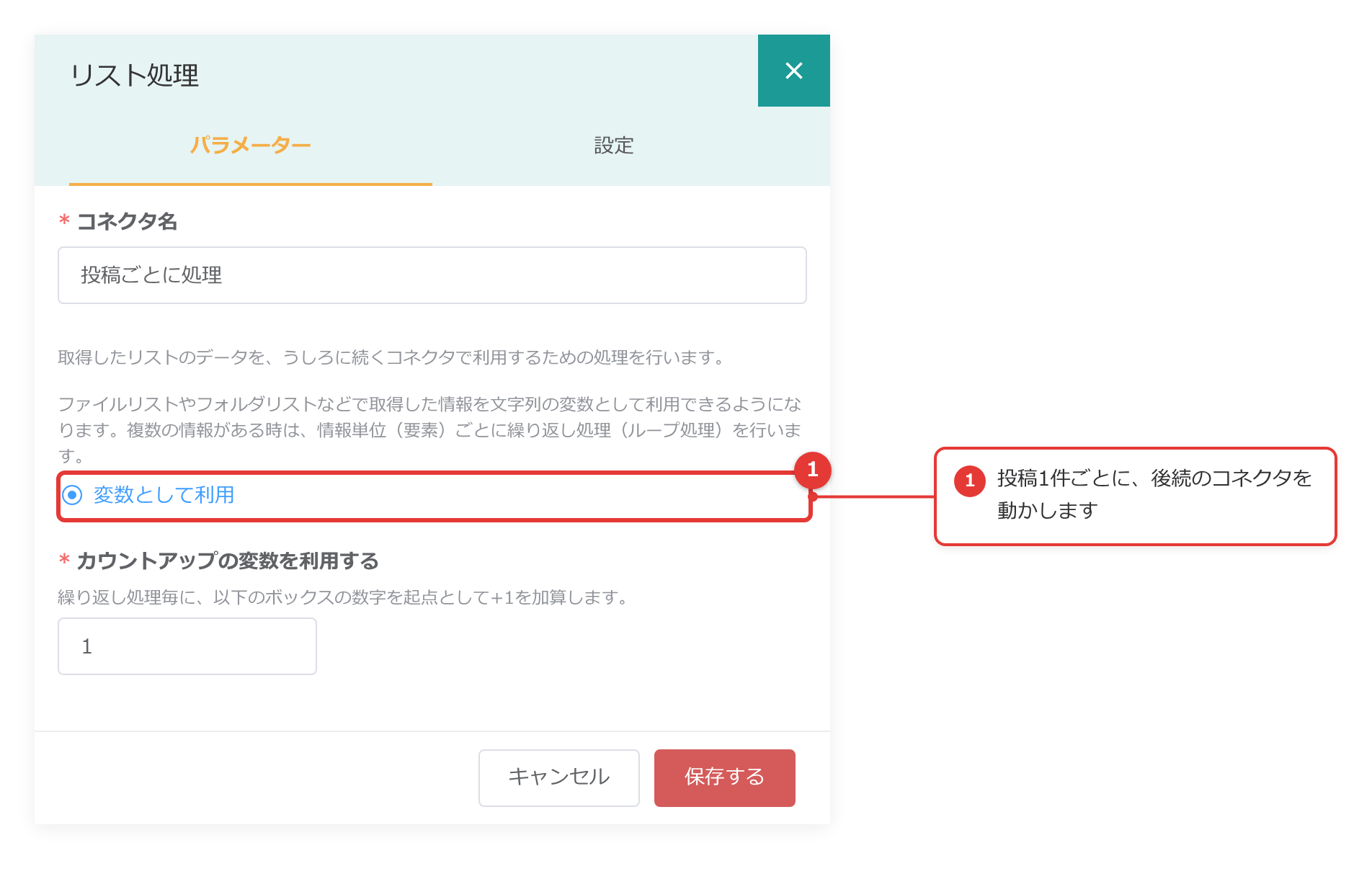
リスト処理を入れずに後続のコネクタでトリガーの変数を使うと、同じ時間に2件以上の投稿があったときに、すべての本文がつながった1つのメッセージとしてSlackに投稿されます。
③Slack(メッセージ送信)
Google Chatのメッセージを、Slackのチャンネルに投稿します。
| 項目 | 内容 |
|---|---|
| 投稿先のチャンネル | 投稿先のチャンネル |
| 投稿内容 | 「【Google Chatからの転送】」+リスト処理の下の変数「本文」 |
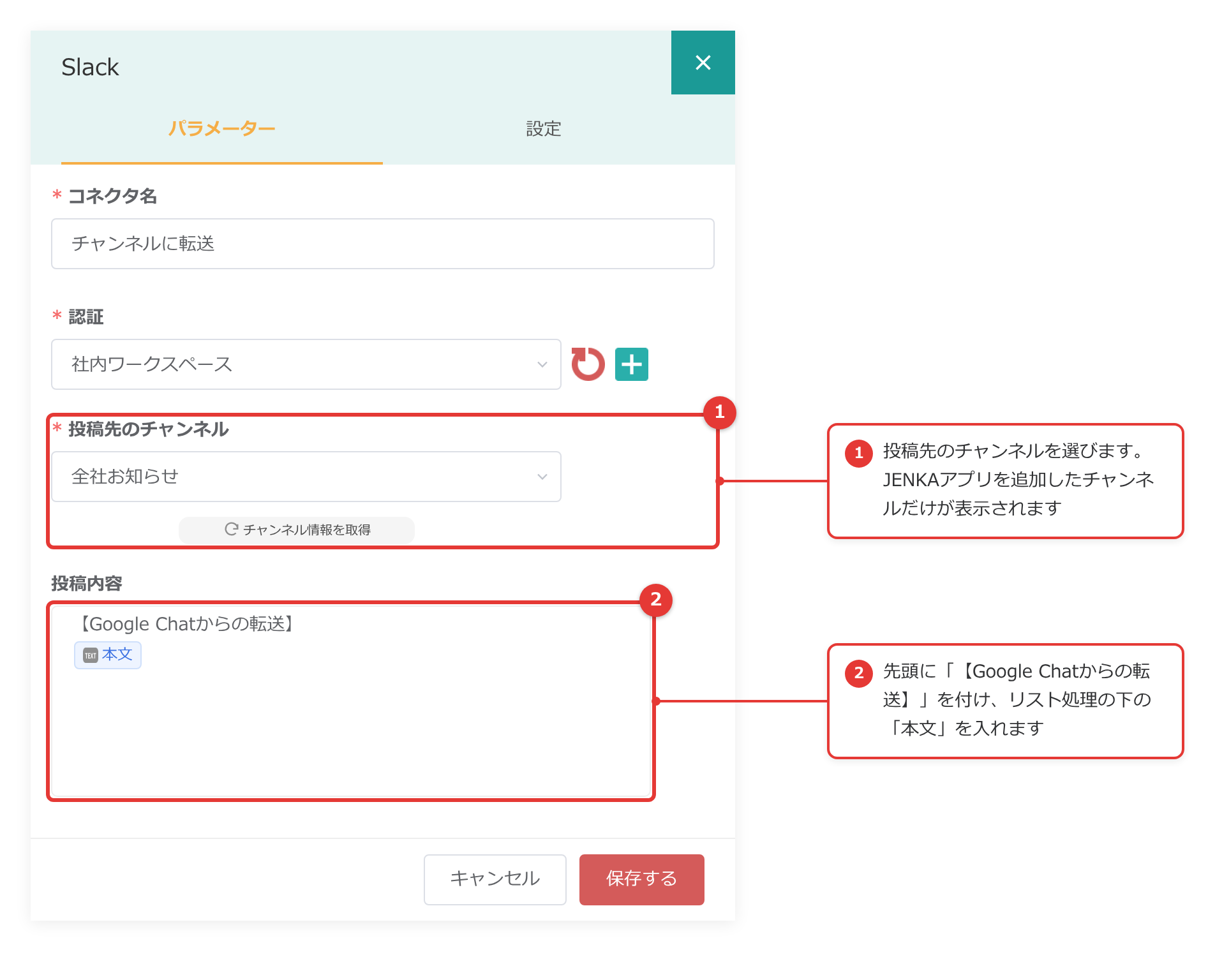
- 「投稿先のチャンネル」には、JENKAアプリが追加されているチャンネルだけが表示されます。表示されない場合は、チャンネルにJENKAアプリを追加する手順を参照して、チャンネルにJENKAアプリを追加してください。追加した後は「チャンネル情報を取得」をクリックすると、一覧が更新されます。
- 投稿内容の変数は、リスト処理の下から選んでください。Google Chatのトリガーの下にある変数を使うと、リスト処理を入れた意味がなくなります。
- Google Chatのトリガーには投稿者の名前の変数が無いため、転送したメッセージであることが分かるように、先頭に「【Google Chatからの転送】」を付けています。必要に応じて変更してください。
- 「ファイル送付」は空欄のままにします(画像では省略しています)。
以上でコネクタの設定は完了です。最後に公開をして、動作確認を行ってください。
ご注意
- 転送されるのは、メッセージの本文だけです。添付ファイルは転送されません。
- 投稿者の名前は転送されません。
- 実行間隔ごとにまとめて取得するため、Google Chatに投稿されてからSlackに転送されるまで、最大で実行間隔の分だけ時間がかかります。
- 本文中の画像は、説明のために画面を再現したものです。実際の画面とは細部が異なる場合があります。