概要
Slackの指定したチャンネルにメッセージが投稿されたら、その内容をGoogle Chatのスペースに投稿します。
Slackを使うチームとGoogle Chatを使うチームの間で、お知らせなどを共有したいときに利用できます。
Slackコネクタの認証は Slack 認証 を、Google Chatコネクタの認証は Google Chat 認証 を参照してください。
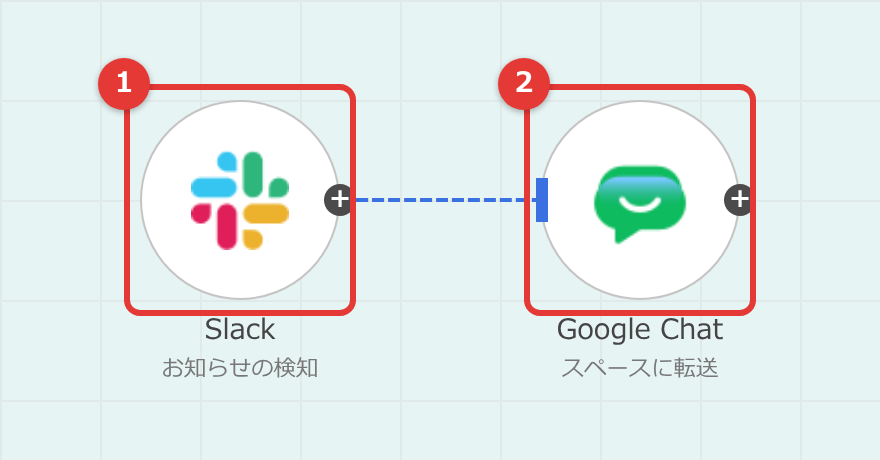
<ワークフローの流れとポイント>
- Slackコネクタのトリガーで、指定したチャンネルへのメッセージの投稿を検知します。
- Google Chatコネクタで、Slackのメッセージを指定したスペースに投稿します。
Slackのトリガーは投稿1件ごとにワークフローを起動するため、リスト処理は必要ありません。
設定方法
以下の番号順に設定内容を説明します。
①Slack(メッセージの受信検知)
転送したいチャンネルへの投稿を検知します。
| 項目 | 内容 |
|---|---|
| 投稿先のチャンネル | 転送したいチャンネル |
| トリガータイプ | テキスト |
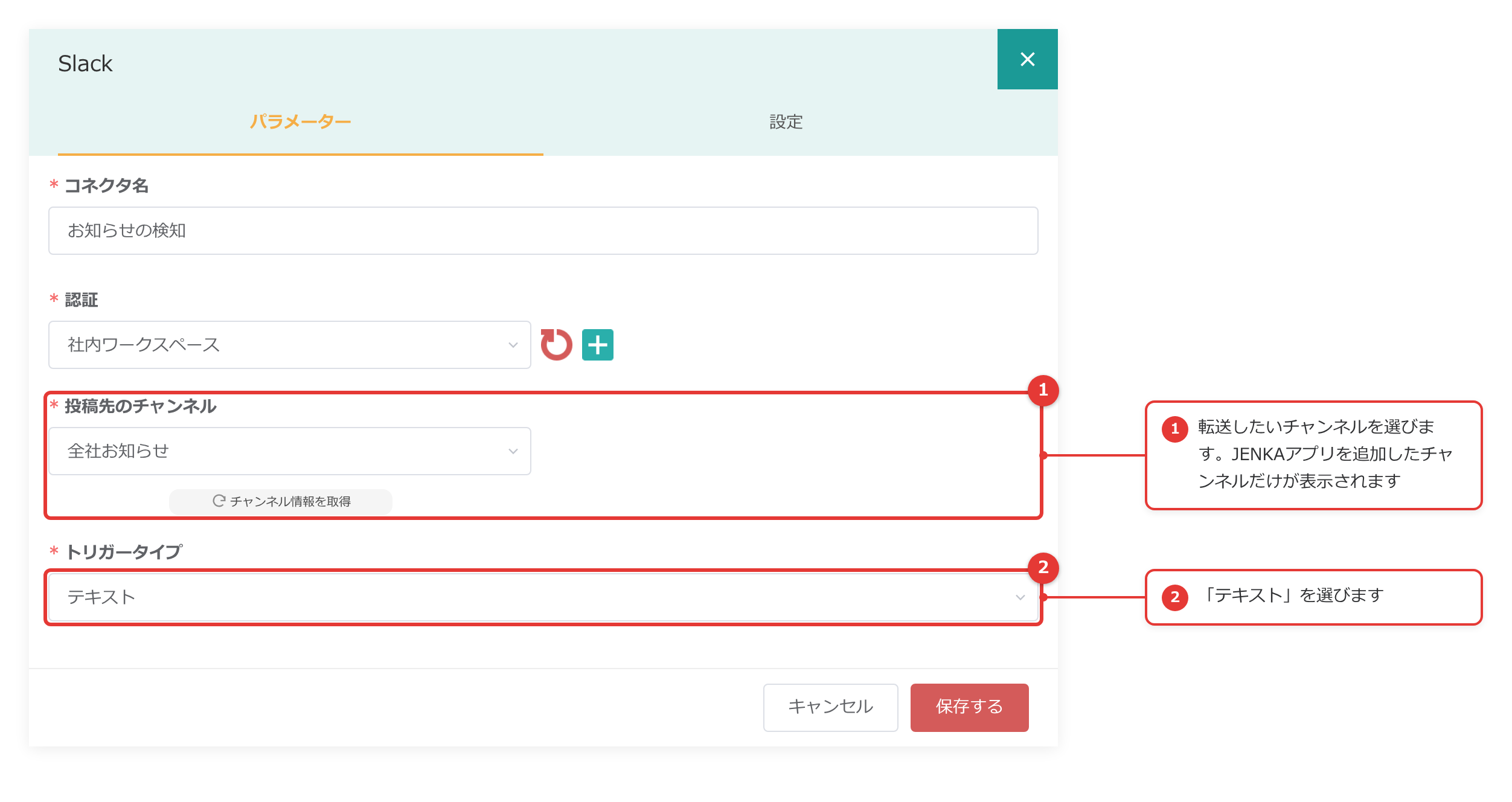
- 「投稿先のチャンネル」には、JENKAアプリが追加されているチャンネルだけが表示されます。表示されない場合は、チャンネルにJENKAアプリを追加する手順を参照して、チャンネルにJENKAアプリを追加してください。追加した後は「チャンネル情報を取得」をクリックすると、一覧が更新されます。
- 「トリガータイプ」を「テキスト」にすると、文章を含むメッセージが投稿されたときにワークフローが起動します。
②Google Chat(メッセージ送信)
Slackのメッセージを、Google Chatのスペースに投稿します。
| 項目 | 内容 |
|---|---|
| アクション | メッセージ送信 |
| スペースIDを指定 | 投稿先のスペースのID |
| メッセージ | 「【Slackからの転送】」+Slackの変数「メッセージテキスト」 |
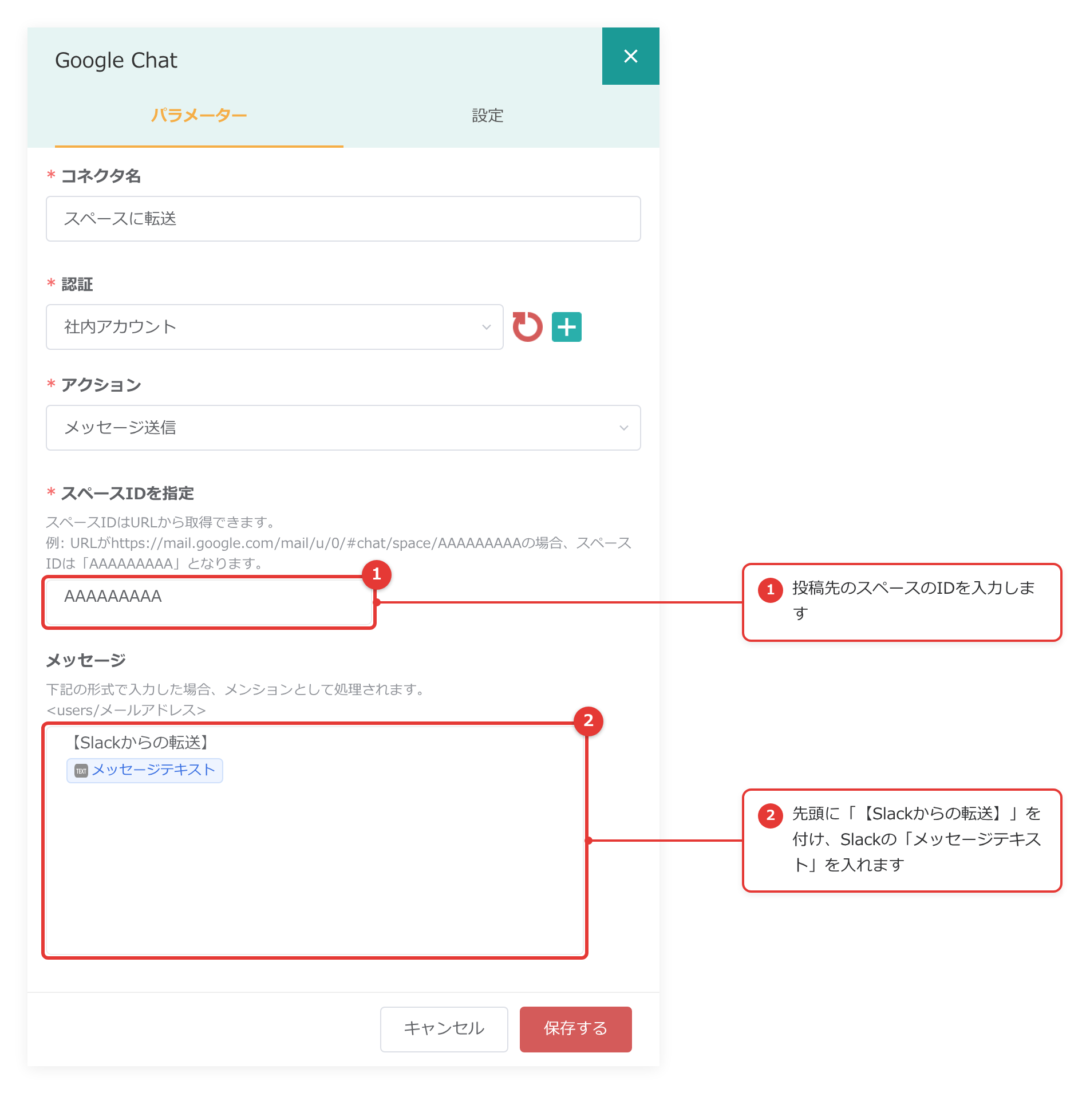
- スペースIDは、Google Chatでスペースを開いたときのURLから取得できます。URLが
https://mail.google.com/mail/u/0/#chat/space/AAAAAAAAAの場合、スペースIDは「AAAAAAAAA」です。 - Slackのトリガーには投稿者の名前の変数が無いため、転送したメッセージであることが分かるように、先頭に「【Slackからの転送】」を付けています。必要に応じて変更してください。
- 「スレッドIDを指定」と「ファイル添付」は空欄のままにします(画像では省略しています)。
以上でコネクタの設定は完了です。最後に公開をして、動作確認を行ってください。
ご注意
- 転送されるのは、メッセージの文章だけです。Slackのメンション、絵文字、箇条書き、引用、コードブロックは転送されません。
- 投稿者の名前は転送されません。
- 本文中の画像は、説明のために画面を再現したものです。実際の画面とは細部が異なる場合があります。