FUJIFILM IWproのトリガーについては、ルール設定の中にあるHTTPリクエスト機能を利用します。
設定したルールはトレイで利用することができます。
FUJIFILM IWproの設定例
本設定例については、ワークスペース内のファイルをトレイに移動した際の設定例を紹介します。
設定は以下の順序で設定を行います。
- ルール設定
- トレイ設定
- JENKAのワークフロー設定
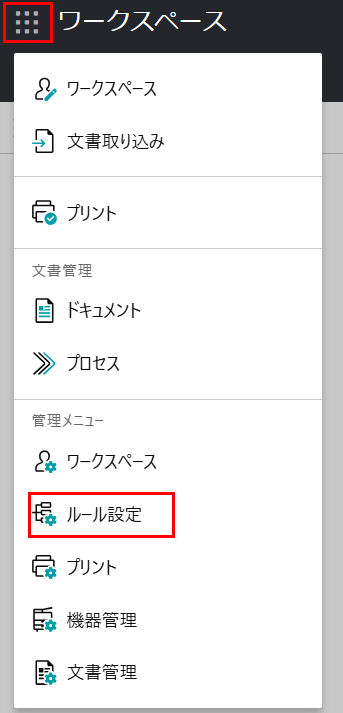
メニューの管理メニュー中からルール設定を選択します。
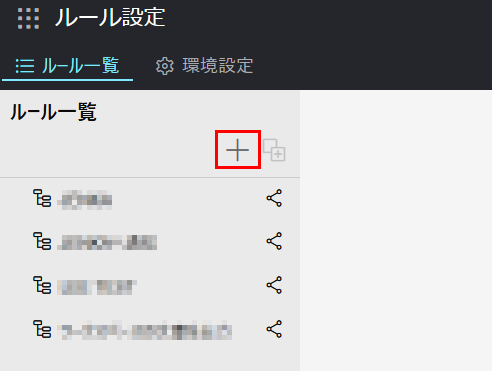
ルール設定一覧に遷移し、+ボタンで、新規のワーク
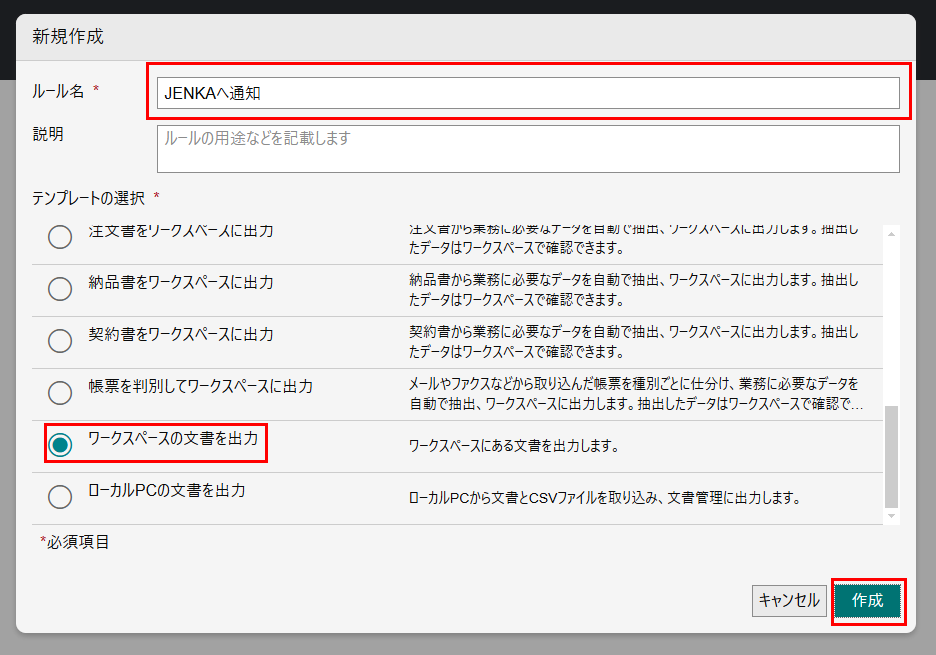
新規作成の画面が表示されるので、「ルール名」を記載、「ワークスペースの文書を出力」を選択して「作成」をクリック
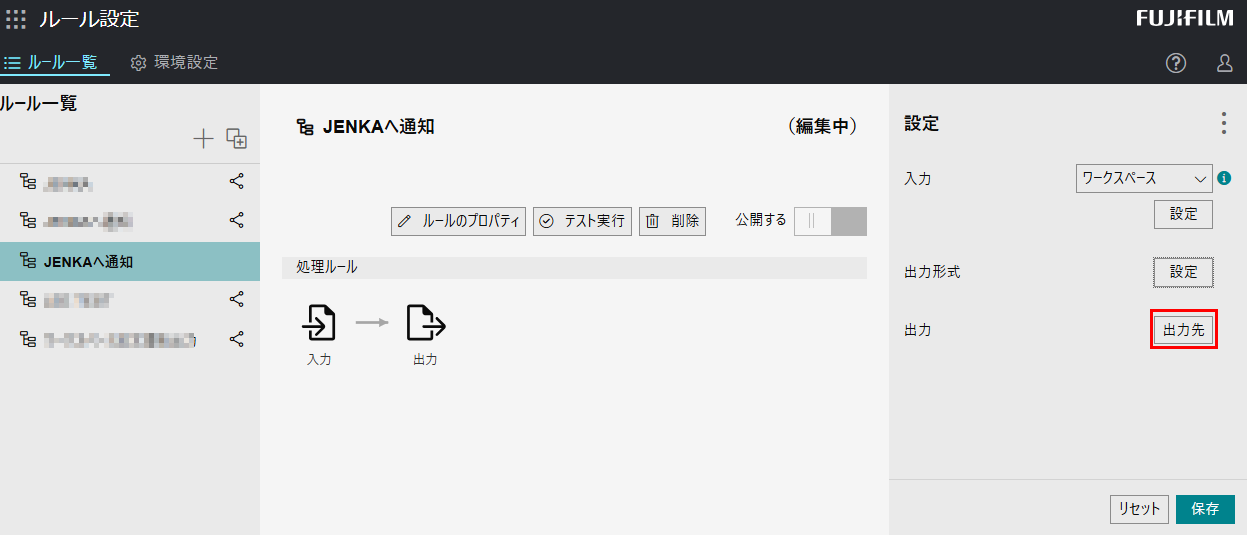
以下のような画面になり、出力先を選択します。 ※入力や出力方式の設定については、必要に応じて調整してください。
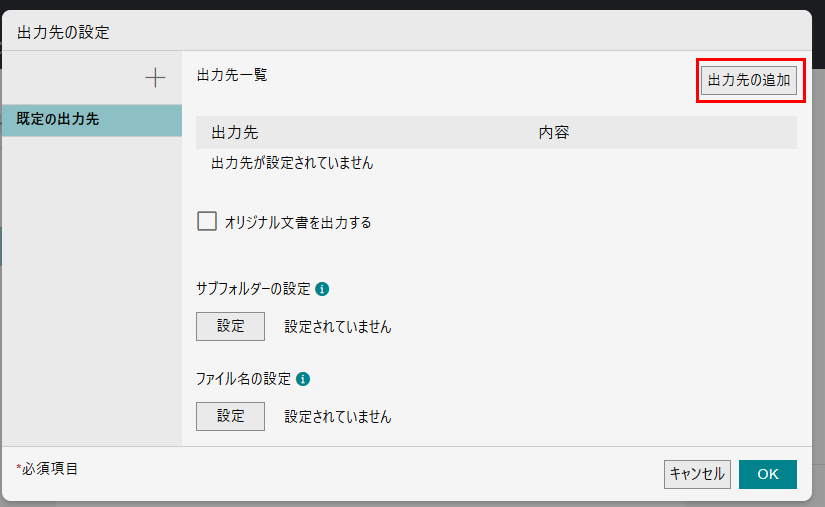
「出力先の設定」の設定画面が表示されます。「出力先」の追加を選択します。
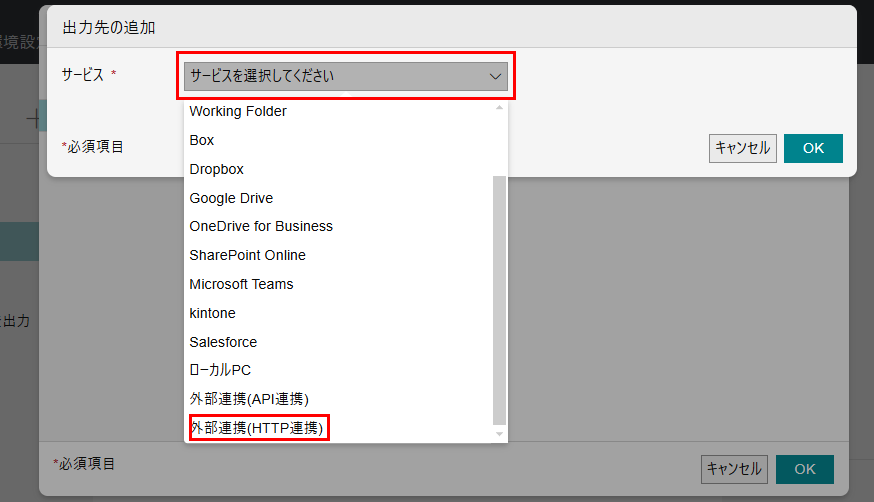
さらにポップアップで、出力先の追加設定画面が表示されます。外部連携(HTTP連携)を選択してください。
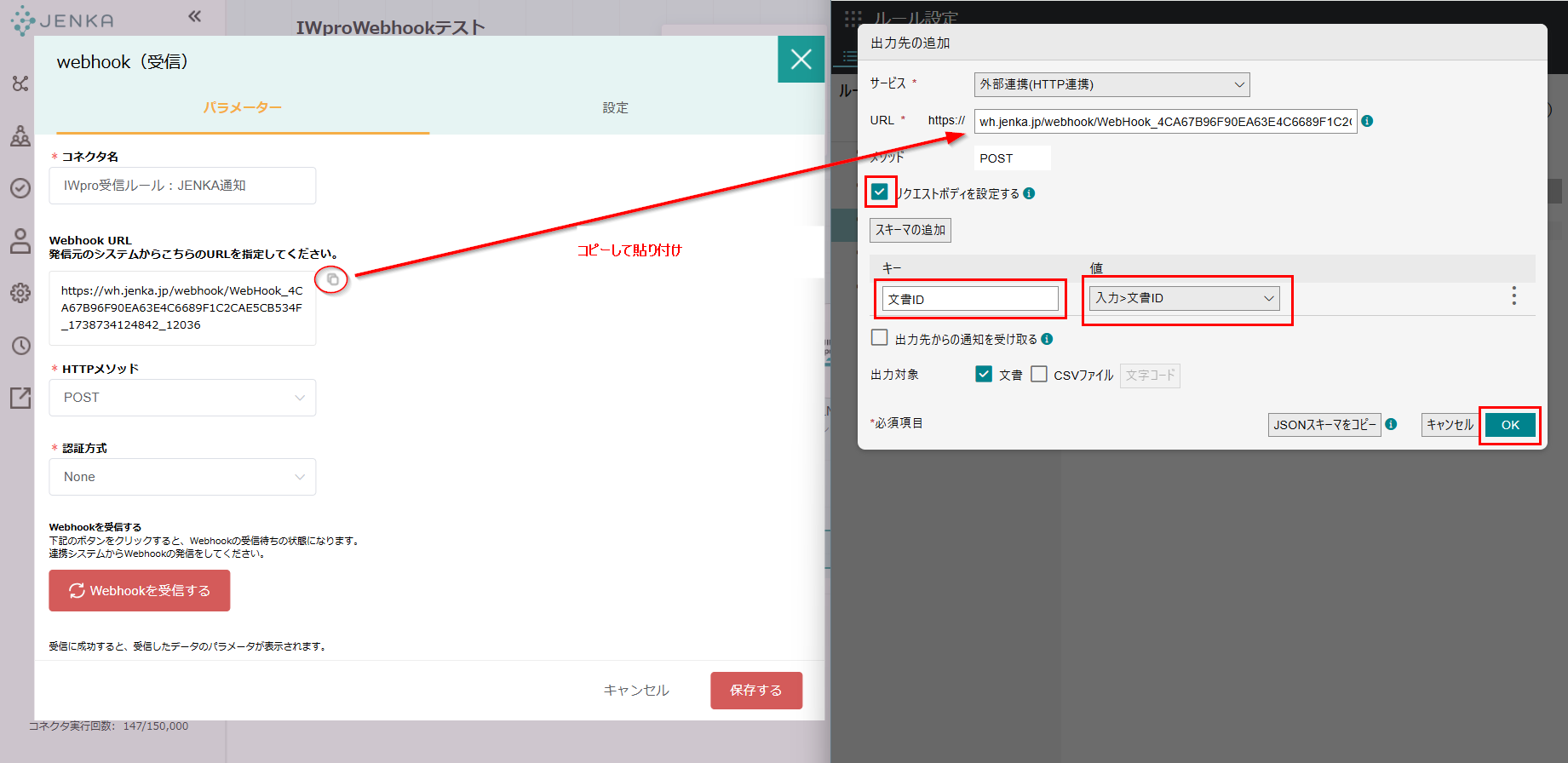
JENKAのワークフロー画面で、Webhook(受信)のコネクタを表示してください。「リクエストボディ」にチェック、「キー」に「文書ID」と入力して、値は、「入力>文書ID」を選択してOKをクリックしてください。
出力先の設定画面に戻り「OK」をクリックします。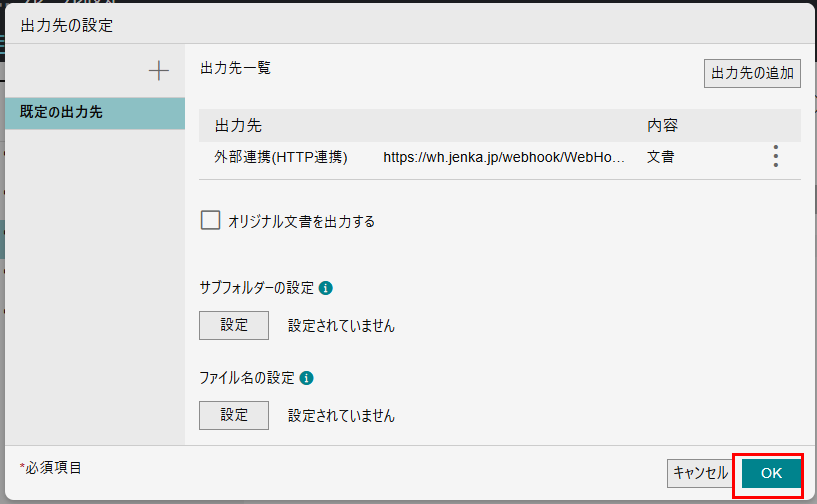
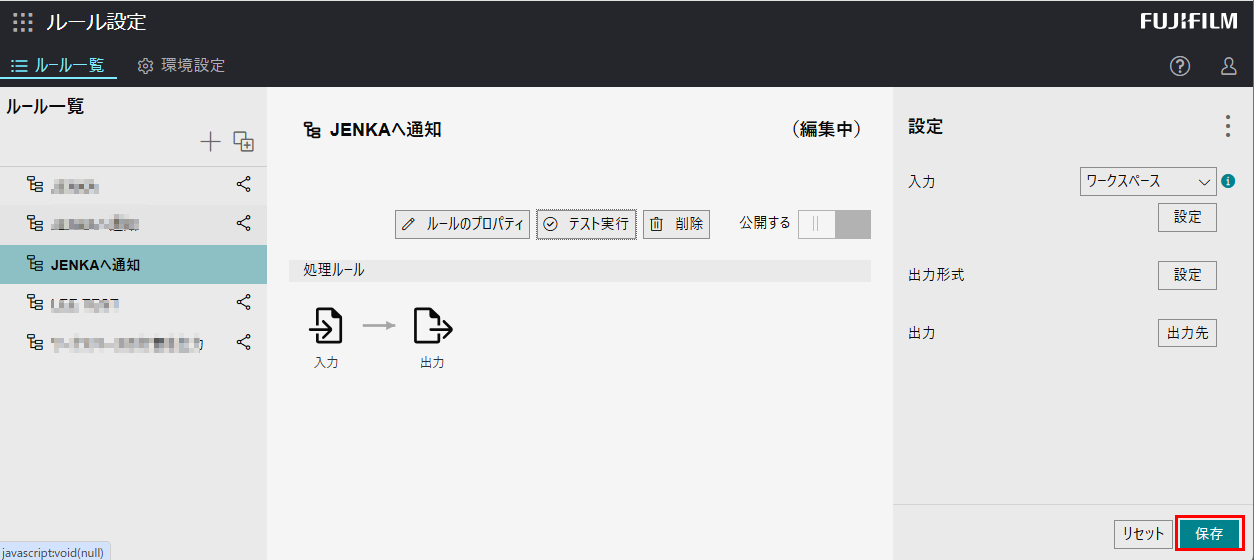
「保存」をしてルール設定は完了です。
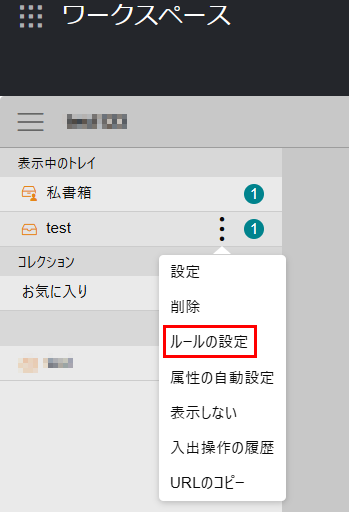
私書箱以外のトレイでは三点メニューのボタンから「ルール設定」が行えます。 「ルール設定」を選択してください。
ルールの選択から、上記で作成したものを選択します。「ルールを実行した後文書の処理」では、処理後に移動したいワークスペースを選択してOKを行います。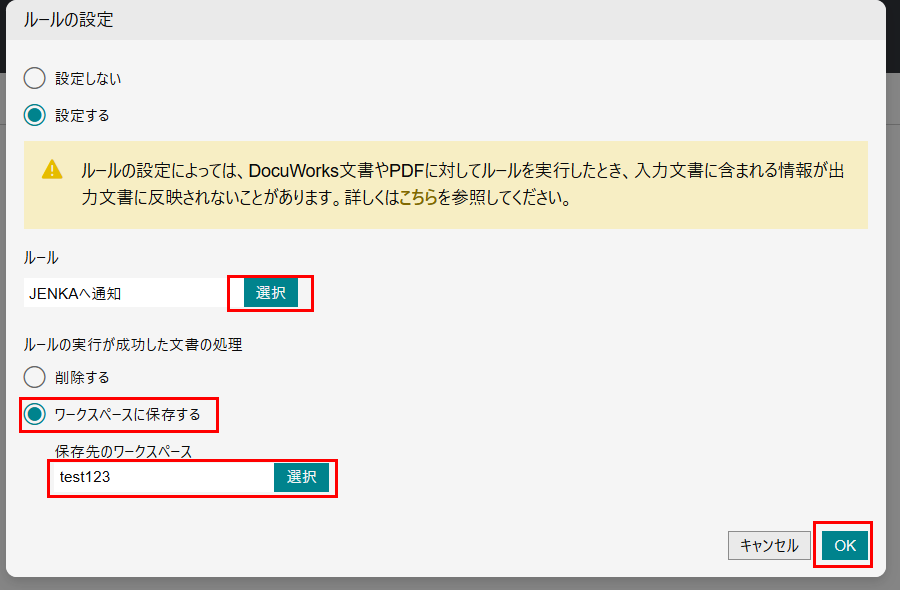
以上でルール設定は完了です。
指定したトレイにファイルがアップされたら、Slackへファイルを添付して、メッセージには、ファイル名を記載したメッセージを送信する以下のワークフローの作成方法を説明します。
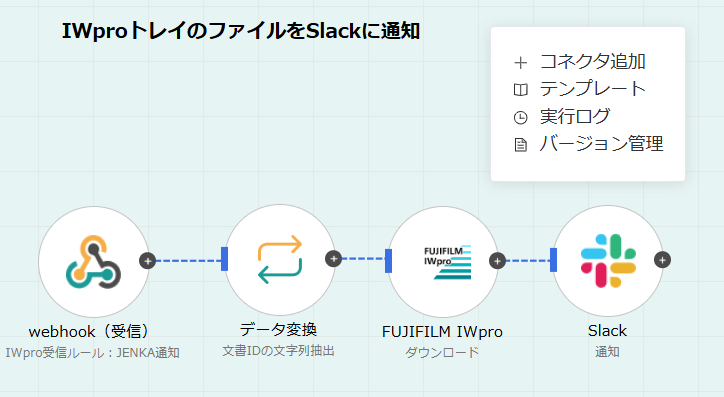
Webhook(受信)の設定
Webhookを受信状態にして、ファイルをルール設定したトレイにアップします。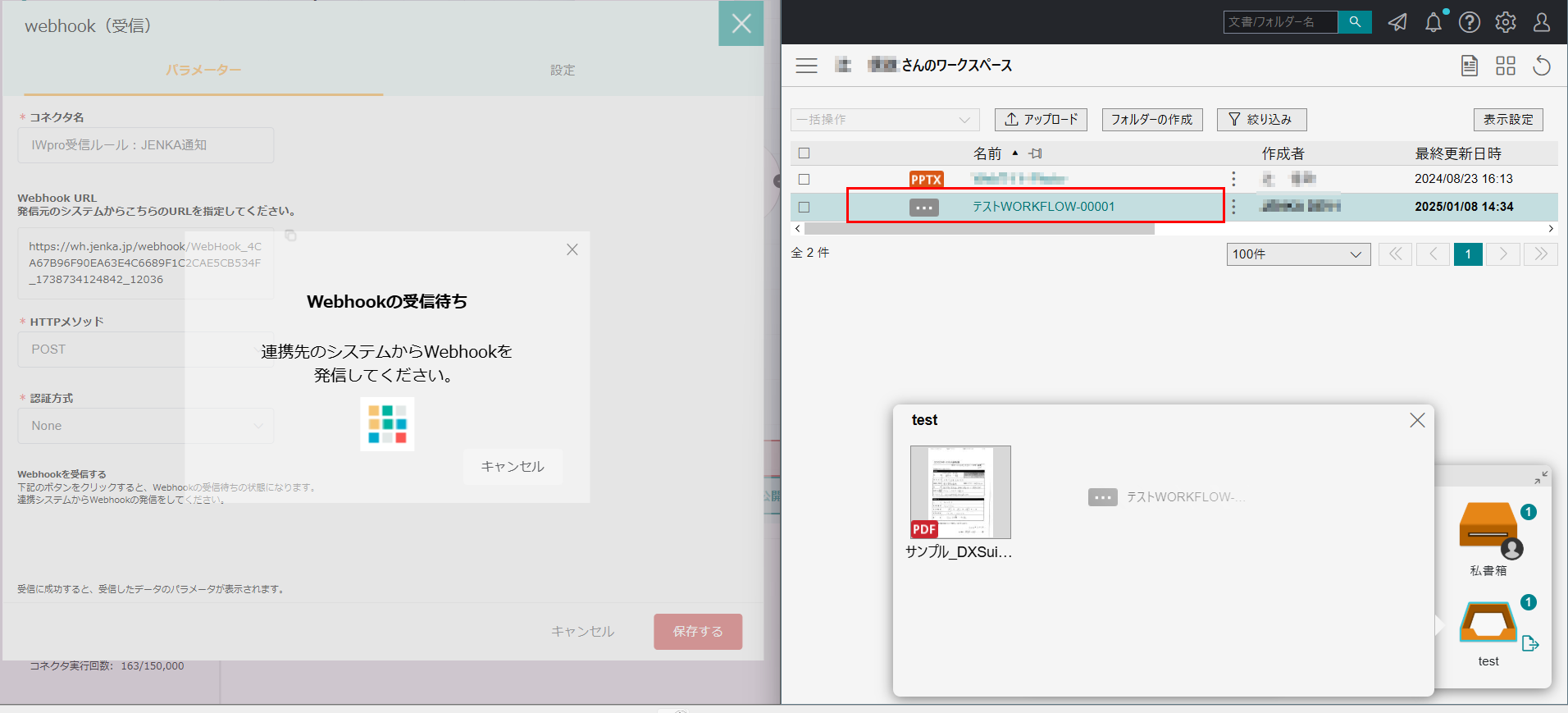
Webhookが受信に成功すると、「アクセスに成功しました」と表示されます。
パラメータ欄に、文書IDと記載のあるパラメータがあるか確認してく、保存をしてください。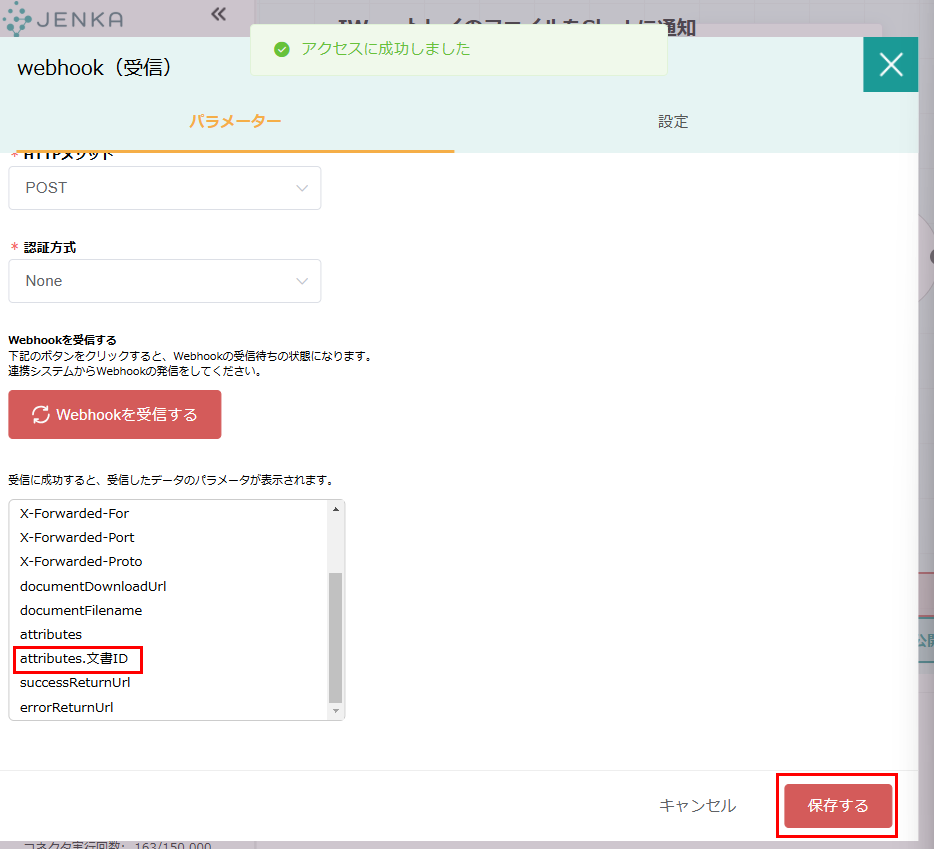
データ変換コネクタの設定
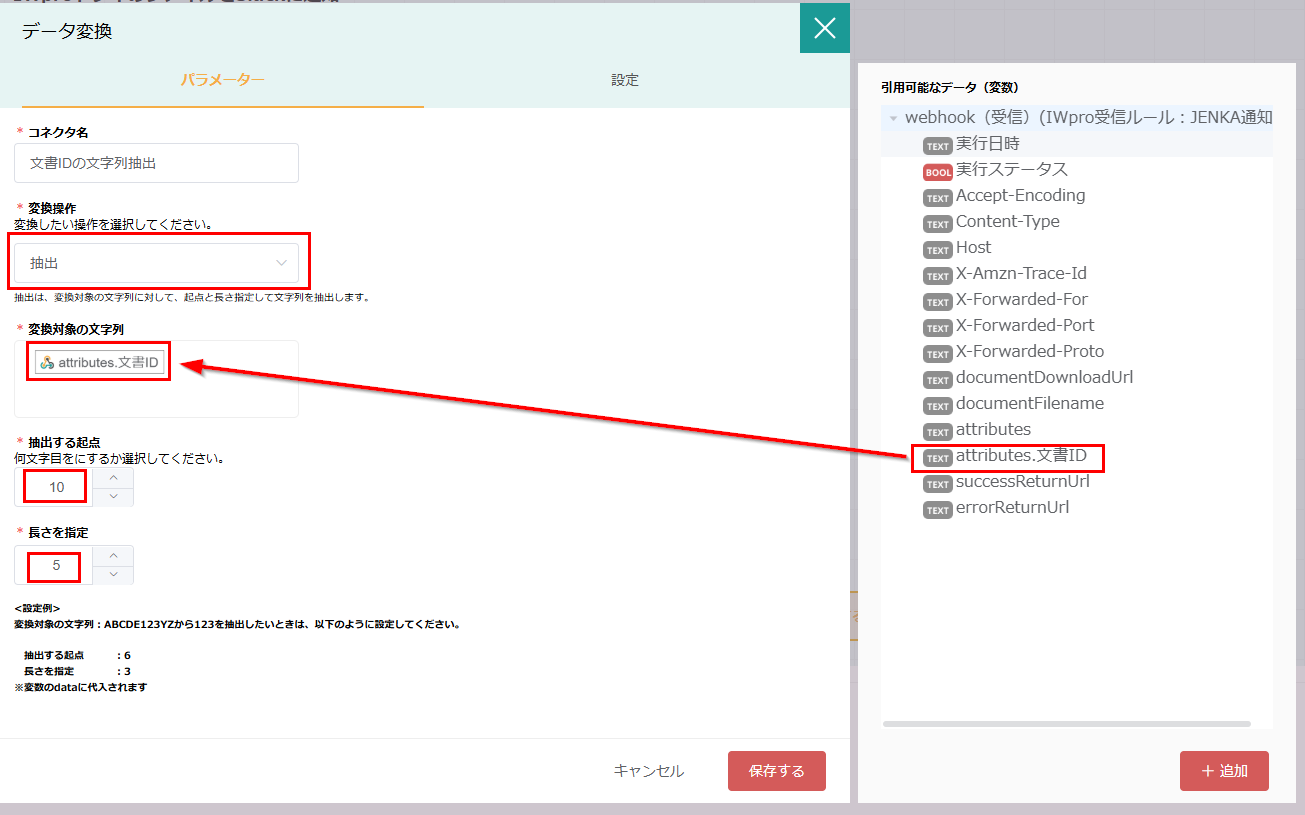
次にデータ変換コネクタでは、文書IDからファイルIDを抽出します。以下のように設定してください。
ご注意
※文書IDの変数は「documents-###」となり、#の位置に数値が入ります。この###はファイルIDとなります。
オブジェクト(ワークスペース、トレイ、フォルダ、ファイルなど)の連番で数値が振られるため、多い場合は「長さを指定」の部分で数字を増やす必要があります。
「長さを指定」が5の場合は99999個までとなり、10万個以上のオブジェクトを取り扱う予定がある場合は、6以上の数値にしてください。
FUJIFILM IWproの設定
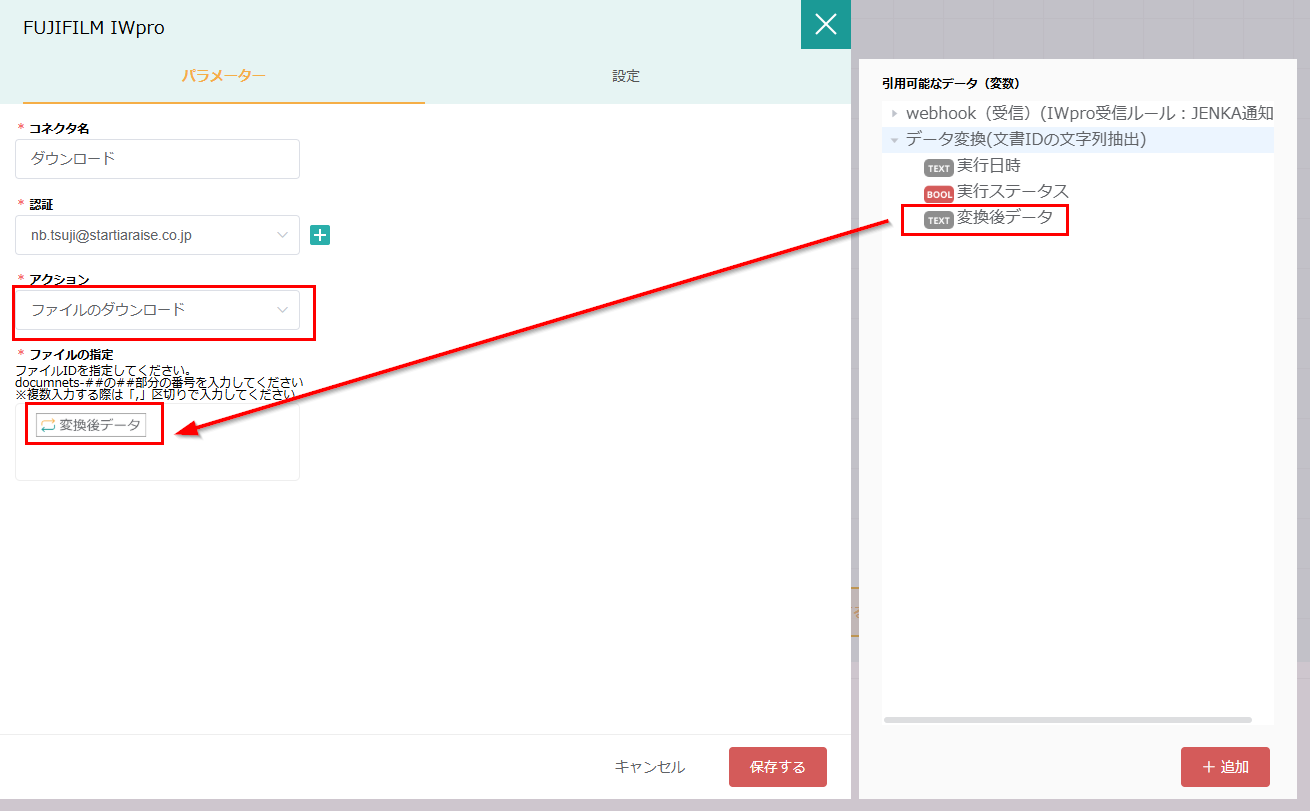
ファイルをFUJIFILM IWproより取得します。
Slackの設定
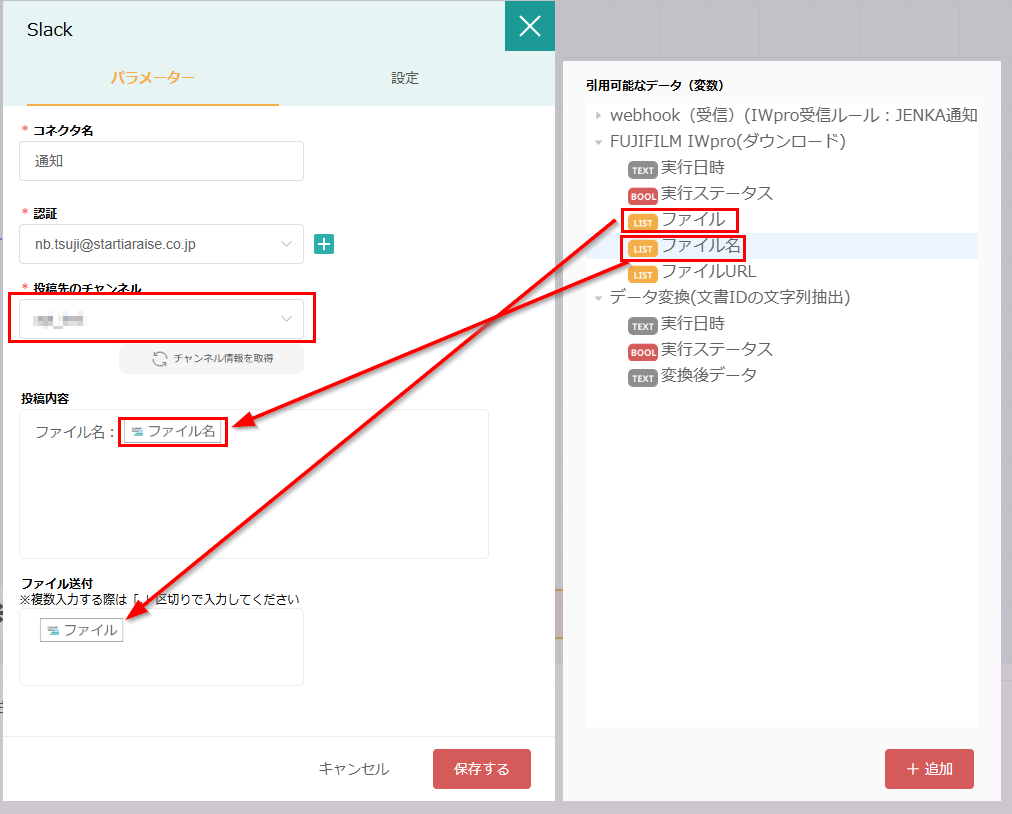
投稿先のチャンネルを選択し、メッセージにファイル名がわかるようにテキストを記載してファイル名の変数を選択します。
ファイル欄にファイル変数を入れてください。
以上で設定完了となります。
FUJIFILM IWproのトレイにファイルを入れて動作を確認してください。