Salesforceのトリガーは、HTTPコールアウトを利用してJENKAのWebhookでデータを受信し、トリガーとして活用することができます。
基本設定として、以下の設定を行った後、フロー内でHTTPコールアウトの設定を行います。
この設定例では、リードが作成または更新されたら、Salesforce内のフローでHTTPコールアウトを行い、JENKAのWebhook(受信)でリードのidを取得する流れを作成します。
権限、プリンシパル等が必要な場合など貴社のSalesforceの管理者にお問い合わせください。
尚、Salesforceでは以下の2つの設定を行います。設定には管理者権限が必要となります。
- 指定ログイン情報の作成(権限セットの作成・割り当てを含む)
- フローの作成
1. 指定ログイン情報の作成
1-1. 外部ログイン情報の作成
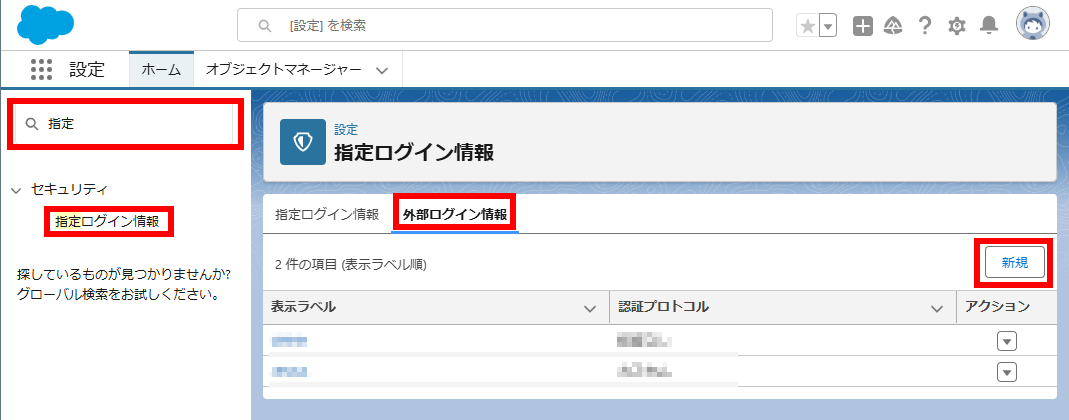
設定よりセキュリティ>指定ログイン情報のメニューを選択して、外部ログイン情報のタブをクリックして、新規のボタンをクリックします。
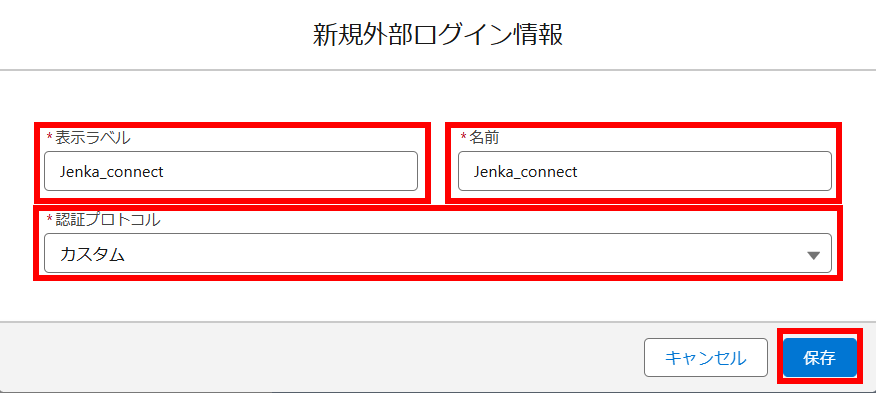
以下の画面が表示されますので、表示ラベル、名前は任意のものを入力し、認証プロトコルはカスタムを選択し、保存をクリックします。
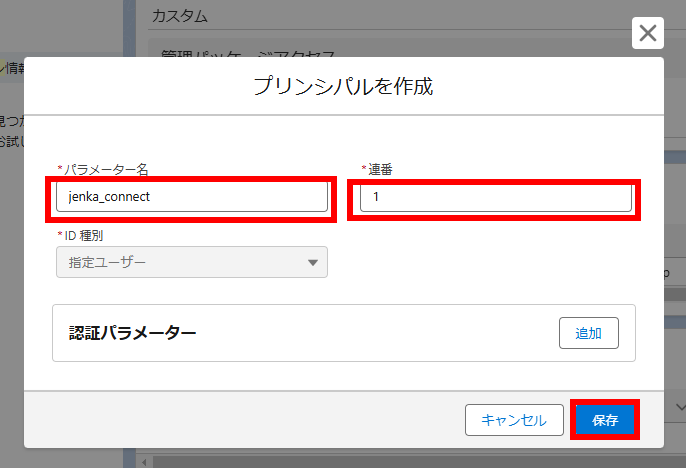
保存したら以下の画面に遷移し、プリンシパル設定を行います。プリンシパルの新規をクリックします。
任意のパラメータ名を記載して、連番は1のままで問題ありません。
保存をしてください。
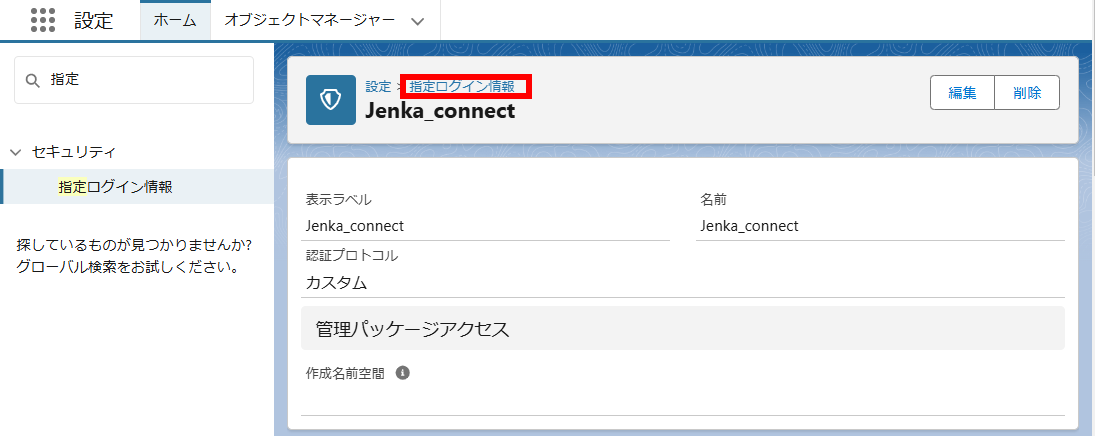
パンくずリストから「指定ログイン情報」をクリックして、前のページに戻ります。
1-2. 指定ログイン情報の作成
指定ログイン情報のタブを選択して、新規をクリックします。
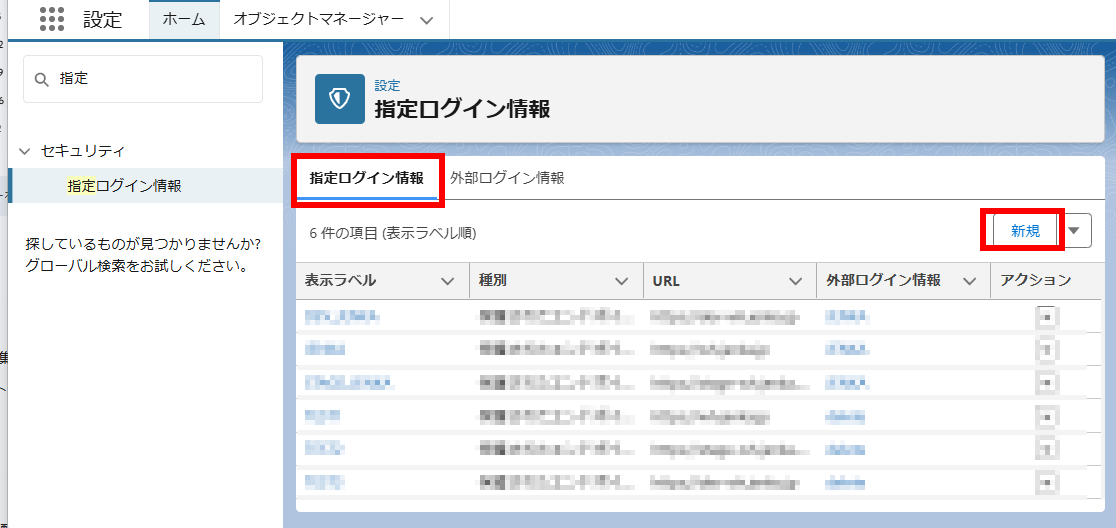
新規の指定ログイン情報を入力します。
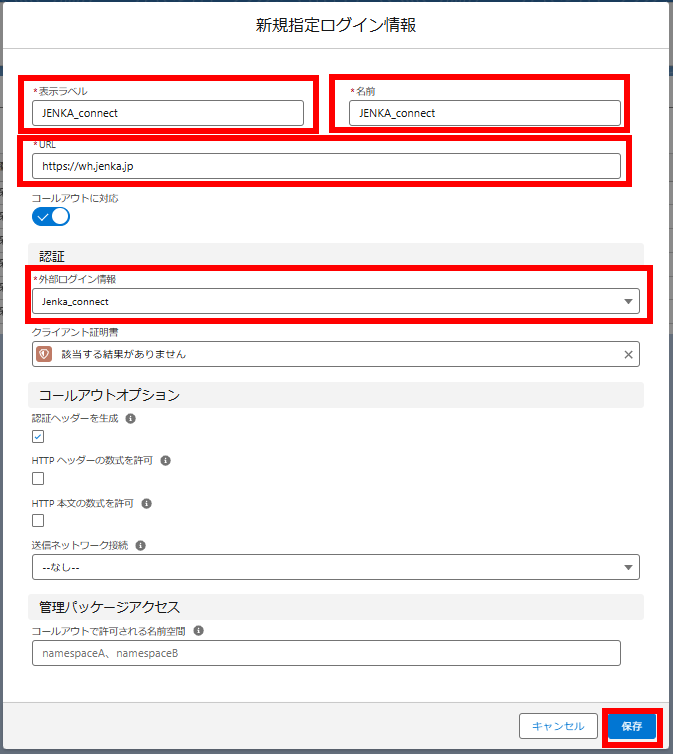
| 項目 | 設定内容 |
|---|---|
| 表示ラベル、名前 | 任意のものを入力します |
| URL | https://wh.jenka.jpを入力します |
| 外部ログイン | 「1-1. 外部ログイン情報の作成」で作成した外部ログイン情報を選択します |
上記を入力したら保存をしてください。
1-3. 権限セットの作成
この説明では、JENKA用の権限設定を作成しますが、既存の権限のセットに追加していただいても大丈夫です。
設定>ユーザー>権限セット>新規を選択します。
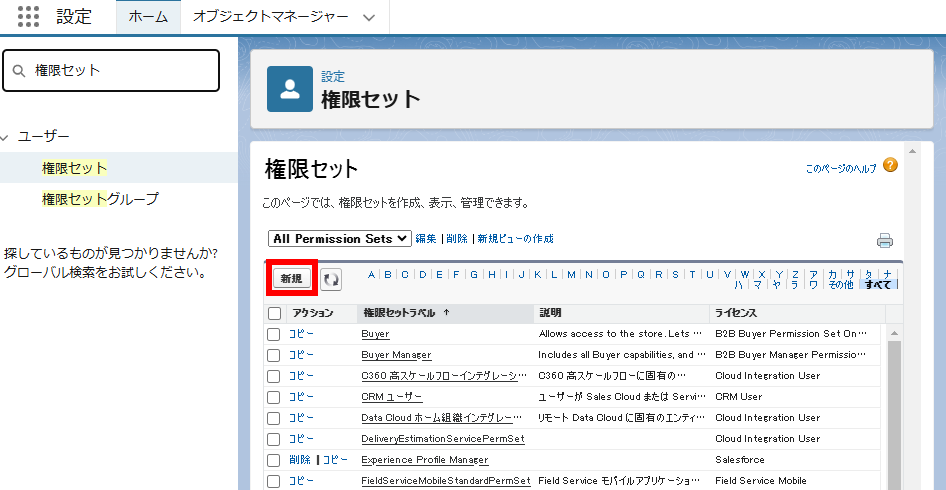
権限セットの表示ラベル、API参照名に任意の名前を記載して、保存してください。
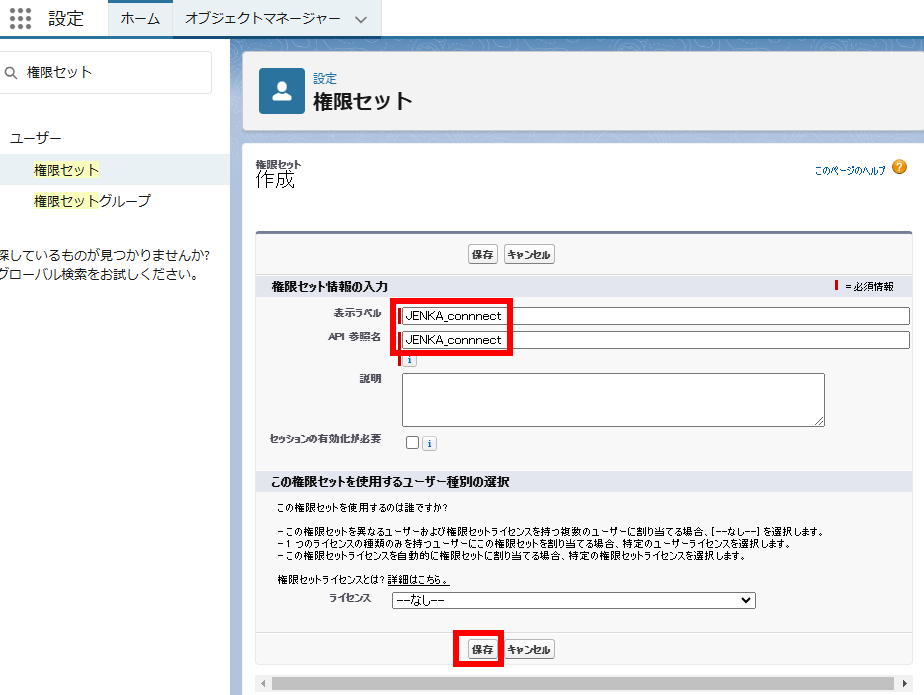
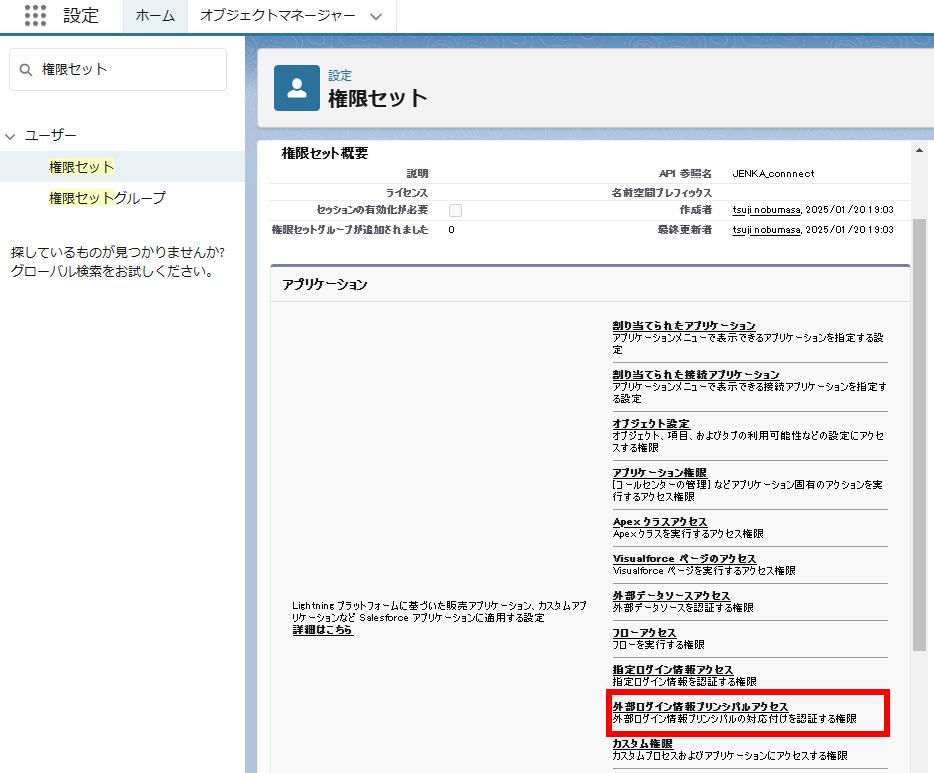
以下の画面に遷移するので、外部ログイン情報プリンシパルアクセスを選択します。
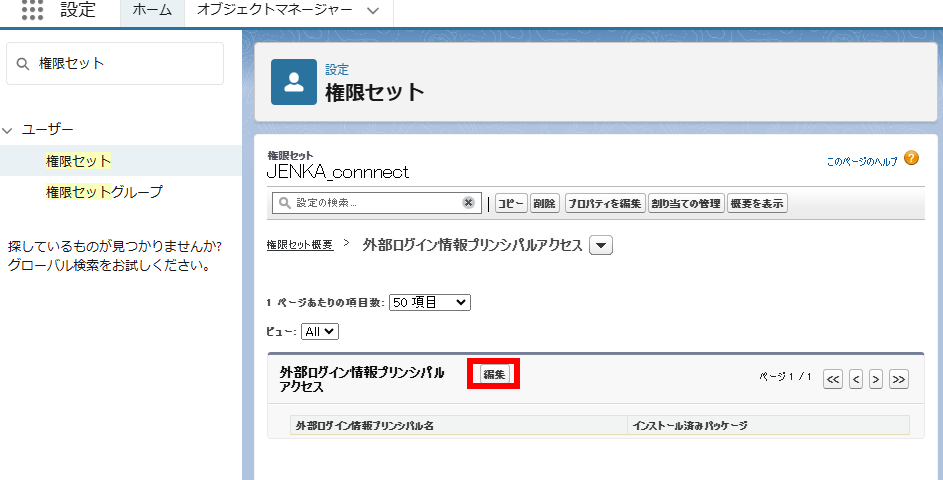
編集をクリック
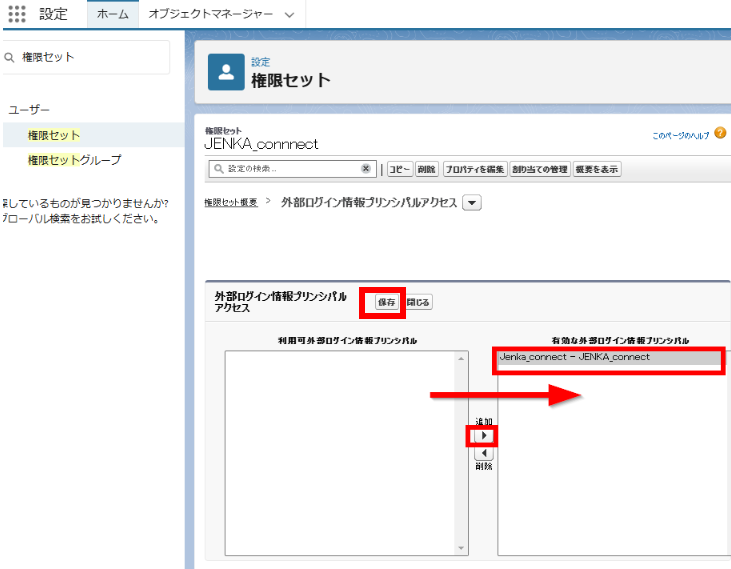
有効な外部ログイン情報プリンシパルに追加して、保存をしてください。
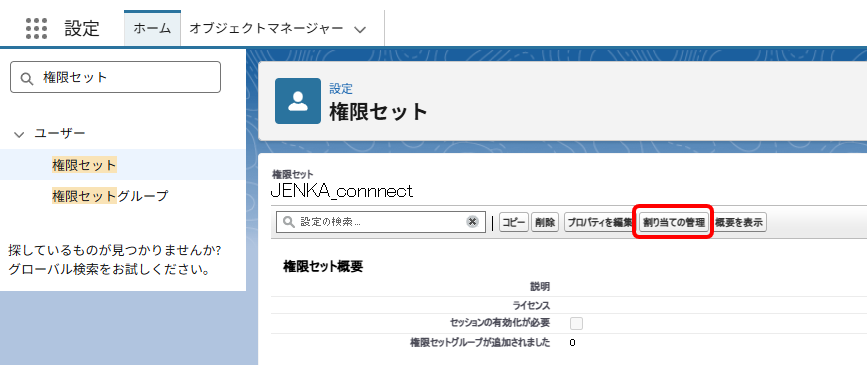
1-4. 割り当てを追加
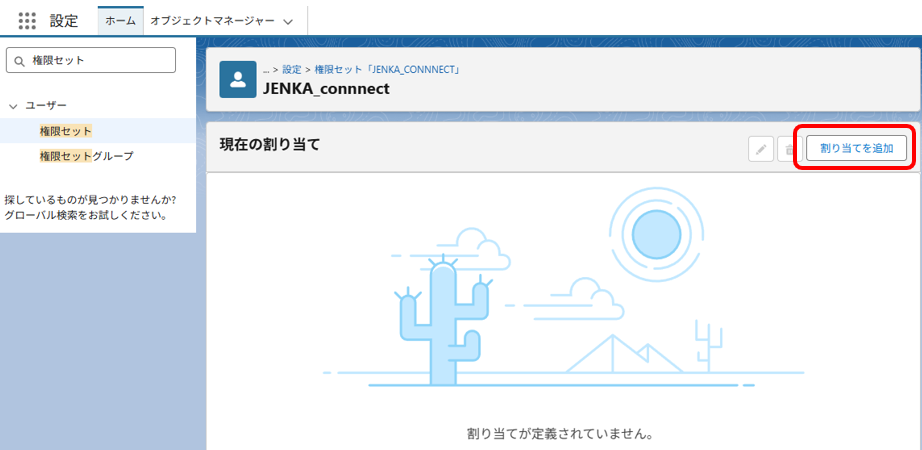
「割り当ての管理」をクリック
「割り当ての追加」をクリック
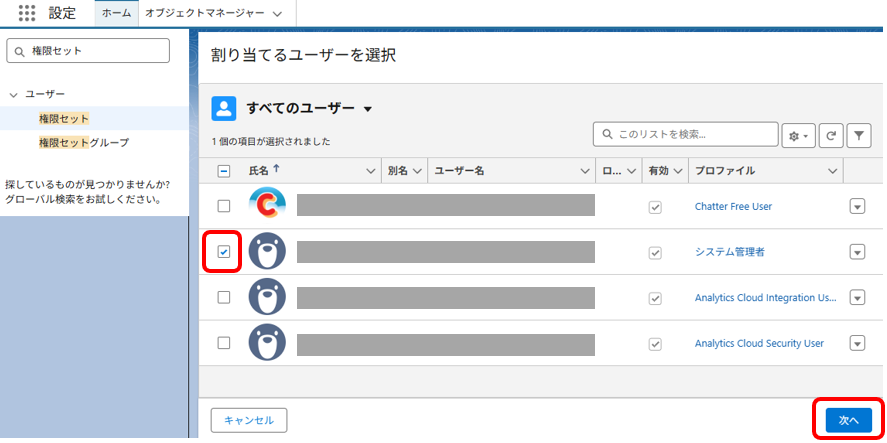
フロービルダーの操作権限を持つユーザーを指定し、「次へ」をクリック
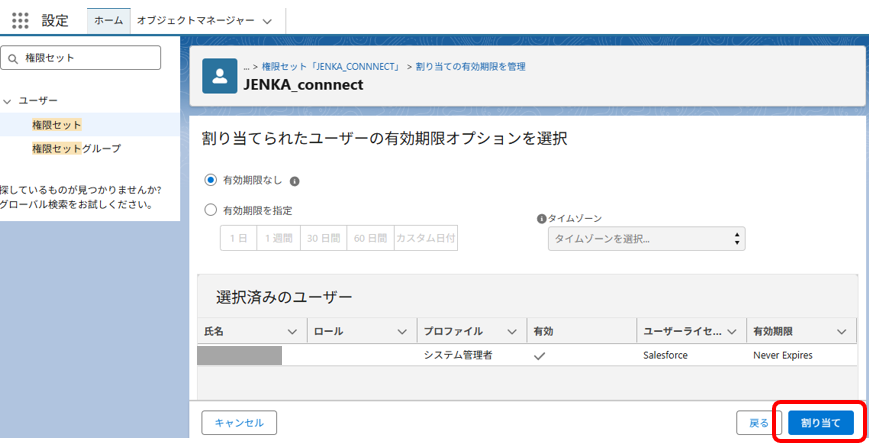
有効期限なしを選択した状態で、「割り当て」をクリック
以上で指定ログイン情報の作成は完了です。次にフローの作成に進んでください。
2. フローの作成
設定の検索メニュー「フロー」と入れて、「プロセスの自動化」>「フロー」をクリックして、新規フローをクリックして作成します。
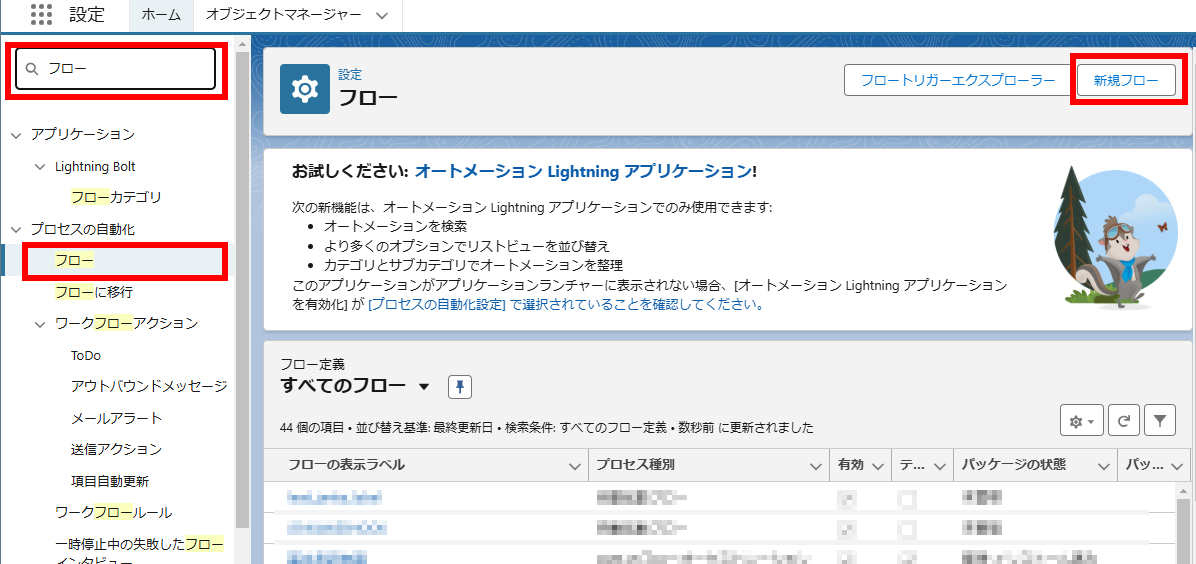
フロービルダーに遷移します。「レコードトリガー」と検索し、「レコードトリガーフロー」をクリックします。
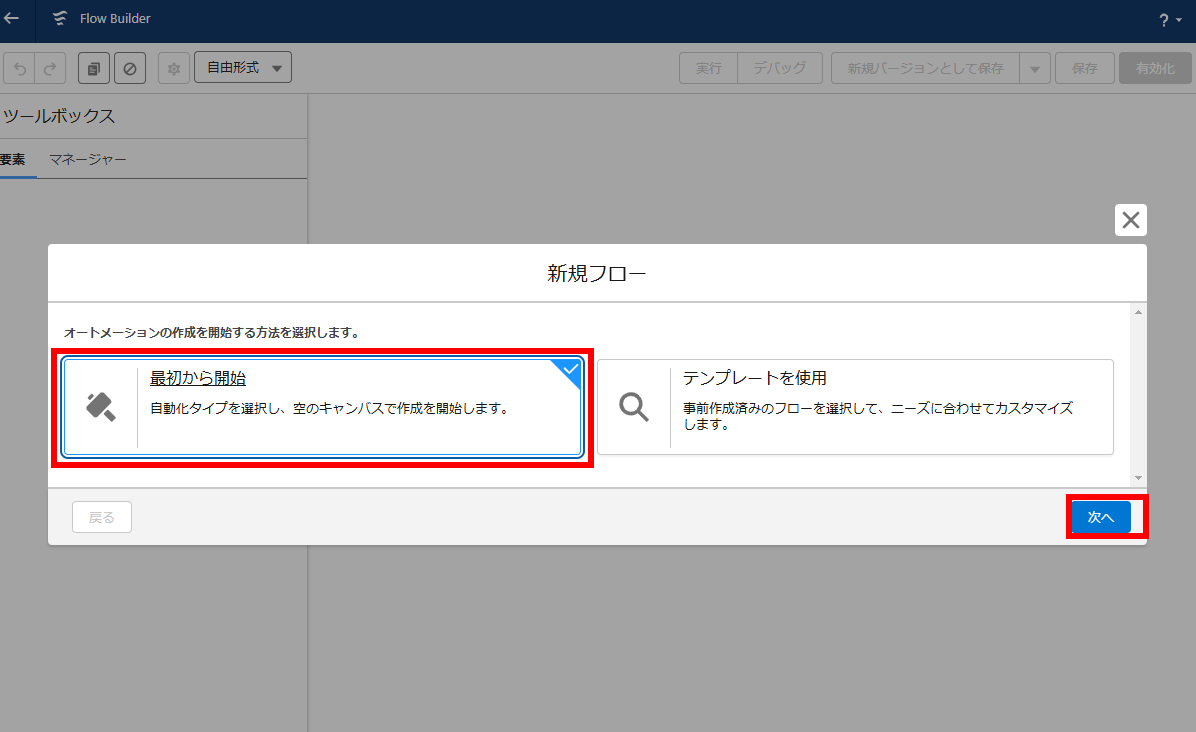
以下の画面に遷移します。トリガーの設定項目を埋めていきます。
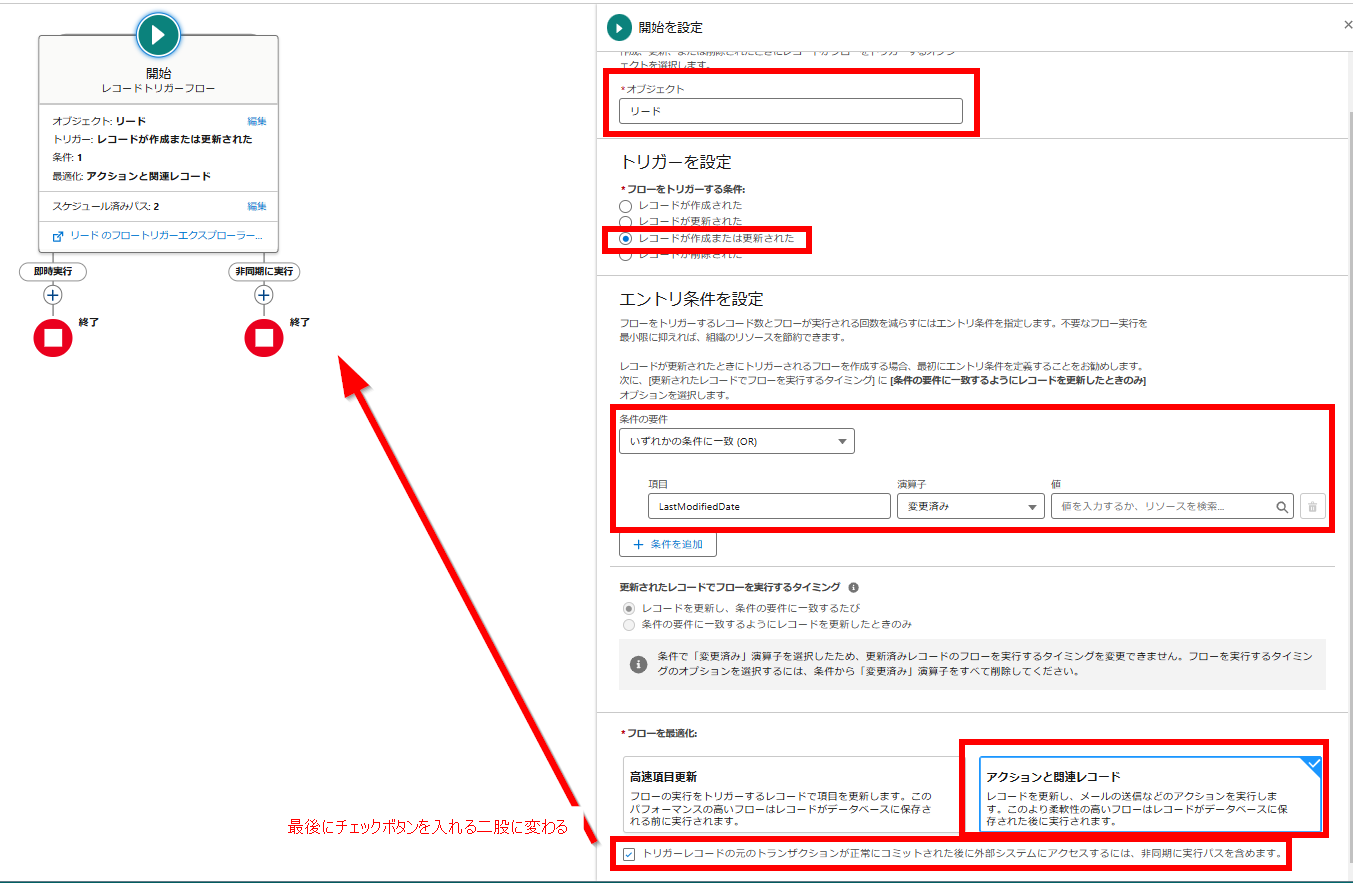
| 項目 | 設定内容 |
|---|---|
| オブジェクト | リード |
| フローをトリガーする条件 | レコードが作成または更新された |
| 条件の要件 | いずれかの条件に一致 (OR) |
| 項目・演算子・値 | 最終更新日・変更済み・True |
| フローを最適化 | アクションと関連レコード |
| 非同期パスを追加 | ON(フローが「即時実行」と「非同期に実行」の2つに分かれます) |
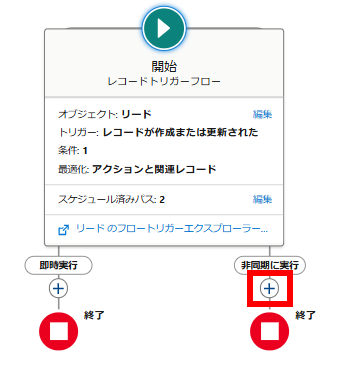
右フロー(非同期に実行)の⊕ボタンをクリックします。
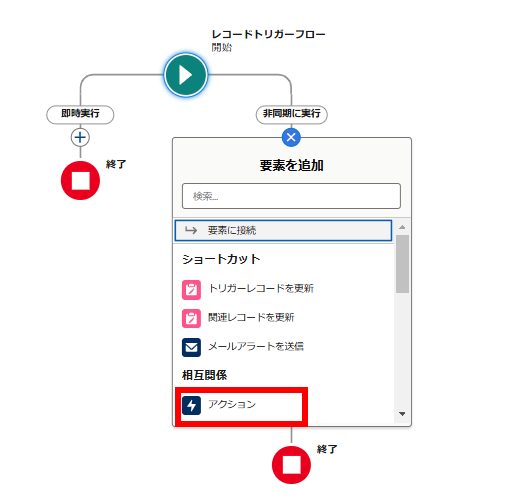
「アクション」を選択します。
画面右下に表示された、「HTTPコールアウトを作成」をクリックします。
※作成されたHTTPコールアウトは「外部サービス」として登録され、再利用が可能です。
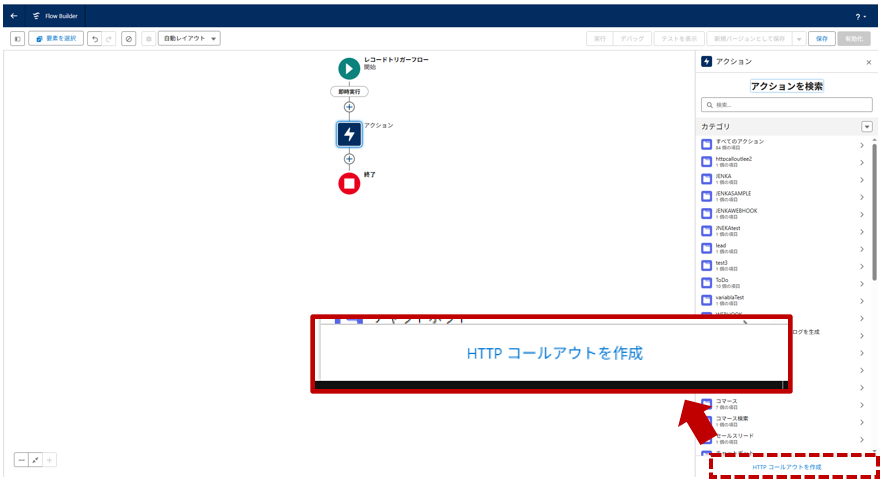
必要情報を入力していきます。
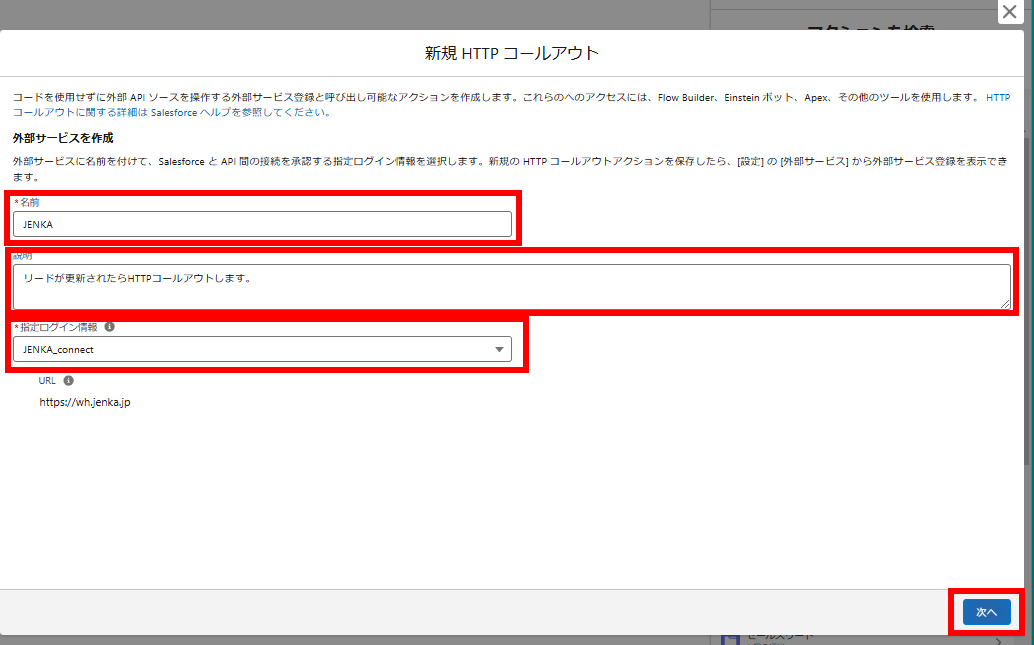
| 項目 | 設定内容 |
|---|---|
| 名前 | 任意。外部サービスの識別子になります。既存の外部サービスと重複しない名前にしてください |
| 説明 | 任意 |
| 指定ログイン情報 | 「1-2. 指定ログイン情報の作成」で作成した指定ログイン情報を選択します |
「呼び出し可能なアクションを設定」でリクエストの詳細設定を行います。
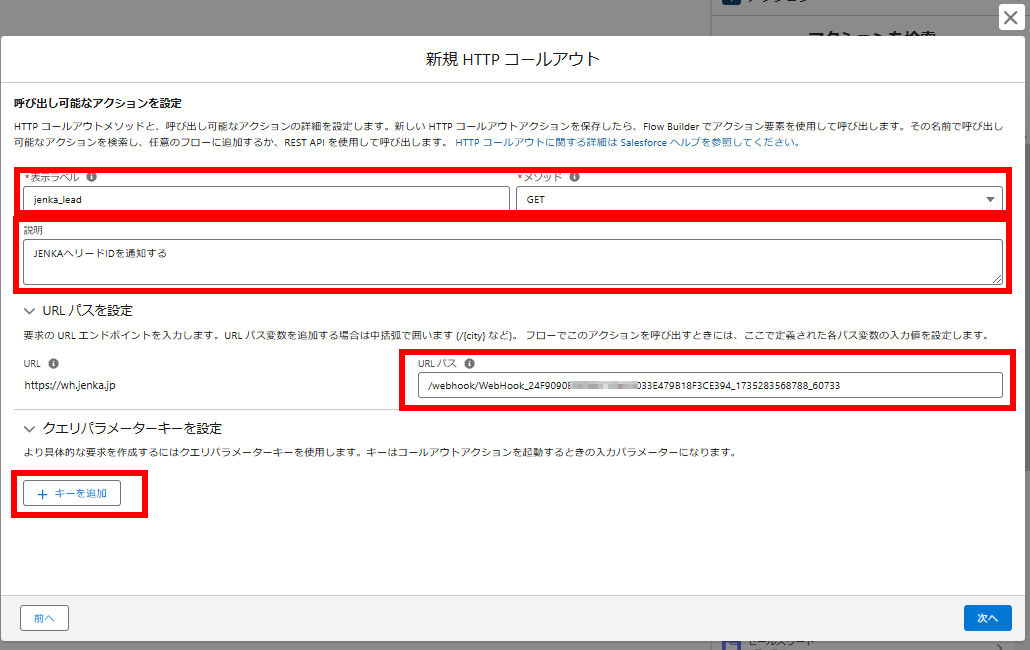
| 項目 | 設定内容 |
|---|---|
| 表示ラベル | 任意 |
| HTTPメソッド | GET |
| 説明 | 任意 |
| URL | JENKA上のWebhookのURLをペーストします。 ※この時、 https://wh.jenka.jpは削除して、後ろの部分だけ残してください |
「キーを追加」をクリックしてキーを設定し、「次へ」をクリックします。
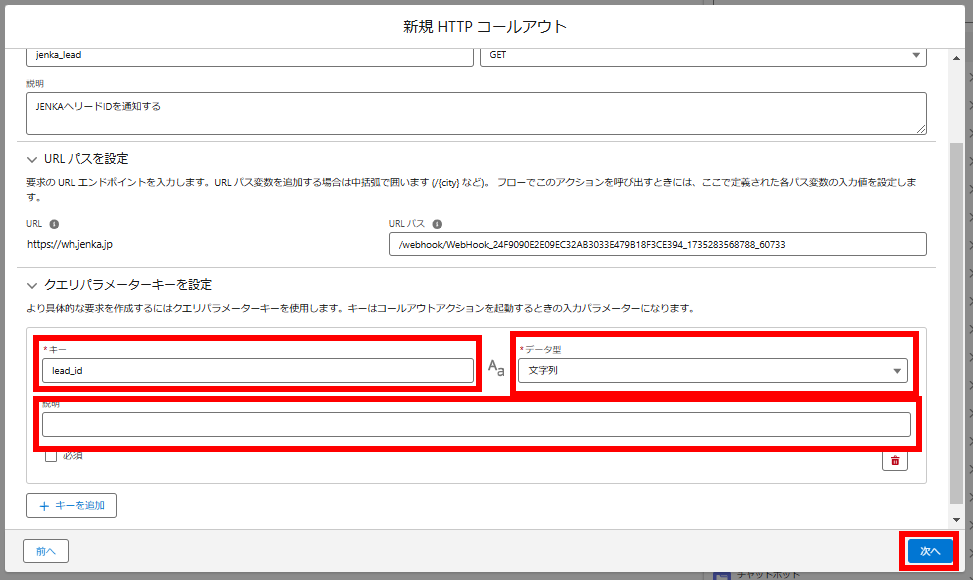
| 項目 | 設定内容 |
|---|---|
| キー | 任意(この設定例ではリードのIDを取得するため、「lead_id」と入力) |
| データ型 | 文字列 |
| 説明 | 任意 |
「サンプル応答方法を選択」は、「スキーマ用に接続」を選択した状態で、「次へ」をクリック
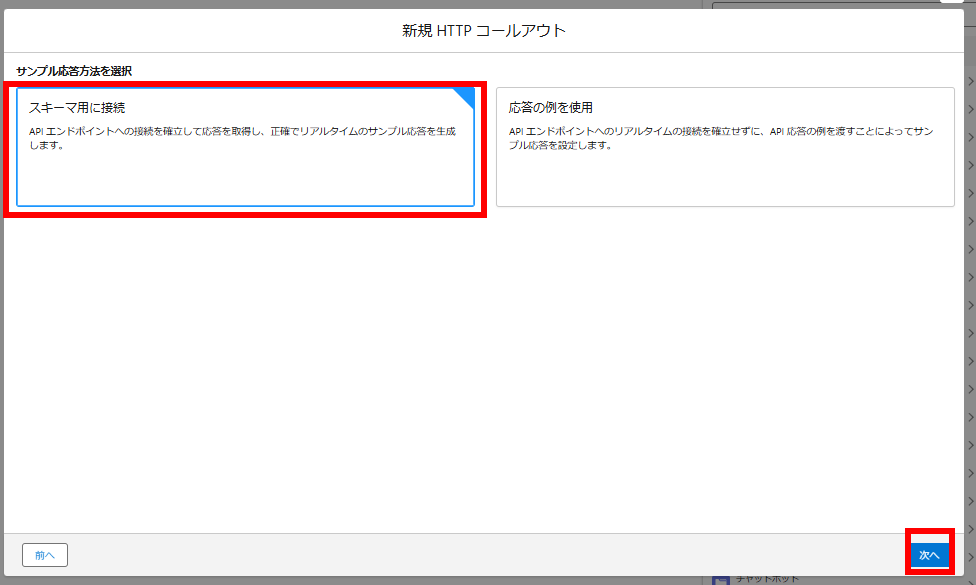
サンプル応答に接続
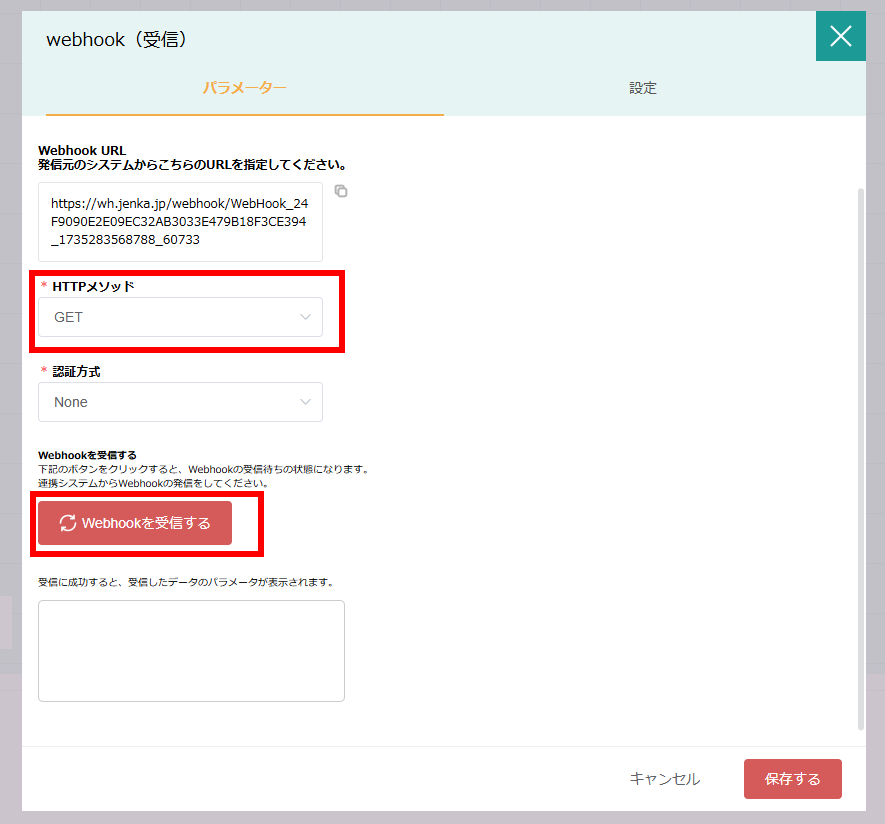
JENKAのWebhook画面で、HTTPメソッドを「GET」、認証方式を「None」にした上で、「Webhookを受信する」ボタンをクリックし、Webhook受信状態にします。
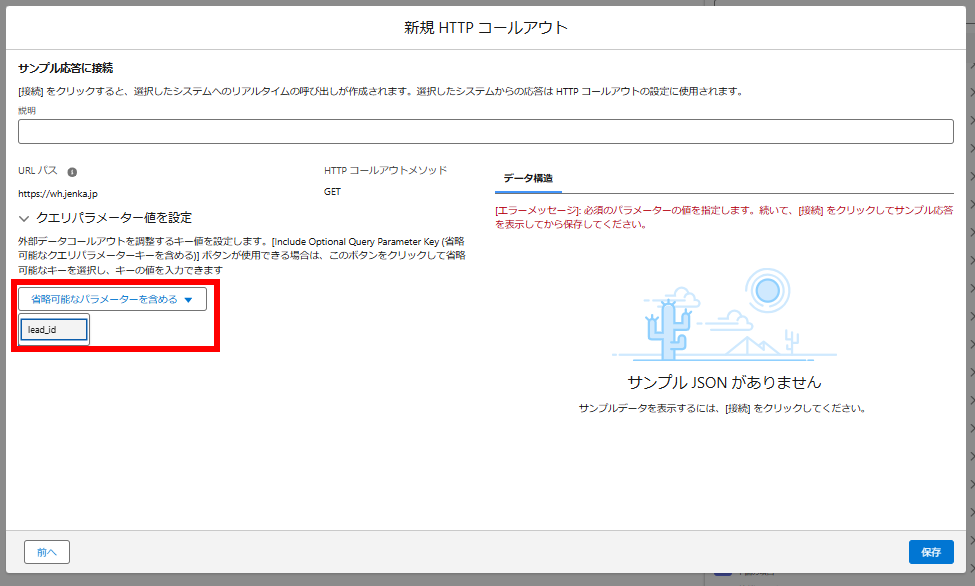
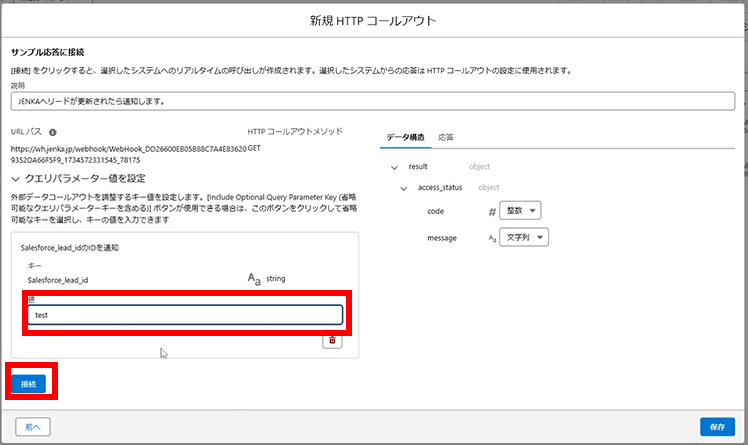
テストのパラメータを設定します。「lead_id」を選択して値に「test」と記載して、「接続」を行います。画面の右側にデータ構造がでたら、成功ですので、「保存」をクリックします。
表示ラベルに任意の名前を記載して、クエリパラメータを選択してください。
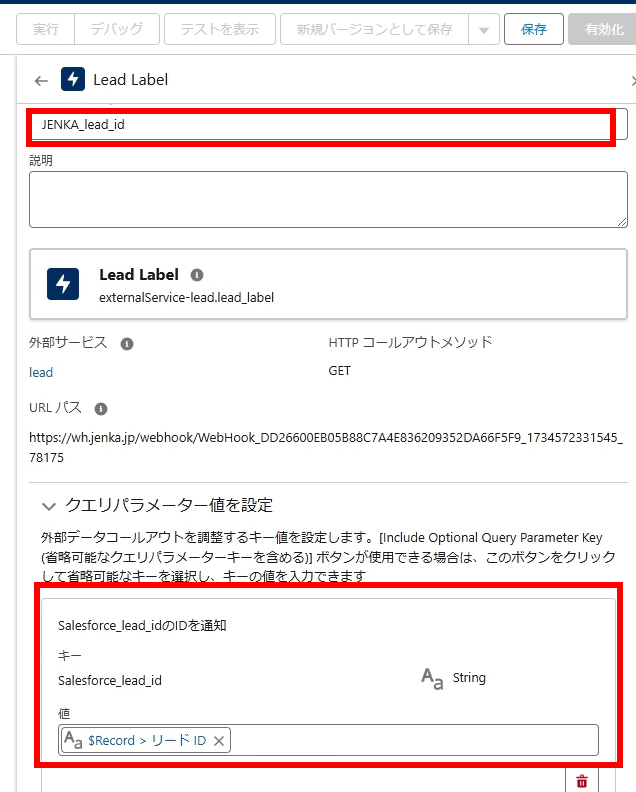
※クエリパラメータは、以下のように選択します。
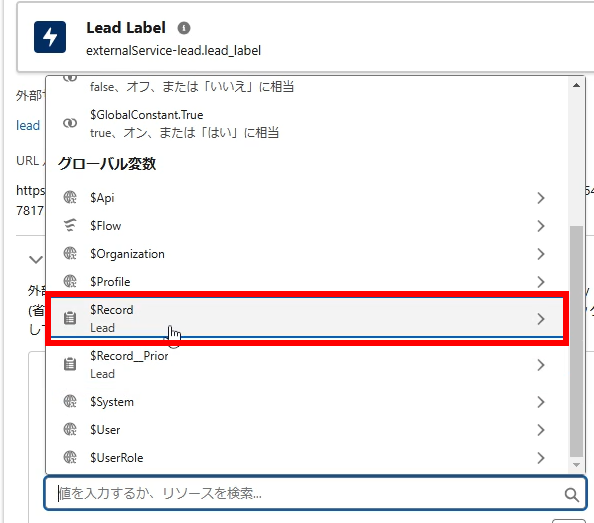
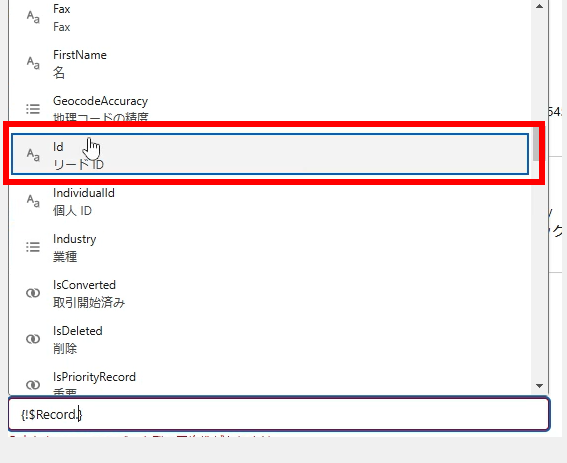
「保存」をクリックします。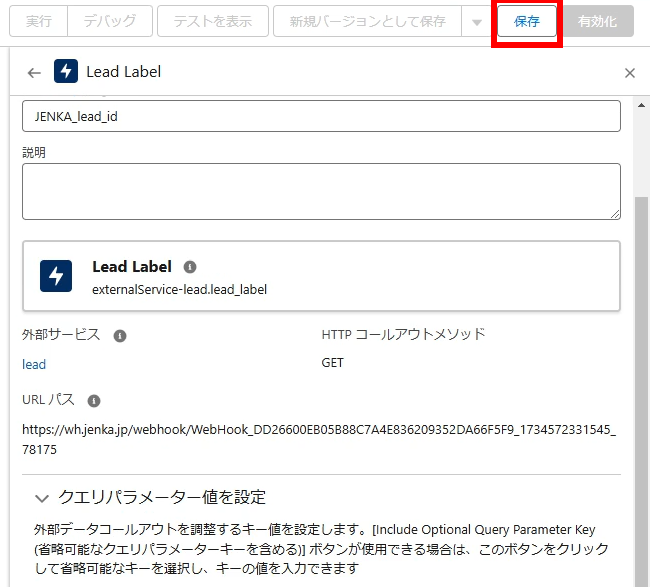
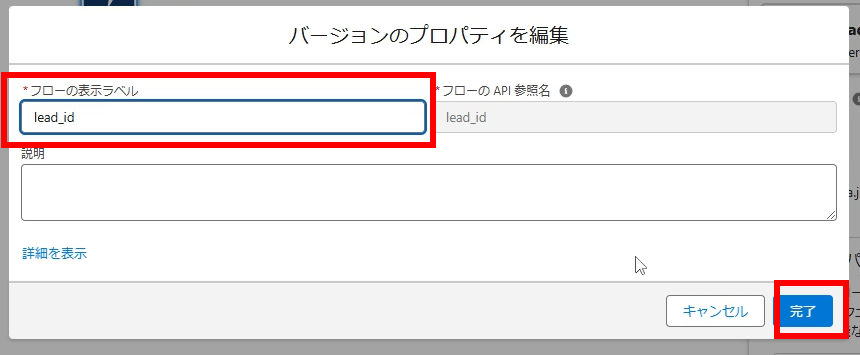
ラベルを記載して完了をクリックします。
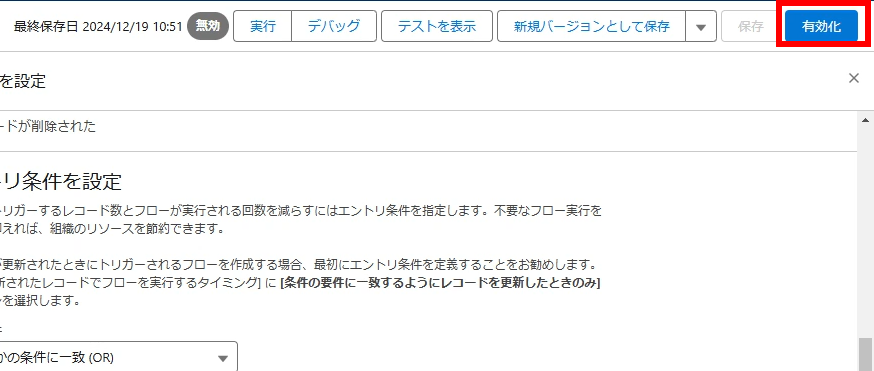
有効化して完了です。
リードを更新してお試しください。