LINE WORKSの設定例
LINE WORKSでWebhookを設定するには以下の手順に従ってください。Botを作成して、Webhookを利用したいチャンネルにBotを招待する流れで設定をおこない
まず初めに、LINE WORKS Developers Console(リンク)にてBotの登録を行います。
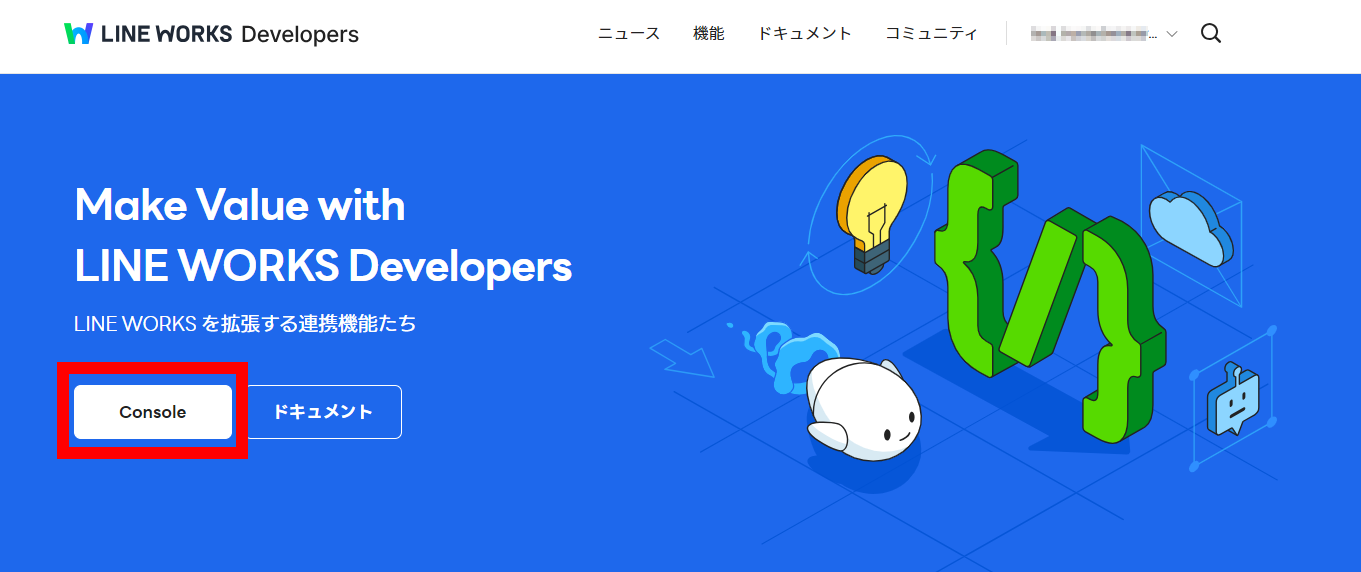
管理者権限のユーザーでログイン頂き、画面のトップ画像の「Console」をクリックしてください。
Botの設定を行います。
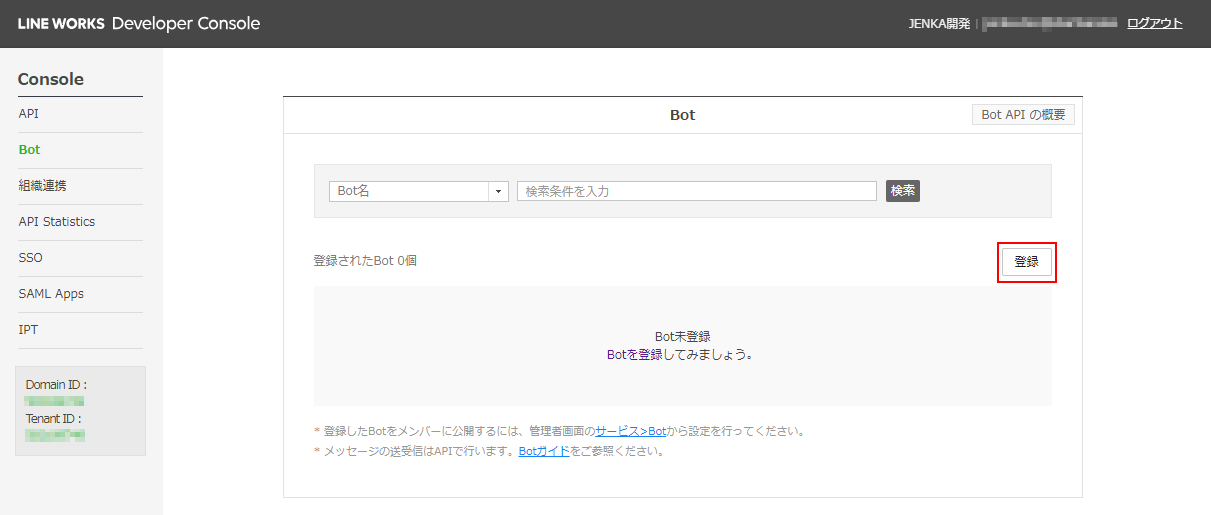
メニューからBotを選択して、Botの登録ボタンをクリックします。
登録画面が開きますので、以下の項目をせて設定します。※最低限、以下の項目の設定が必要です。
| 項目 | 内容* Bot名 |
|---|---|
| Bot名 | 任意のボット名を記載してください。 |
| 説明 | 任意の説明を記載してください。 |
| Callback URL | ・ 「on」に設定する。 ・URLにはJENKAで発行したWebhook(受信)のURLを貼り付ける。 ・テキストやファイル等のメッセージタイプ全てにチェック |
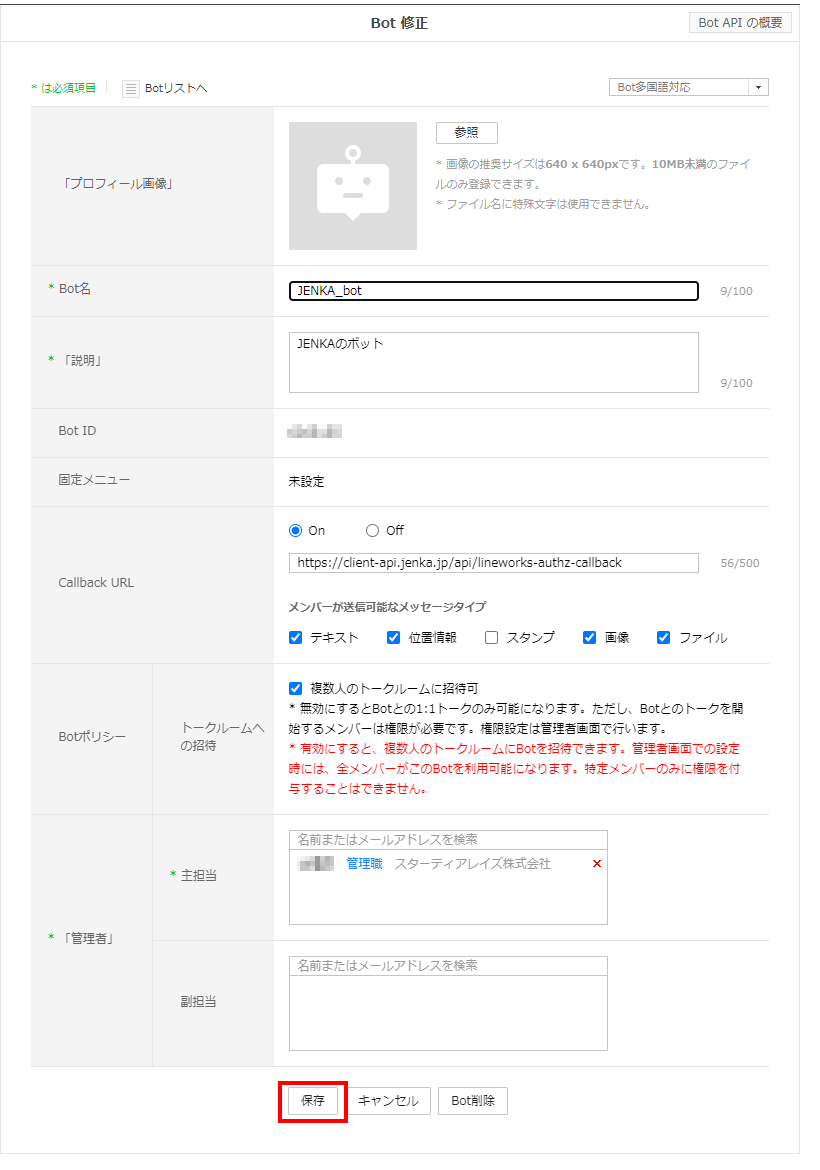
設定が完了したら保存してください。
次に、Bot追加を行う必要があります。下図を参考に管理者画面にアクセスしてください。
LINE WORKS管理者画面の【サービス>Bot】を開き、【Bot追加】を選択してください。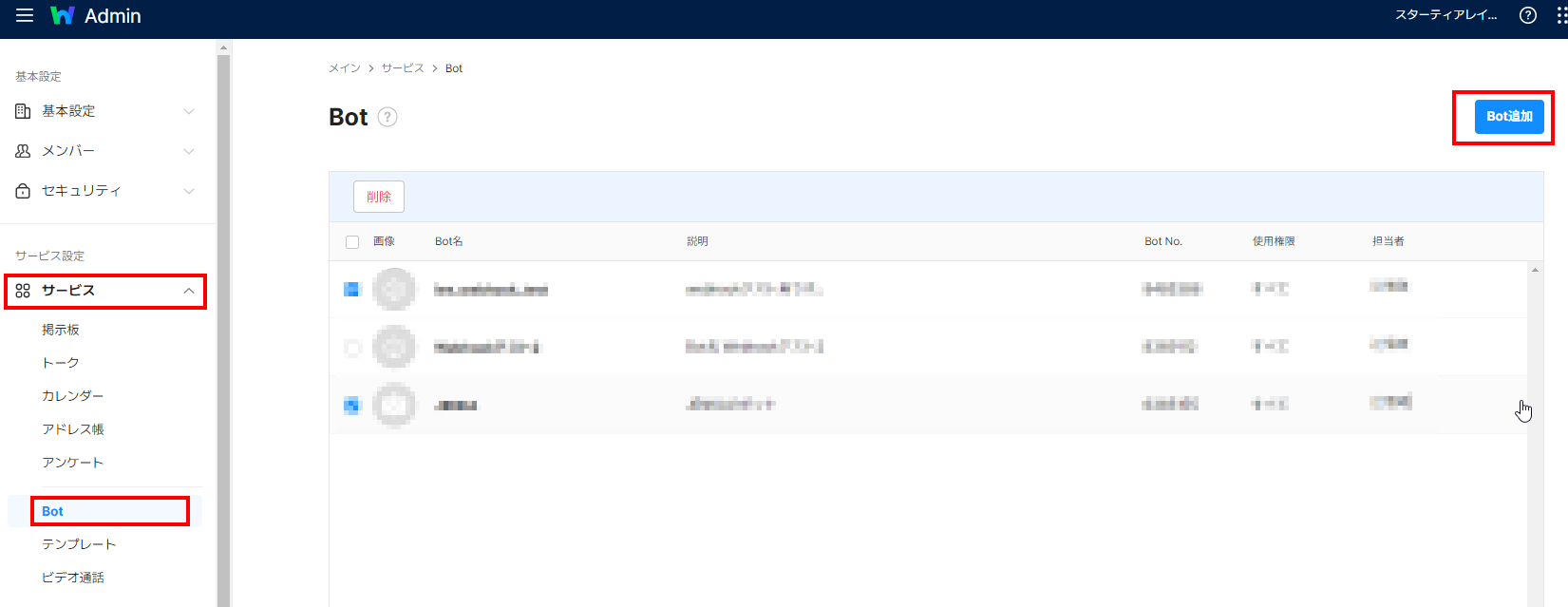
追加可能なBotが表示されるので、「1.Bot登録」で作成したBotを追加してください。
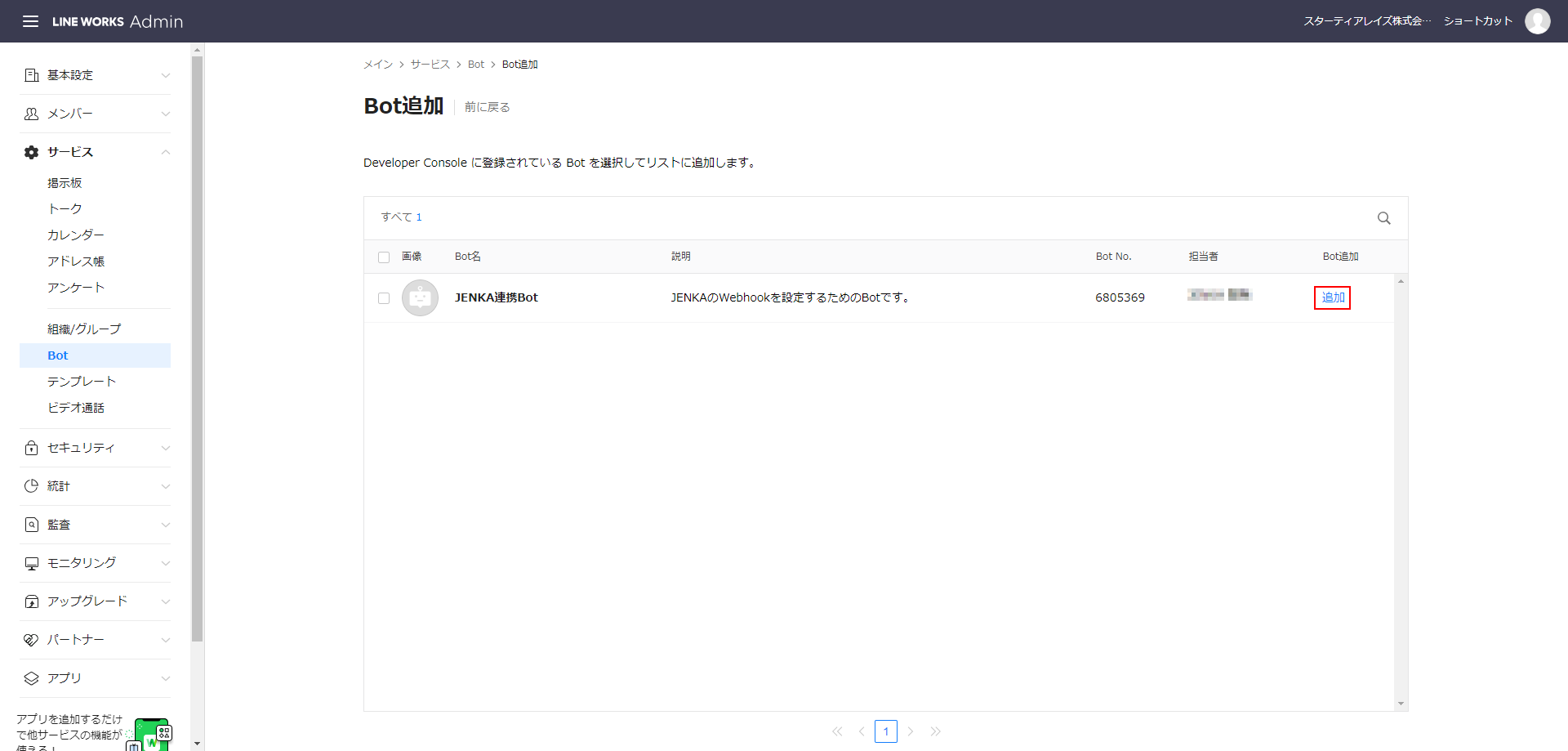
以上で、管理者が画面の設定は完了です。
ご注意
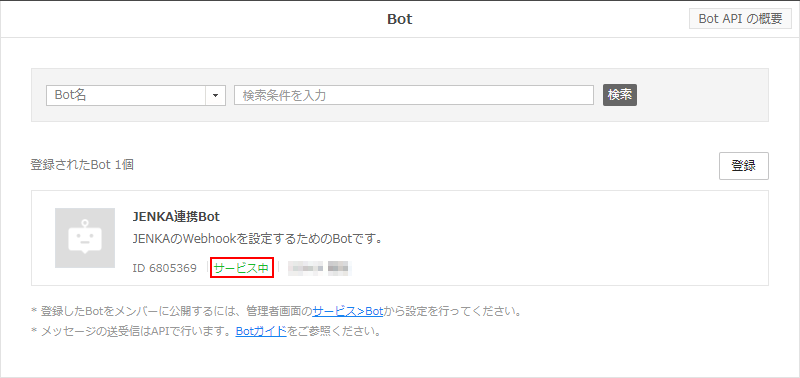
追加ができると、LINE WORKS Developers ConsoleのBotのステータスが「準備中から「サービス中」に変更されています。
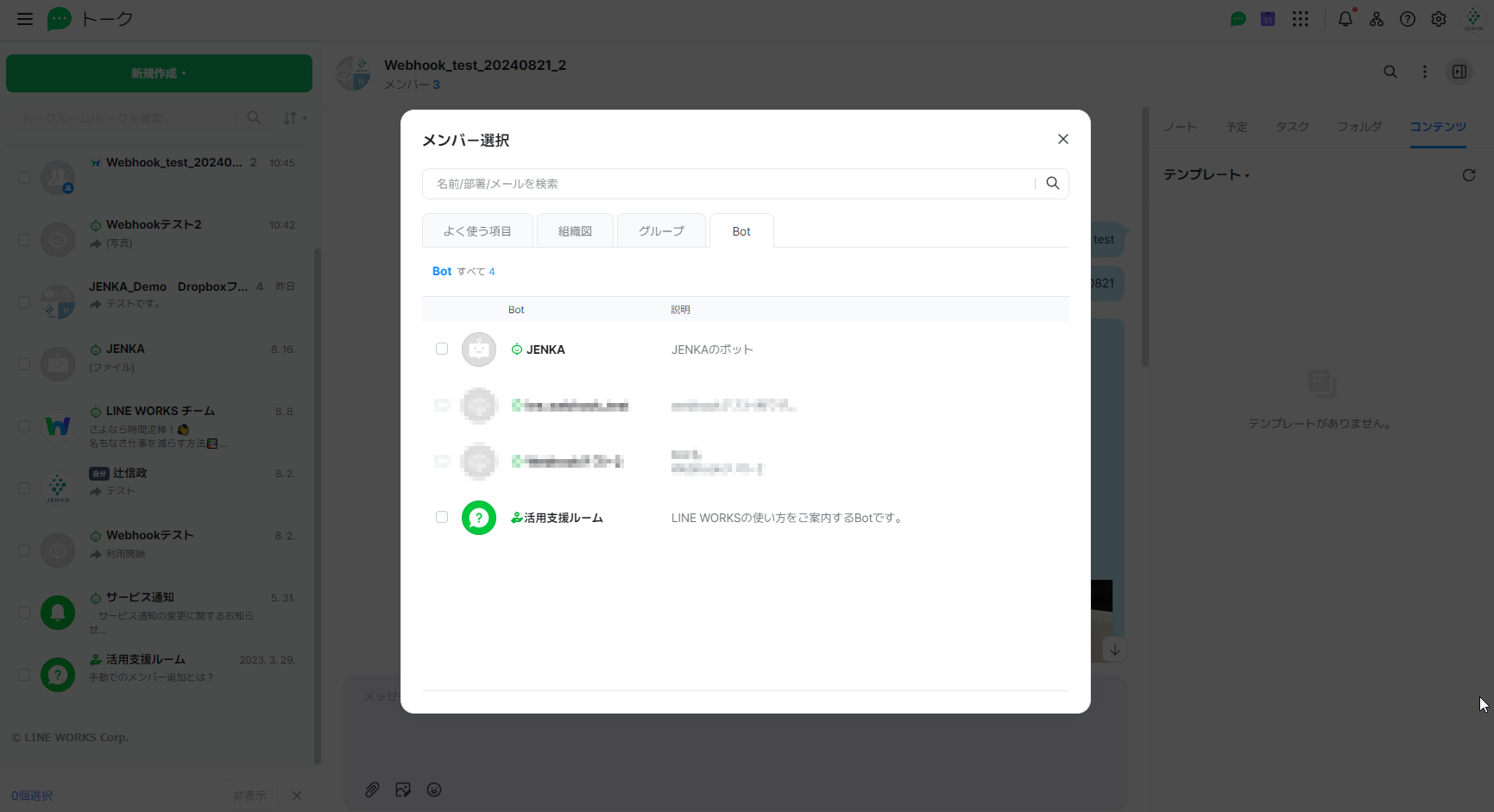
Webhookを利用したいチャンネルの新規作成や編集画面でメンバーとして、Botを追加してください。
JENKAのワークフローで、Webhook(受信)コネクタの「Webhook受信」の状態にしてWebhookを受信してください。
JENAKAのWebhookの設定利用方法:https://help.jenka.jp/portal/ja/kb/articles/webhook-incoming
・テンプレートの利用
テンプレートについては、Webhookを利用ができません。
・メッセージのみの受信とファイルIDの同時取得
メッセージとファイルIDを取得したい場合、メッセージとファイルID取得用のBotをそれぞれ用意して、チャンネルに招待してください