BoxではWebhookが用意されています。Webhookを作成するには、以下の手順に従います。
開発者コンソールで、カスタムアプリを選択します。
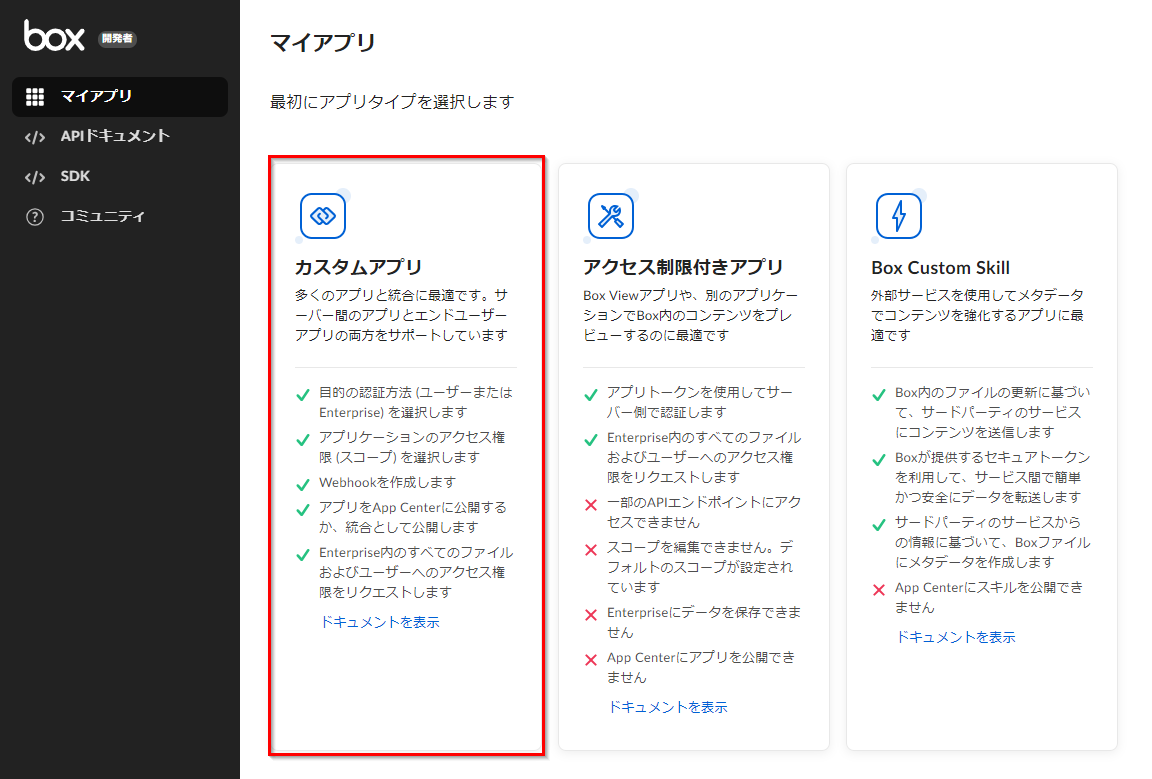
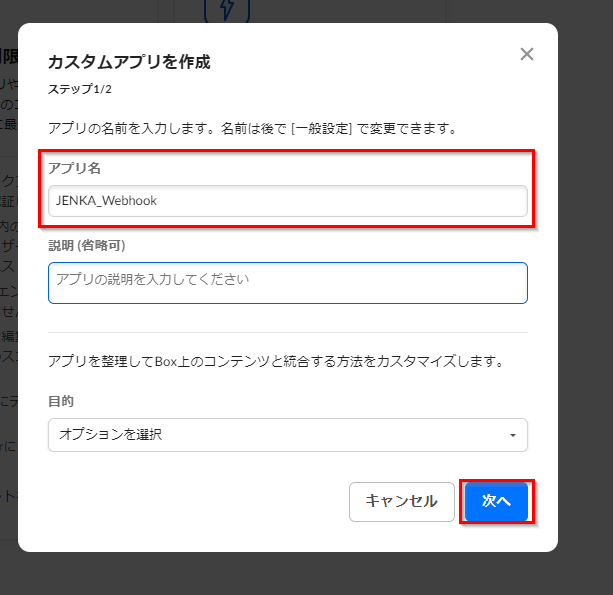
カスタムアプリに関する必要事項を記載して、2ページ分の情報を記載して作成します。オプションについては「自動化」してください。
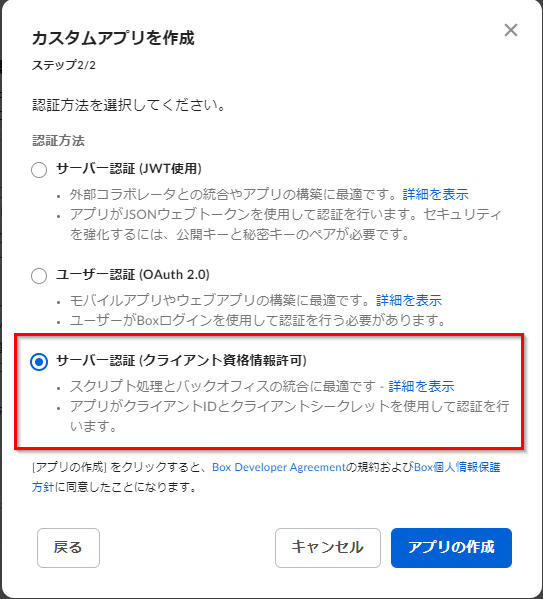
WebhookV2を利用するのが一般的なので、アプリの承認を管理者が行う必要があります。
[構成]タブをクリックして、開発者操作の[Webhook]にチェックを入れて[変更を保存]します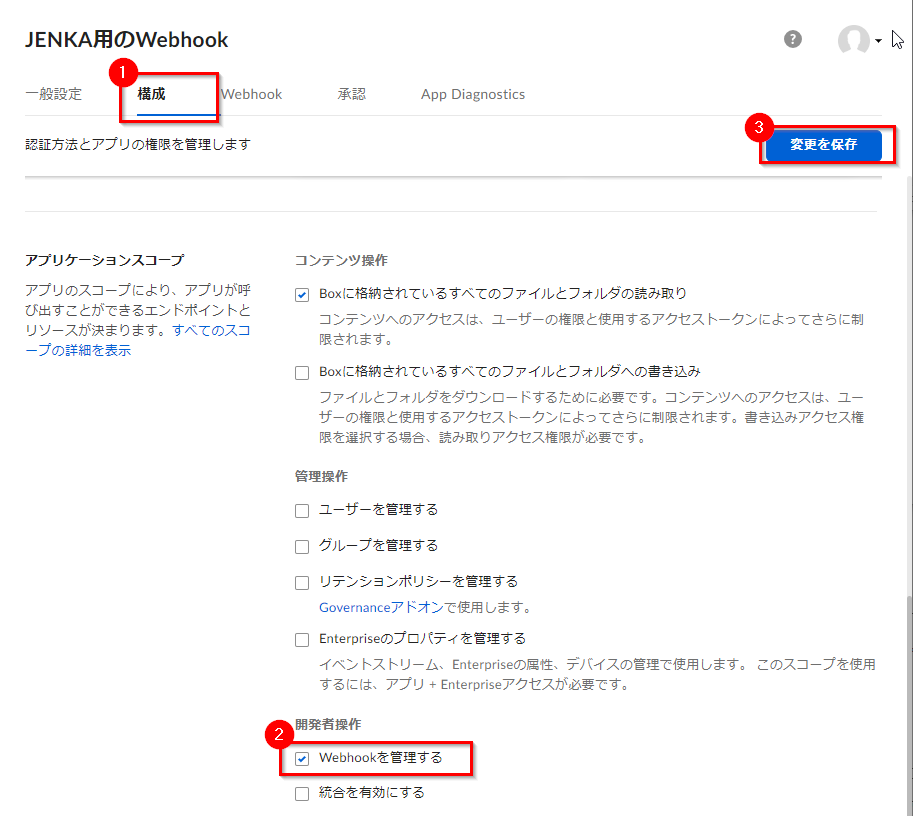
[承認]タブをクリックして、[確認して送信]をクリックします。
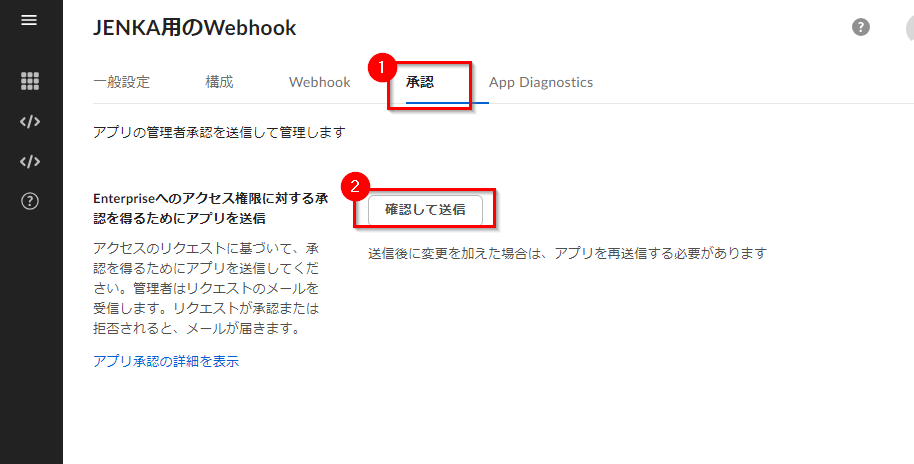
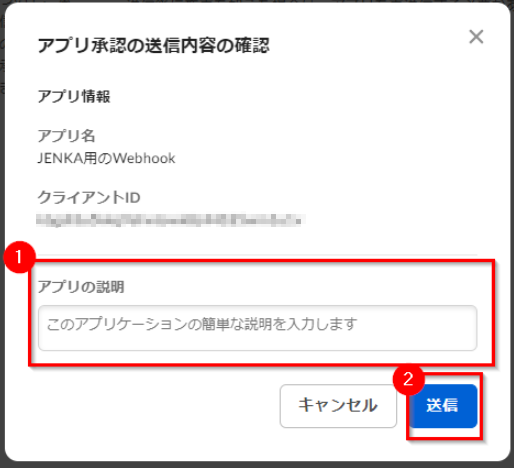
アプリ承認の送信内容を確認の画面が表示されるので、[アプリの説明]に「JENKAのWebhookで利用」などの利用を記載して、[送信]をクリックします。
管理者にメールが送信されるので承認を依頼してください。管理者の承認がされると、WebhookV2が利用できるようになります。
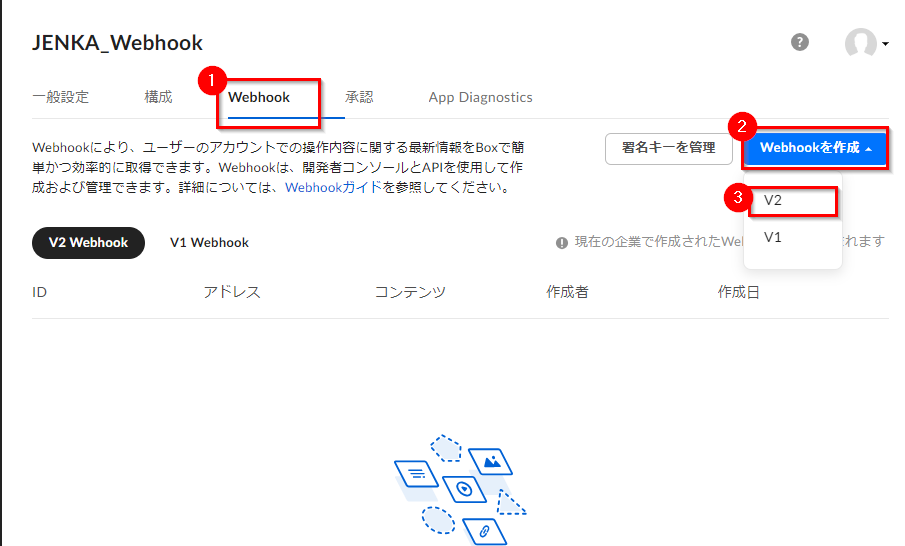
管理者の承認後ができたら、[Webhook] タブを選択し、[Webhookを作成] ボタンをクリックします。ドロップダウンリストで [V2] を選択します。
Webhookの設定項目を入力します。URLアドレスには、JENKAのWebhook(受信)コネクタで発行されたURLを入力してください。
コンテンツタイプの欄で、Webhookのトリガー条件を設定します。下記の例では、[CSV検知フォルダ]の中にファイルがアップロードされた場合の例を記載します。
設定ができたら[Webhookを作成]をクリックします。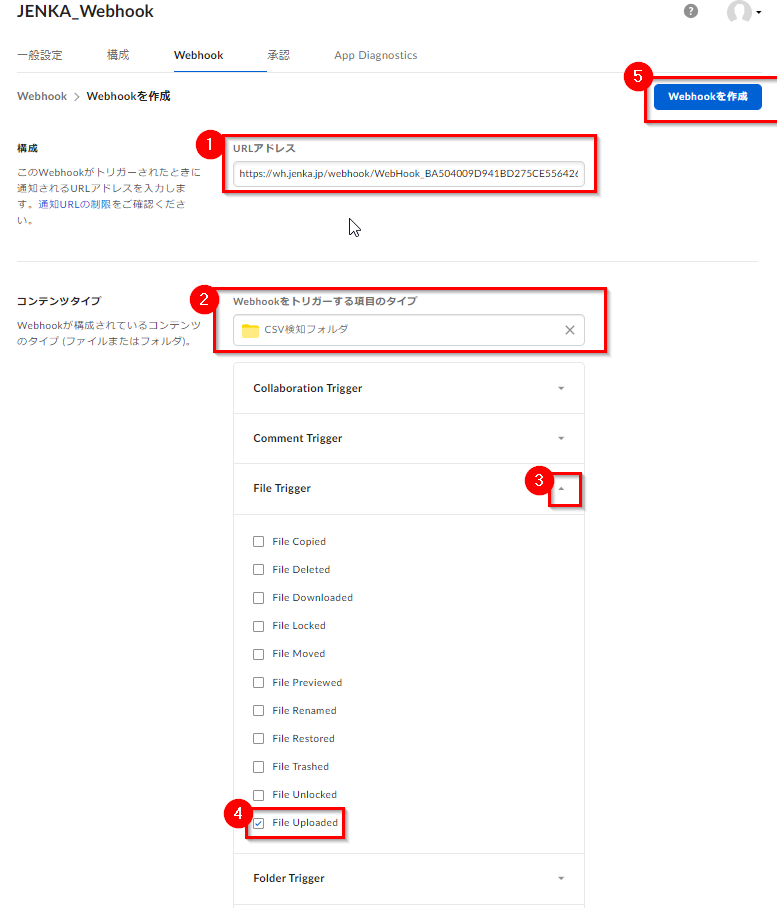
JENKAのワークフロー側のWebhook(受信)コネクタ内のWebhookhook受信状態にして、Webhookをご確認ください。
ご注意
V2 Webhookをトリガーで取得できるキーに関しては、以下参照してください。
https://ja.developer.box.com/guides/webhooks/v2/#%E3%83%9A%E3%82%A4%E3%83%AD%E3%83%BC%E3%83%89%E6%9C%AC%E6%96%87
| フィールド | 説明 |
|---|---|
type |
値は常にwebhook_event。 |
id |
イベントを識別する、Boxによって割り当てられた一意のID。BoxがWebhookを再試行しても、このIDは変わりませんが、ヘッダーのIDは呼び出しのたびに変わります。 |
created_at |
イベントがトリガーされた日時。 |
trigger |
イベントをトリガーしたアクションの名前 (例: FILE.UPLOADED)。 |
webhook |
イベントがトリガーされたWebhook ID。 |
created_by |
イベントをトリガーしたユーザー。 |
source |
イベントをトリガーした項目 (例: ターゲットフォルダにアップロードされたファイル)。 |