Microsoft365の認証の際、以下のような表示が出る場合がございます。
Microsoft側の設定において、外部アプリケーションの利用について制限が掛かっている場合などに表示されます。
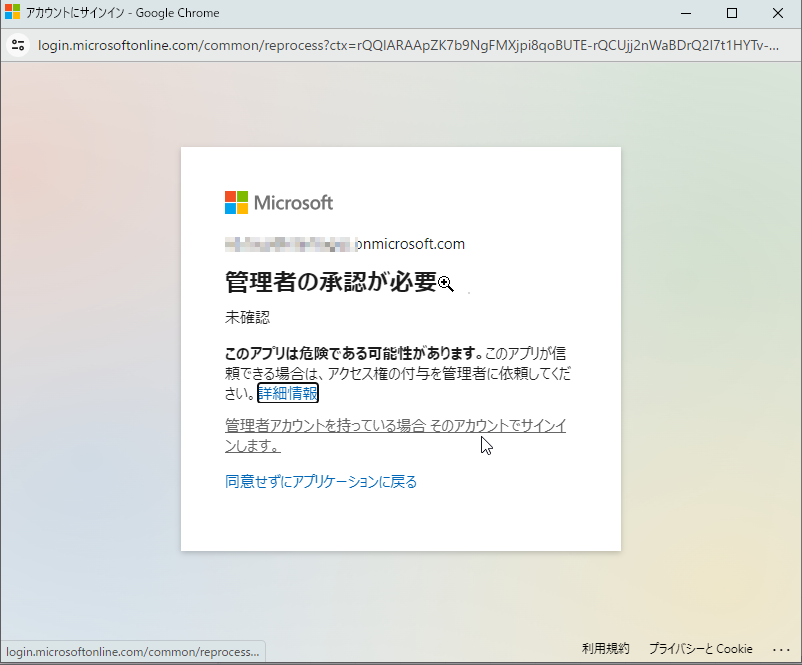
もしくは、
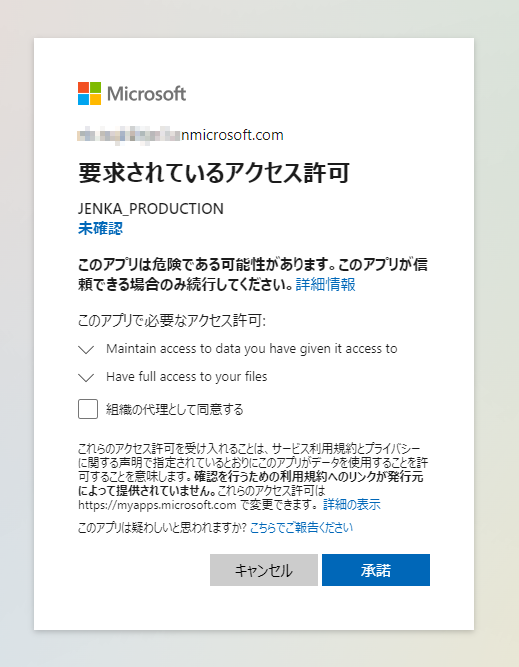
上記の表示が出た際は、以下を参考にMicrosof365を管理されている管理者様にて、いずれかのご対応を頂ければ幸いです。
方法1:
Azure Portal (https://aad.portal.azure.com/) に管理者としてログインする
Users をクリックする
User Settings をクリックする
[App registrations] を Yes に設定する
※日本語表記は以下をご参照ください。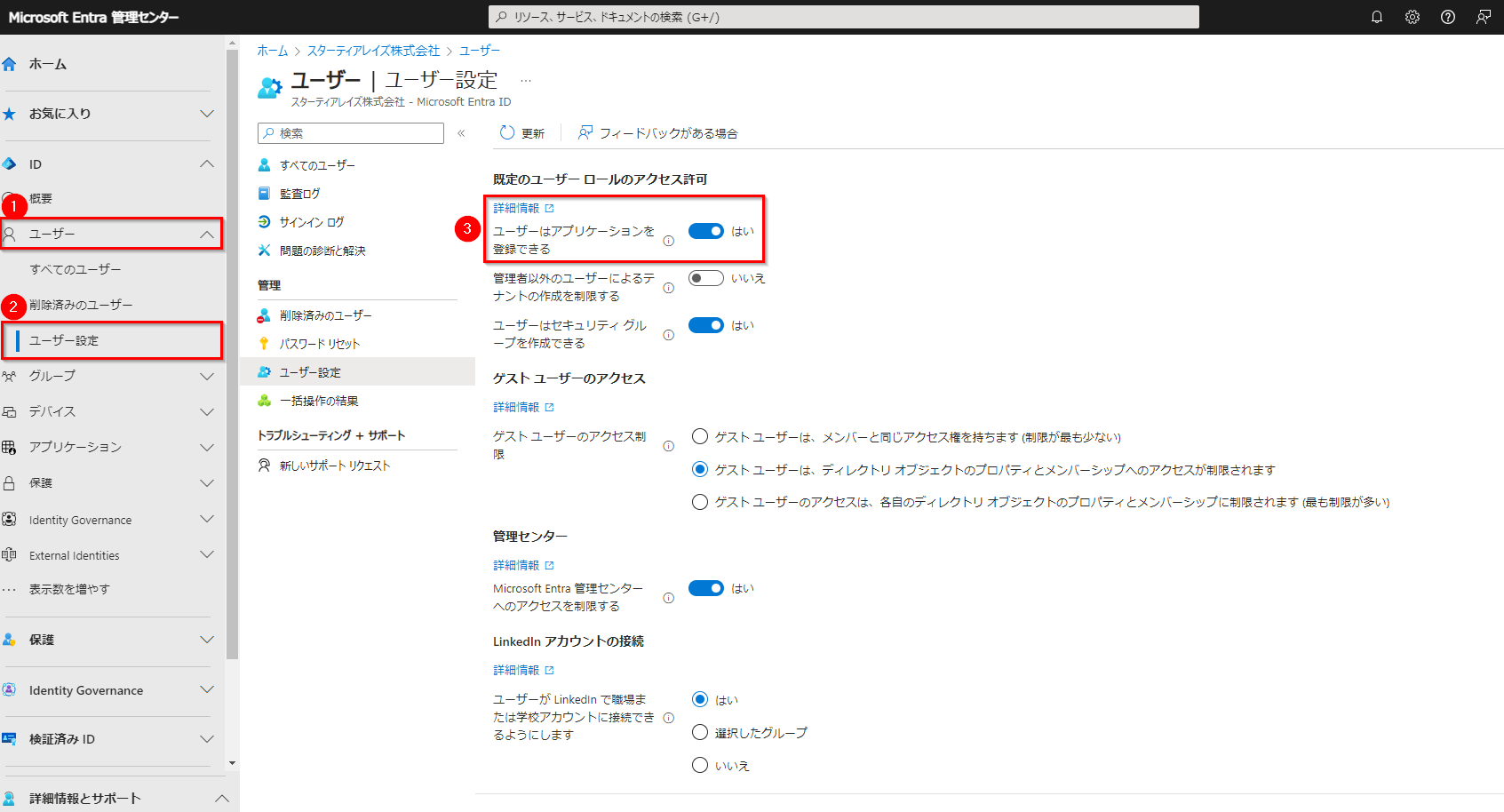
ご注意
「ユーザーはアプリケーションを登録できる」の設定については、以下をご参照ください。
https://jpazureid.github.io/blog/azure-active-directory/users-can-register-applications/
なお、「ユーザーはアプリケーションを登録できる」を「いいえ」に設定した場合は、以下のロールを持つアカウントからのみ、アプリケーションの登録が可能です。
・全体管理者
・アプリケーション管理者・アプリケーション開発者
・クラウド アプリケーション管理者
※クラウドアプリケーションの管理者については以下をご参照ください。
https://learn.microsoft.com/ja-jp/entra/identity/role-based-access-control/permissions-reference#cloud-application-administrator
方法2:
Azure Portal (https://aad.portal.azure.com/) に管理者としてログインする
管理センターにて[アプリケーション]>[エンタープライズ アプリケーション] に移動して[JENKA_PRODAUCTION]をクリック
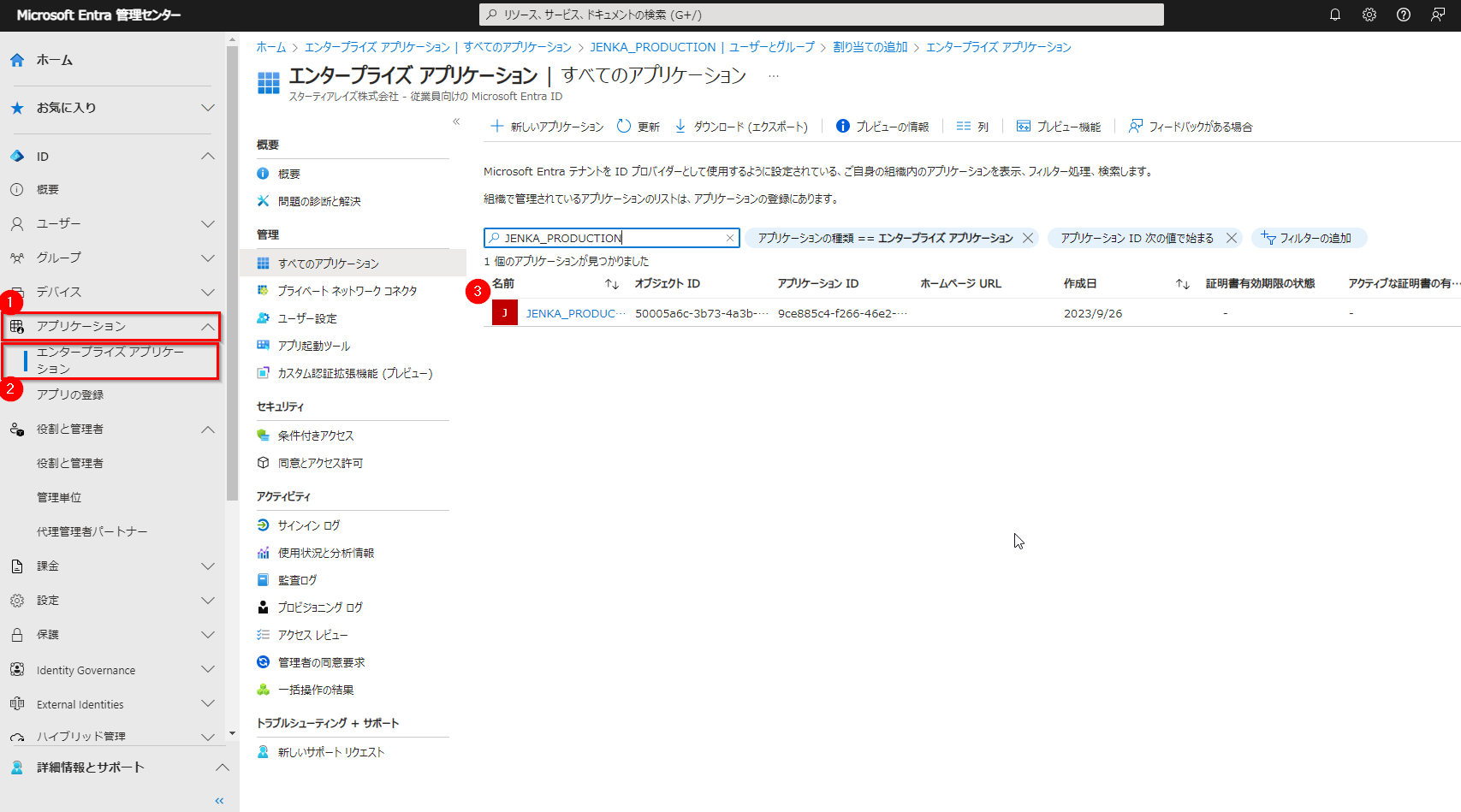
[ユーザーとグループの割り当て]を選択
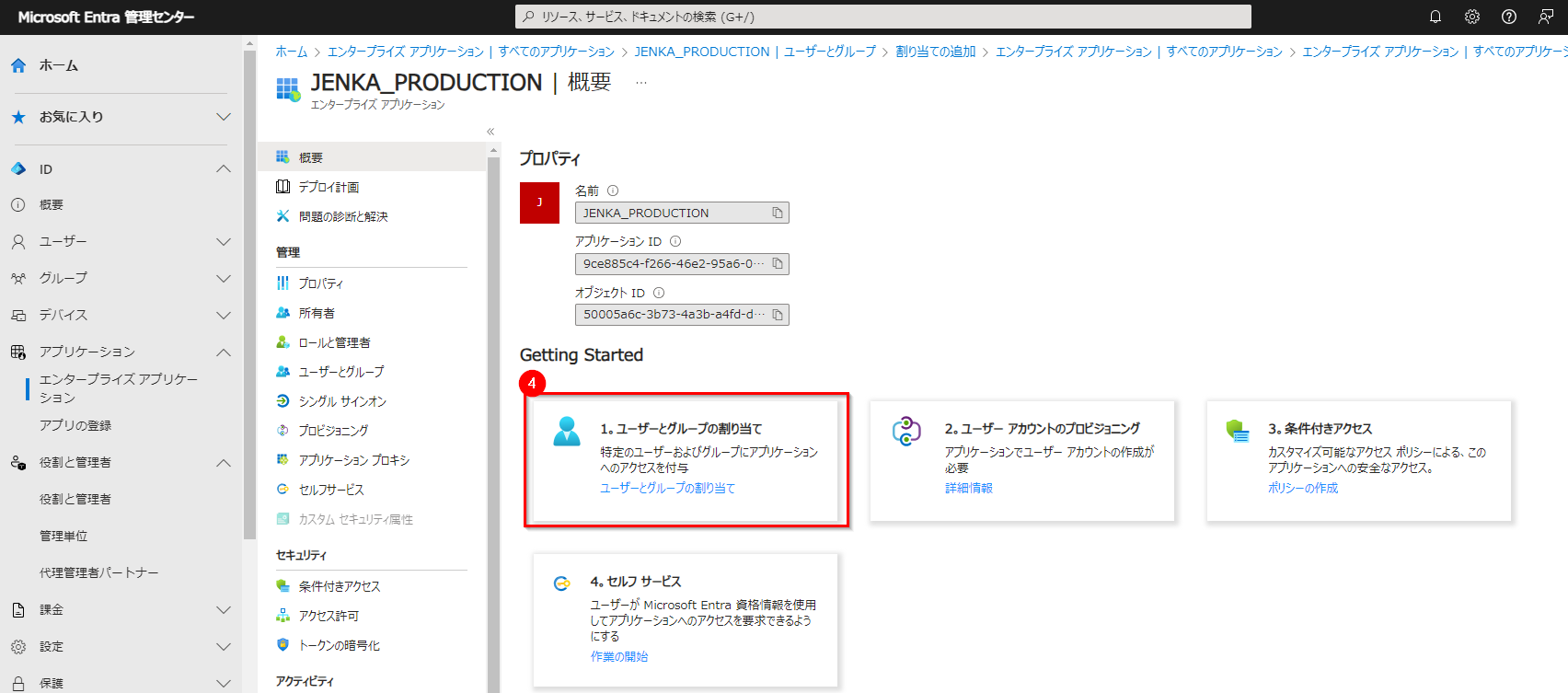
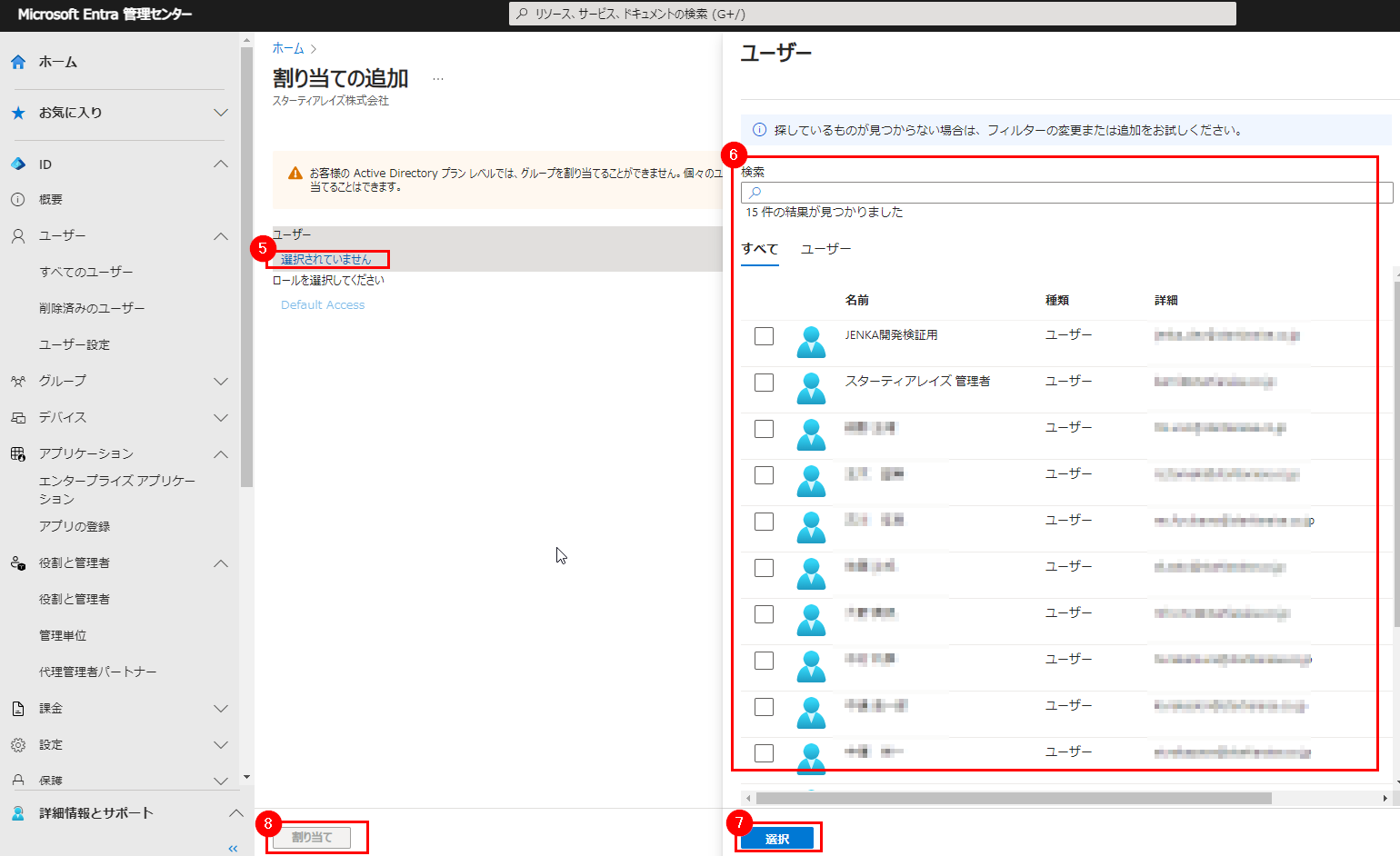
割り当て画面に遷移するので、対象のユーザーを選択して、[選択]>[割り当て]ボタンをクリックしてください。
方法3:
Office 365に管理者としてログイン (https://www.office.com/)
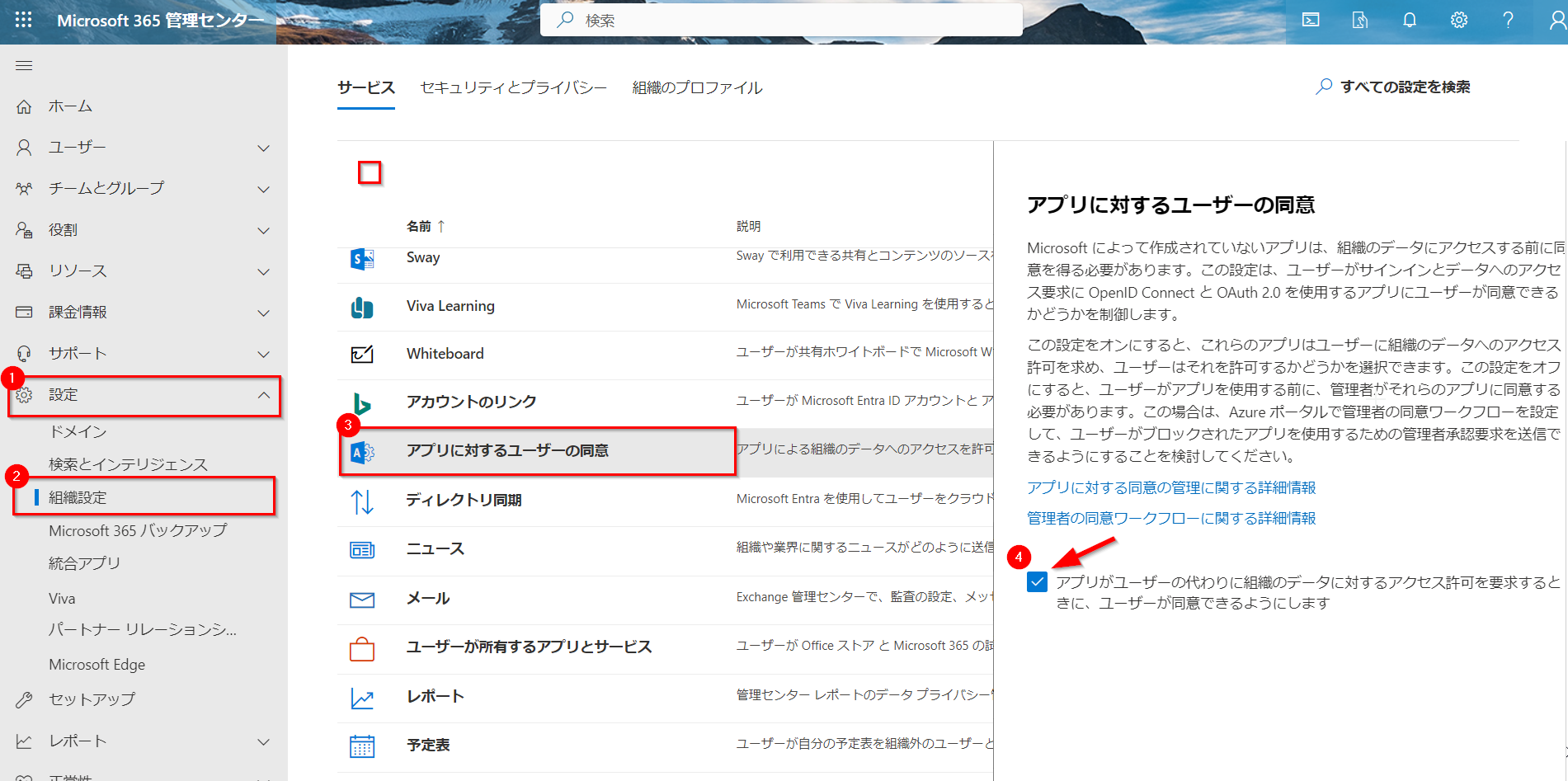
管理センターにて [設定] > [組織の設定] > [サービス ページ]に移動して、[アプリに対するユーザーの同意] を選択
ユーザーの同意をオンにする
上記で解決しない場合には、下記の記事も参考にお試しください。