説明
マイコネクタの編集画面で、サービス名・画像・認証設定・アクションを設定し、公開します。マイコネクタの作成・編集は管理者だけが行えます。
作成から公開までの流れ
- 左メニューの「マイコネクタ」をクリックし、「新規作成」ボタンをクリックする
- 「サービス名」「説明」を入力し、必要であれば「コネクタの画像」をアップロードする
- 「認証設定」の「設定」ボタンをクリックし、認証方式を設定して「保存する」をクリックする(マイコネクタの認証設定)
- 「アクション追加」ボタンでアクションを追加し、アクション名を入力して「設定」ボタンから内容を設定し、「保存する」をクリックする(マイコネクタのアクション設定)
- 編集画面の「保存する」ボタンで保存する
- 「公開」ボタンをクリックし、概要を入力して「公開」をクリックする
- グループの設定で、公開したマイコネクタのアクションの利用を許可する(ワークフローでマイコネクタを使う)
項目ごとの説明
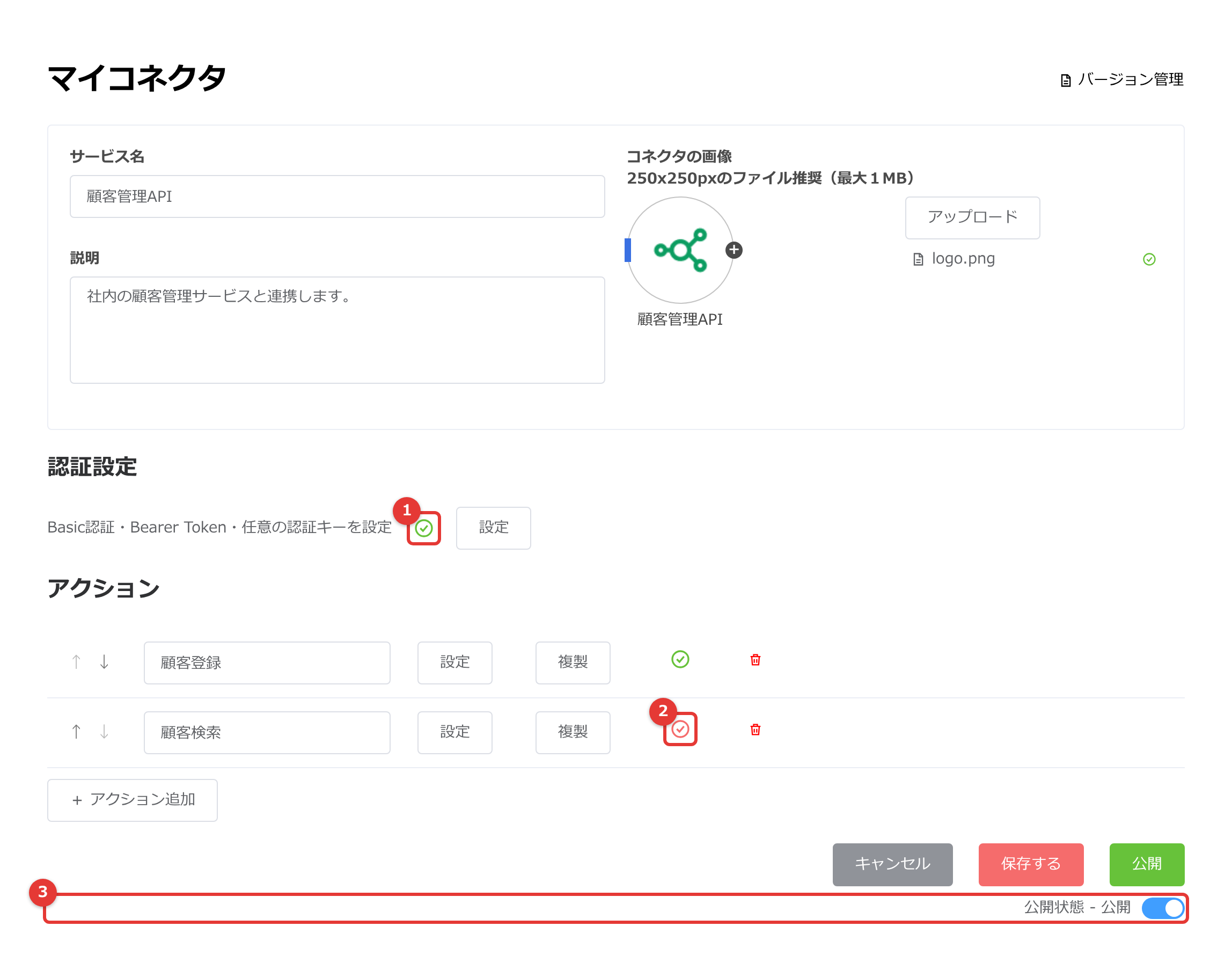
- 認証設定の状態(緑: 確認済み)
- アクションの状態(赤: 未確認。このままでは公開できません)
- 公開状態のスイッチ
サービス名
マイコネクタの名前(最大50文字)。ワークフローのノードの一覧、ノードの設定画面、サービス認証画面にこの名前で表示されます。公開するときは必須です。
説明
マイコネクタの説明(最大5000文字)。
コネクタの画像
ワークフローのノードなどに表示される画像。「アップロード」ボタンで選択します。
- PNG形式のみ。250x250pxの画像を推奨します(最大1MB)
- 画像の左側に、ノードでの表示のプレビューが表示されます
- アップロードしない場合は、マイコネクタの標準の画像が表示されます
認証設定
設定している認証方式(認証なし/OAuth認証/Basic認証・Bearer Token・任意の認証キーを設定)が表示されます。「設定」ボタンで「認証情報UIの設定」を開きます。
チェックアイコンは設定の状態を表します。
- 緑: 設定の確認が完了している
- 赤: 設定の確認が完了していない(「一時保存」で閉じた場合など)
アクション
マイコネクタで実行できる操作の一覧。1つのマイコネクタに20個まで登録できます。
| 操作 | 説明 |
|---|---|
| ↑ ↓ | アクションの並び順を変更する。ワークフローのアクションの選択肢もこの順に並ぶ |
| アクション名 | ワークフローで選ぶアクションの名前(最大50文字・必須) |
| 「設定」ボタン | 「アクション設定」を開く |
| 「複製」ボタン | アクションを複製する。複製したアクションは設定の確認が未完了の状態になる |
| チェックアイコン | 設定の状態(緑: 確認済み、赤: 未確認) |
| 削除(ゴミ箱アイコン) | アクションを削除する |
| 「アクション追加」ボタン | アクションを追加する |
「キャンセル」ボタン
保存せずに一覧画面に戻ります。
「保存する」ボタン
編集中の内容を保存します。保存しただけでは、ワークフローには反映されません。
「公開」ボタン
マイコネクタを公開します。公開すると、ワークフローで利用できるようになります(「公開する」を参照)。
公開状態
公開中のマイコネクタを非公開にするスイッチです(「非公開にする」を参照)。
バージョン管理
画面右上の「バージョン管理」から、過去に公開したバージョンの内容に編集画面を戻せます(「バージョン管理」を参照)。
「一時保存」と「保存する」の違い
「認証情報UIの設定」と「アクション設定」には、「キャンセル」「一時保存」「保存する」の3つのボタンがあります。
| ボタン | 動作 |
|---|---|
| キャンセル | 変更を破棄して閉じる |
| 一時保存 | 入力内容のチェックをせずに編集画面に反映して閉じる。チェックアイコンは赤(未確認)になる |
| 保存する | 入力内容をチェックし、問題がなければ編集画面に反映して閉じる。チェックアイコンは緑(確認済み)になる |
どちらも編集画面に反映するだけで、編集画面の「保存する」または「公開」をクリックするまでは保存されません。
公開するには、認証設定とすべてのアクションが確認済み(緑)である必要があります。設定の途中で閉じたいときは「一時保存」を使い、設定が終わったら「保存する」で閉じてください。
公開する
- 編集画面の「公開」ボタンをクリックする
- 「このマイコネクタを公開します。」ダイアログで、公開バージョンを確認し、必要に応じて「概要」(最大100文字)を入力する
- 「公開」ボタンをクリックする
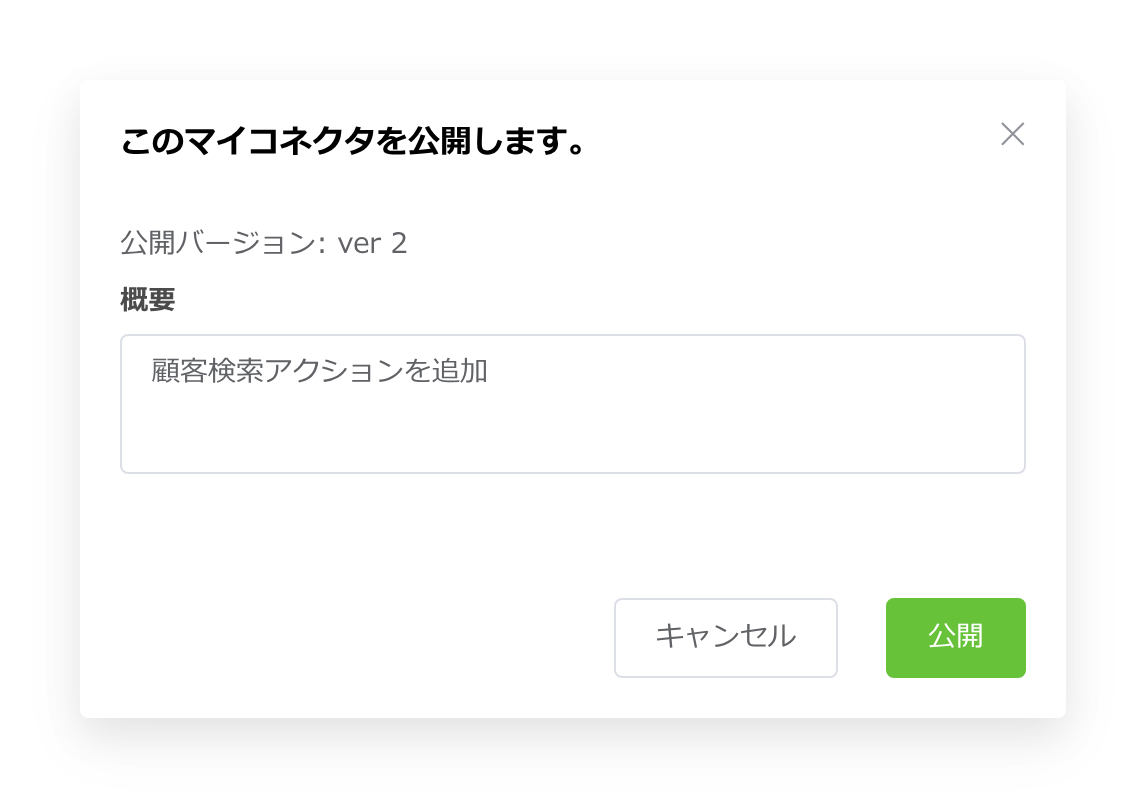
公開バージョンは1から始まる番号で、公開するたびに1つずつ増えます。
公開すると、そのマイコネクタを使っているワークフローは、次の実行から新しいバージョンの内容で動作します。ワークフローを保存し直す必要はありません。
公開できない場合
| メッセージ | 対処 |
|---|---|
| サービス名を入力してください | サービス名を入力する |
| アクションを設定してください | アクションを1つ以上追加する |
| アクション名を設定してください | アクション名を入力する |
| 認証設定の検証が完了していません。認証設定を開き「保存する」で保存してください | 「認証設定」の「設定」を開き、「保存する」で閉じる |
| 検証が完了していないアクションがあります。各アクションを開き「保存する」で保存してください: | 表示されたアクションの「設定」を開き、「保存する」で閉じる |
公開時の自動の利用許可
公開すると、グループの設定で「常に全許可する」にチェックが入っているグループには、そのマイコネクタのすべてのアクションの利用が自動で許可されます。そのほかのグループには、グループの設定で利用を許可してください。
非公開にする
編集画面下部の「公開状態」のスイッチを「非公開」にすると、マイコネクタを非公開にできます。
- ワークフローで使われているマイコネクタは非公開にできません。「次のワークフローで使用されているため停止できません:」と、使っているワークフロー名が表示されます。先にワークフローからノードを削除してください。
- 非公開にすると、すべてのグループからマイコネクタの利用許可が外れます。再び公開した場合、自動で許可されるのは「常に全許可する」のグループだけです。そのほかのグループは設定し直してください。
- 非公開から公開に戻すときは、「公開」ボタンで公開します。
バージョン管理
画面右上の「バージョン管理」をクリックすると、過去に公開したバージョンの一覧(公開日時・バージョン名・概要)が表示されます。
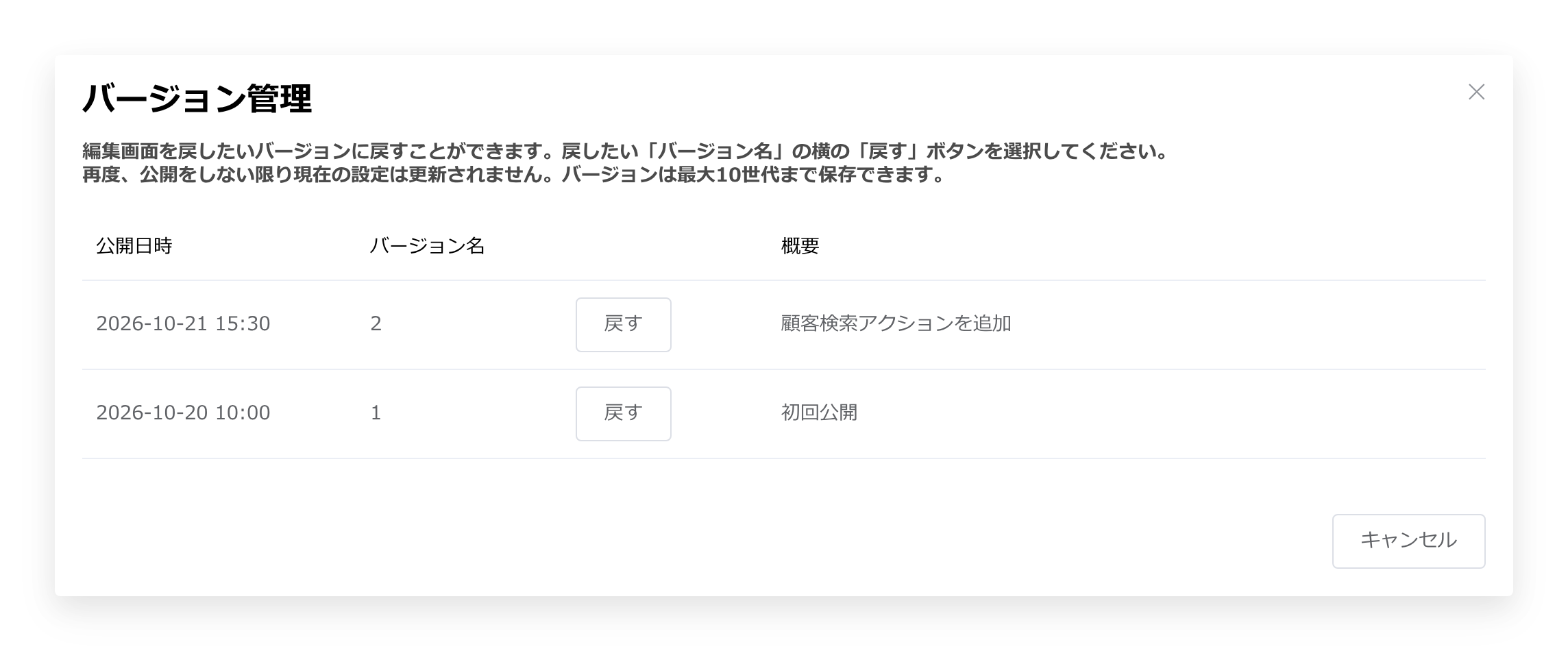
- 「戻す」ボタンをクリックすると、編集画面の内容がそのバージョンを公開した時点に戻ります。
- 戻しただけでは、公開中の内容は変わりません。戻した内容を使うには、「公開」で新しいバージョンとして公開してください。
- コネクタの画像は、バージョンを戻しても元に戻りません。
- バージョンは最大10世代まで保存されます。それより古いバージョンは自動で削除されます。
注意事項(仕様など)
- 編集画面で「保存する」をクリックしても、公開中のマイコネクタの内容(サービス名・画像・認証設定・アクション)は変わりません。ワークフローに反映するには公開してください。
- 公開後にアクションへ入力項目を追加した場合、すでにワークフローに配置されているノードでは、その項目は空の値として扱われます。
- 公開後にアクションを削除した場合、そのアクションを使っているノードは、設定を開いてアクションを選び直す必要があります。