説明
アクションは、マイコネクタで実行する操作(APIの呼び出し1回分)です。編集画面の「アクション」で各アクションの「設定」ボタンをクリックすると、「アクション設定」が開きます。
アクション設定には次の4つのタブがあります。
| タブ | 設定する内容 |
|---|---|
| 入力項目の設定 | ワークフローのノードで利用者が入力する項目 |
| HTTPリクエスト | 呼び出すAPIのURL・メソッド・ヘッダー・本文、テスト送信、レスポンスから取り出す変数 |
| レスポンス処理 | 成功・エラーの判定と、エラー時のメッセージ |
| メモ | 管理者向けのメモ |
設定が終わったら「保存する」をクリックします。入力内容に問題がある場合は、該当するタブと項目が表示されます。「一時保存」との違いはマイコネクタの作成と公開をご覧ください。
入力項目の設定
ワークフローのノードに表示する入力項目を設定します。左側にはノードの設定画面のプレビューが表示されます。
「入力内容を追加」で項目を追加し(1つのアクションに20個まで)、追加した項目をクリックすると右側で詳細を設定できます。↑↓で並べ替え、ゴミ箱アイコンで削除します。
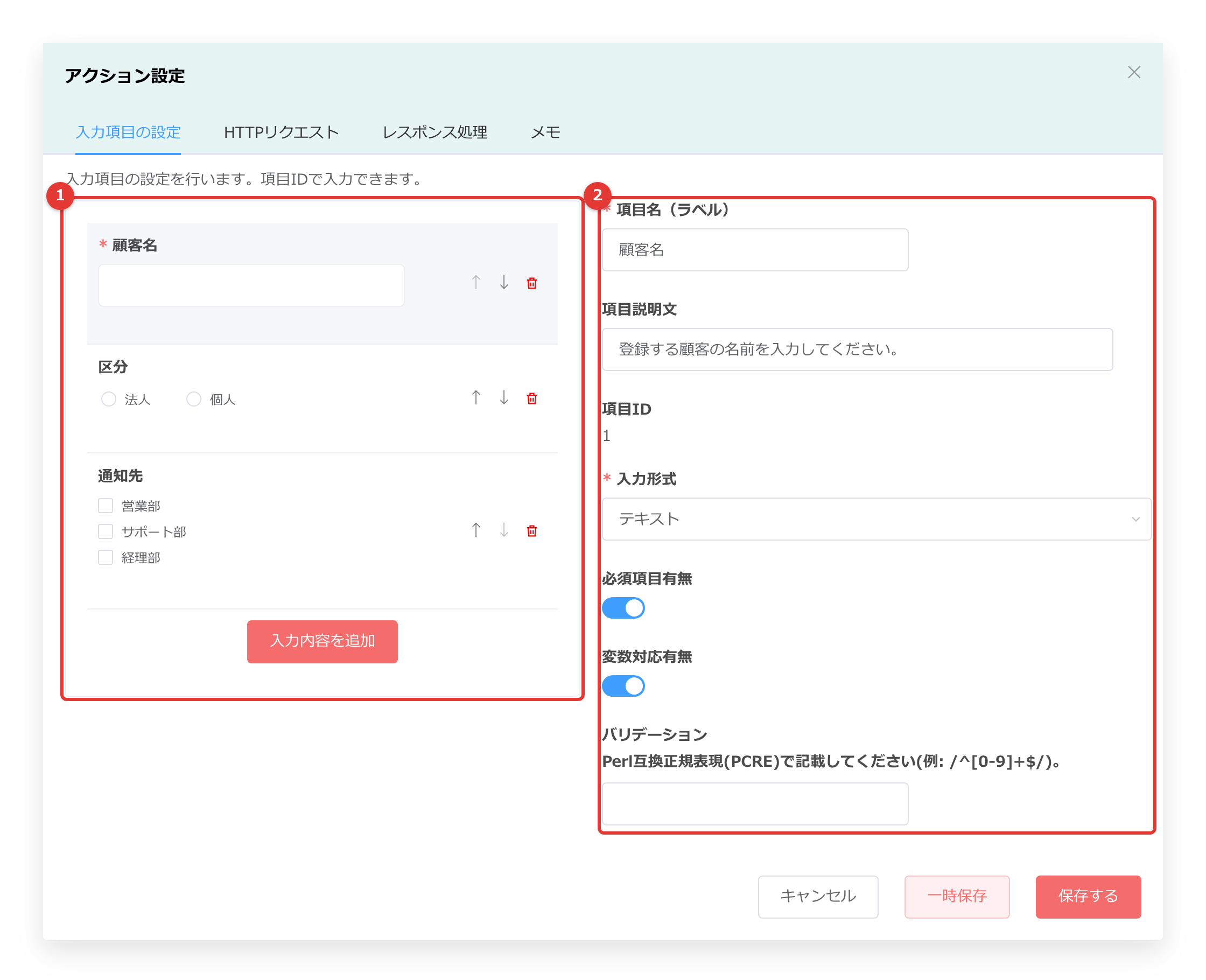
- 入力項目の一覧(ノードでの表示のプレビュー)。クリックした項目の詳細が右側に表示される
- 選んだ項目の詳細
項目名(ラベル)
ノードに表示する項目名(必須・最大50文字)。
項目説明文
ノードの項目名の下に表示する説明文(最大255文字)。
項目ID
項目を識別する番号(自動で付与)。HTTPリクエストで入力値を使うときに ${項目ID} の形で指定します。
入力形式
次から選びます(必須)。
| 入力形式 | ノードでの表示 |
|---|---|
| テキスト | 1行の入力欄 |
| テキストエリア | 複数行の入力欄 |
| リスト | プルダウン(1つ選択) |
| ラジオ | ラジオボタン(1つ選択) |
| チェックボックス | チェックボックス(複数選択) |
必須項目有無
オンにすると、ノードで入力が必須になります。
変数対応有無
テキスト・テキストエリアのみ(初期値: オン)。オンにすると、前のノードの変数を入力値に使えます。
バリデーション
テキスト・テキストエリアのみ。入力値をチェックする正規表現を、Perl互換正規表現(PCRE)の /パターン/フラグ の形で指定します(例: /^[0-9]+$/)。フラグは i m s u が使えます。
- 空の値はチェックしません。
- 変数を使った値は、ワークフローの実行時にチェックします。
選択肢リスト
リスト・ラジオ・チェックボックスのみ。「追加する」で選択肢を追加します(1件以上必須・最大100件)。
| 列 | 説明 |
|---|---|
| ラベル(キー) | ノードに表示する選択肢の名前 |
| value | APIに送る値。選択肢の間で重複できない |
HTTPリクエスト
呼び出すAPIを設定します。
Method
POST・PUT・GET・DELETE・OPTIONS・PATCHから選びます(初期値: GET)。
Endpoint
呼び出すAPIのURL(必須・最大2000文字)。${項目ID} で入力項目の値を埋め込めます(例: https://api.example.com/users/${1})。値はURLエンコードされずにそのまま埋め込まれます。
Authorization
認証設定で選んだ認証方式が表示されます。ここで入力した値はテスト送信だけに使われ、保存されません。
- OAuth認証: 「Bearer Token」にアクセストークンを入力します。「Bearer Tokenを取得」ボタンをクリックすると、OAuth認証の画面が開き、取得したトークンが入力されます。
- Basic認証・Bearer Token・任意の認証キー: 認証設定で設定した項目に、テスト用の値を入力します。
ワークフローの実行時は、利用者が認証で入力した値が自動で付与されます(マイコネクタの認証設定)。
Headers
リクエストヘッダー。「追加する」で行を追加し、KeyとValueを入力します(どちらも必須)。Valueには ${項目ID} を使えます。
Body
リクエストの本文。「JSON」または「x-www-form-urlencoded」を選びます。
- JSON: JSONを入力します(最大10000文字)。
${項目ID}を使えます。 - x-www-form-urlencoded: KeyとValueの組を入力します(どちらも必須)。Valueには
${項目ID}を使えます。
Params
URLのクエリパラメータ。KeyとValueを入力します(どちらも必須)。Valueには ${項目ID} を使えます。
引用可能なデータ(変数)
画面右側に、入力項目の一覧(入力形式・ラベル・項目ID)が表示されます。項目を選んで「追加」をクリックするかダブルクリックすると、入力中の欄のカーソル位置に ${項目ID} が挿入されます。
入力値の埋め込み方
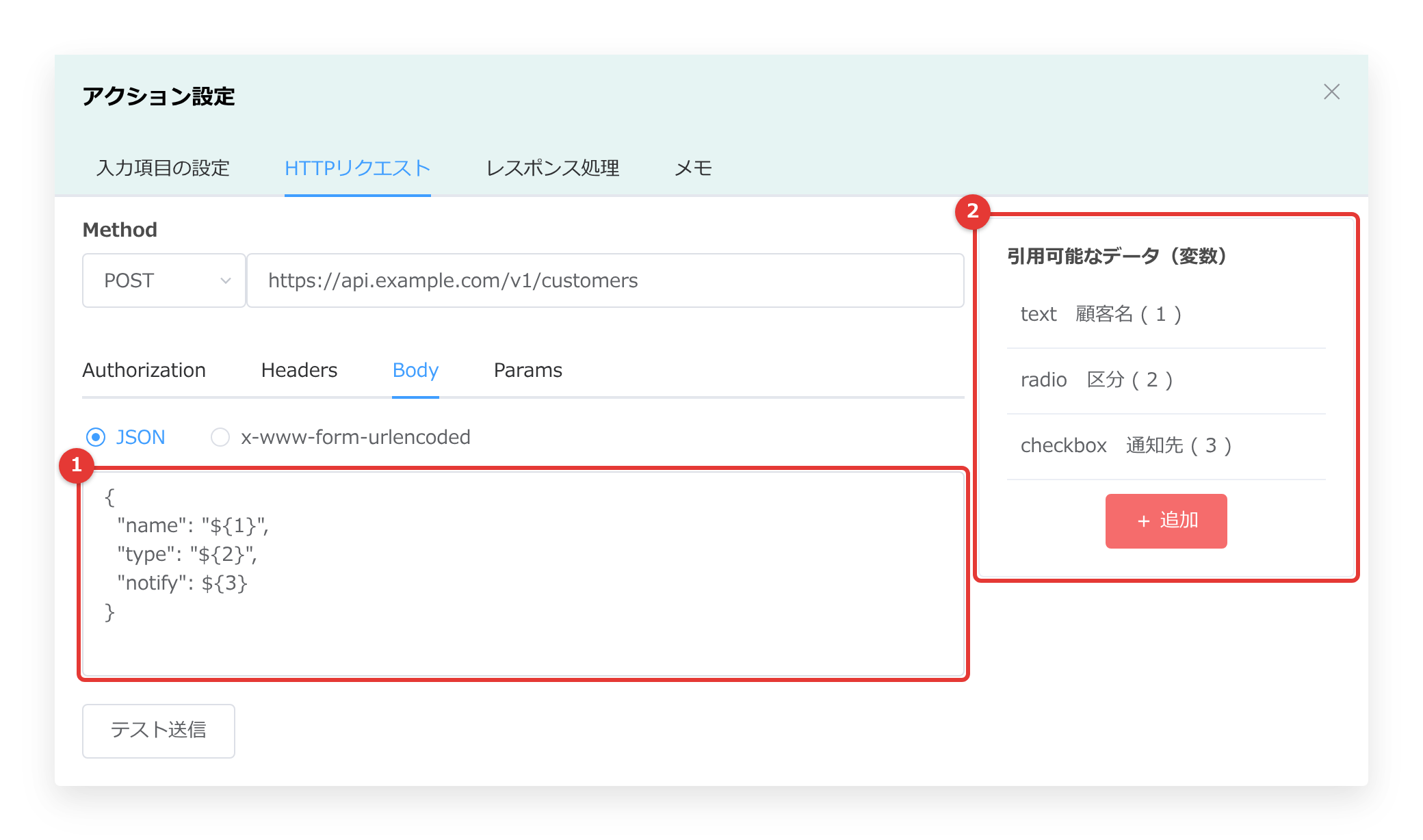
${項目ID}の部分に、ノードで入力された値が入る(この例では、1: 顧客名、2: 区分、3: 通知先(チェックボックス))- 引用可能なデータ(変数)。選んで「追加」をクリックすると、カーソルの位置に
${項目ID}が入る
| 場所 | 埋め込まれ方 |
|---|---|
| Endpoint・Headers・Params・x-www-form-urlencoded | 入力値がそのまま埋め込まれる |
| JSON | 文字列はJSONの文字列としてエスケープされて埋め込まれる。"name": "${1}" のように " の中に書く |
| JSON(チェックボックス) | 選択した値の配列(例: ["a","b"])が埋め込まれる。"notify": ${3} のように " で囲まずに書く |
存在しない項目IDを指定した場合は、${項目ID} の文字のまま送信されます。
テスト送信
「テスト送信」ボタンをクリックすると、送信内容(Endpoint・Headers・Body・Params)を確認するダイアログが開きます。${項目ID} はそのまま表示されるので、テスト用の値に書き換えて「送信」をクリックします。
送信すると、結果が次の欄に表示されます。
- ステータスコード: レスポンスのステータスコード
- Response: レスポンスの本文(JSONの場合は整形して表示)
テスト送信では、レスポンス処理の成功・エラーの判定は行いません。
変数名を指定
レスポンスの本文から値を取り出し、後続のノードで使える変数にします。「keyと変数名を以下で指定してください。後続のワークフローで変数として利用できます。」の表に行を追加します。
| 列 | 説明 |
|---|---|
| Key | 取り出す値の場所(必須)。JSONのキーをドット区切りで指定する |
| 変数名 | 後続のノードで表示する変数名。同じアクションの中で重複できない |
| リスト型 | チェックすると、一致したすべての値をリスト型の変数にする。チェックしない場合は最初に一致した1件を使う |
Keyの書き方の例(レスポンスが次のJSONの場合):
{
  "user": { "name": "山田" },
  "items": [ { "id": 1 }, { "id": 2 } ]
}
| Key | 取り出される値 |
|---|---|
user.name |
山田 |
items[0].id |
1 |
items[*].id |
1(「リスト型」にチェックすると 1, 2 のリスト) |
- 取り出せるのは、レスポンスの本文がJSONの場合だけです。レスポンスヘッダーからは取り出せません。
- オブジェクトや配列はJSONの文字列、
true・falseはそのままの文字、nullは空の値になります。 - 変数名には
'"<>.[](){}`と空白は使えません。
レスポンス処理
レスポンスを成功とするかエラーとするかの判定と、エラー時のメッセージを設定します。「成功のレスポンス」に当てはまらないレスポンスはエラーになります。
成功のレスポンス
成功とするレスポンスの条件(1行以上必須)。
| 列 | 説明 |
|---|---|
| レスポンスコード | ステータスコード(100〜599の数値) |
| 判定する位置 | 「指定しない」「Header」「Body」から選ぶ |
| 判定するキー | 判定する位置が「Header」のときはヘッダー名、「Body」のときはJSONのキー(「指定しない」以外では必須) |
| 判定するキーに対する値 | キーの値がこの値と一致するときに当てはまる。空欄の場合はキーがあれば当てはまる |
エラーメッセージ
エラーとするレスポンスの条件と、そのときに表示するメッセージ。列は「成功のレスポンス」と同じ4つに「指定するメッセージ」が加わります。
それ以外のエラーメッセージ
どの条件にも当てはまらないときのメッセージ(最大255文字)。空欄の場合は「不明なエラーが発生しました。」になります。通信エラーやタイムアウトのときも、このメッセージになります。
判定の順番
- 「エラーメッセージ」の条件に当てはまるかを判定する
- 「成功のレスポンス」の条件に当てはまるかを判定する
- どちらにも当てはまらなければ、「それ以外のエラーメッセージ」でエラーにする
それぞれの表の中では、「キーと値が一致する条件」→「キーがあるだけの条件」→「レスポンスコードだけの条件」の順に優先されます。同じ優先度の場合は上の行が優先されます。
- 判定する位置に「Body」を指定した条件は、レスポンスの本文がJSONの場合だけ判定できます。
- ヘッダー名は大文字・小文字を区別しません。
- 「エラーメッセージ」の条件に当てはまり、「指定するメッセージ」が空欄の場合は、「それ以外のエラーメッセージ」が使われます。
設定例:
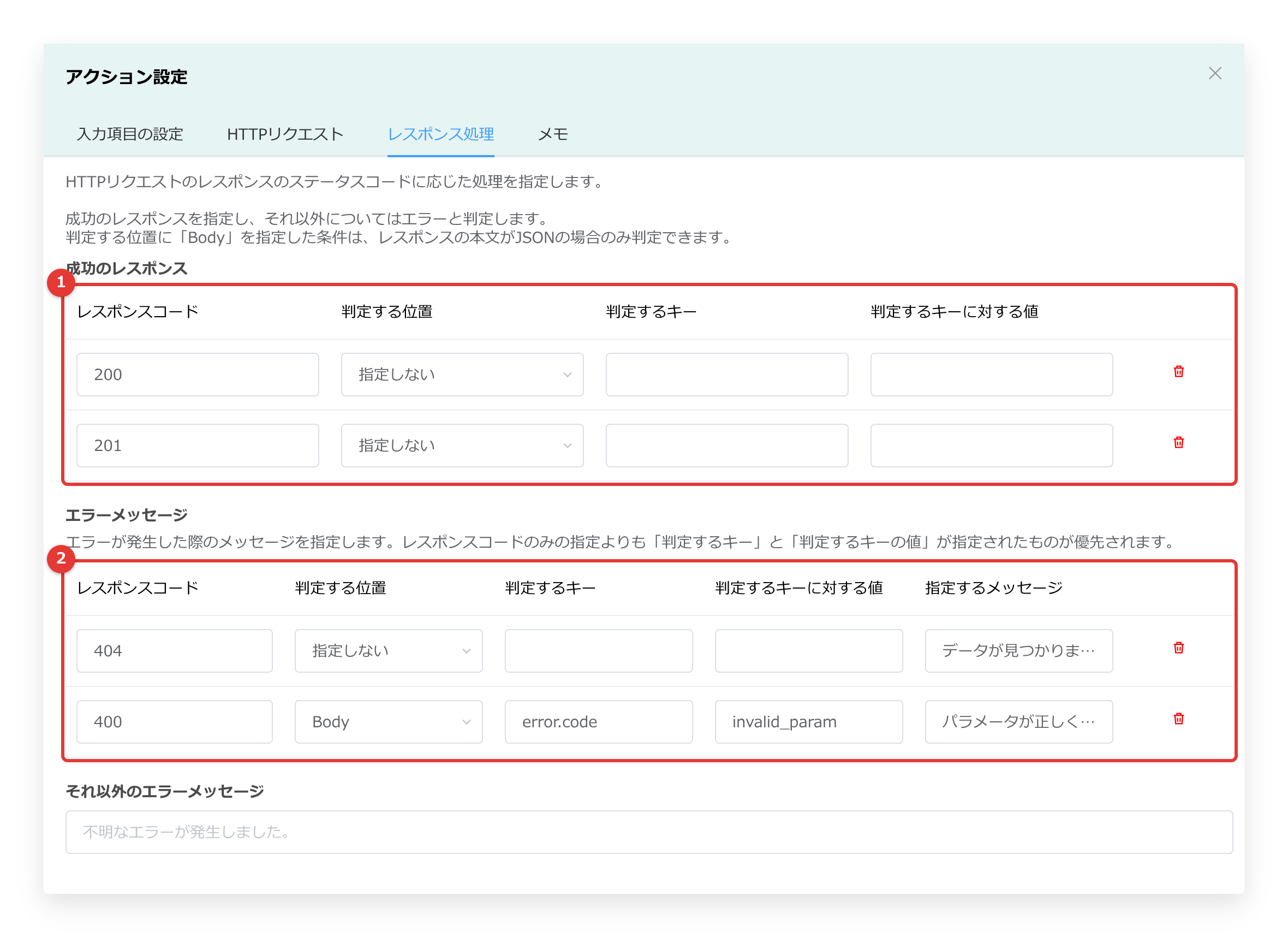
- 成功のレスポンス。ステータスコードが200か201なら成功
- エラーメッセージ。404のとき、またはステータスコードが400で本文の
error.codeがinvalid_paramのときに、指定したメッセージでエラーにする
| 表 | レスポンスコード | 判定する位置 | 判定するキー | 判定するキーに対する値 | 指定するメッセージ |
|---|---|---|---|---|---|
| 成功のレスポンス | 200 | 指定しない | |||
| 成功のレスポンス | 201 | 指定しない | |||
| エラーメッセージ | 404 | 指定しない | データが見つかりません | ||
| エラーメッセージ | 400 | Body | error.code | invalid_param | パラメータが正しくありません |
メモ
アクションについてのメモ(最大5000文字)。管理者だけが確認でき、利用者には表示されません。
注意事項(仕様など)
- Content-Typeヘッダーは自動では付きません。APIが必要とする場合は、Headersに指定してください(例: Key
Content-Type、Valueapplication/json)。 - 送信できるのはインターネット上の
http・httpsのURLだけです。社内ネットワークやプライベートアドレスには送信できません。 - タイムアウトは、接続30秒、レスポンス180秒です。
- 処理できるレスポンスの本文は5MBまでです。超えた場合は「外部APIのレスポンスが大きすぎるため処理できません(上限5MB)。」になります。
- GET・PUT・OPTIONSは、一時的なエラー(ステータスコード429・500・502・503・504)のときに最大3回まで自動で再送信します。POST・PATCH・DELETEは再送信しません。
- リダイレクトは5回までたどります。別のホストにリダイレクトされた場合は、認証のヘッダーとHeadersで指定したヘッダーを外して送信します。
- レスポンスの文字コードの指定がない場合は、UTF-8として読み込みます。