説明
マイコネクタが外部サービスのAPIを呼び出すときの認証方式を設定します。編集画面の「認証設定」の「設定」ボタンをクリックすると、「認証情報UIの設定」が開きます。
ここで設定するのは、利用者が認証するときに入力する項目(認証ダイアログの内容)です。APIキーやパスワードなどの実際の値は、利用者がサービス認証画面またはワークフローの認証ダイアログで入力します。
画面の左側には、利用者に表示される認証ダイアログのプレビューが表示されます。
認証方式を選択
次の3つから1つを選びます。認証方式を変更すると、入力した内容はリセットされます。
| 認証方式 | 説明 |
|---|---|
| 認証なし | 認証を使わない。ワークフローのノードに「認証」の項目は表示されない |
| OAuth認証 | Google・Box・MicrosoftのOAuth認証を使う |
| Basic認証・Bearer Token・任意の認証キーを設定 | Basic認証、Bearer Token、任意のキー(APIキーなど)を使う。複数を組み合わせられる |
OAuth認証
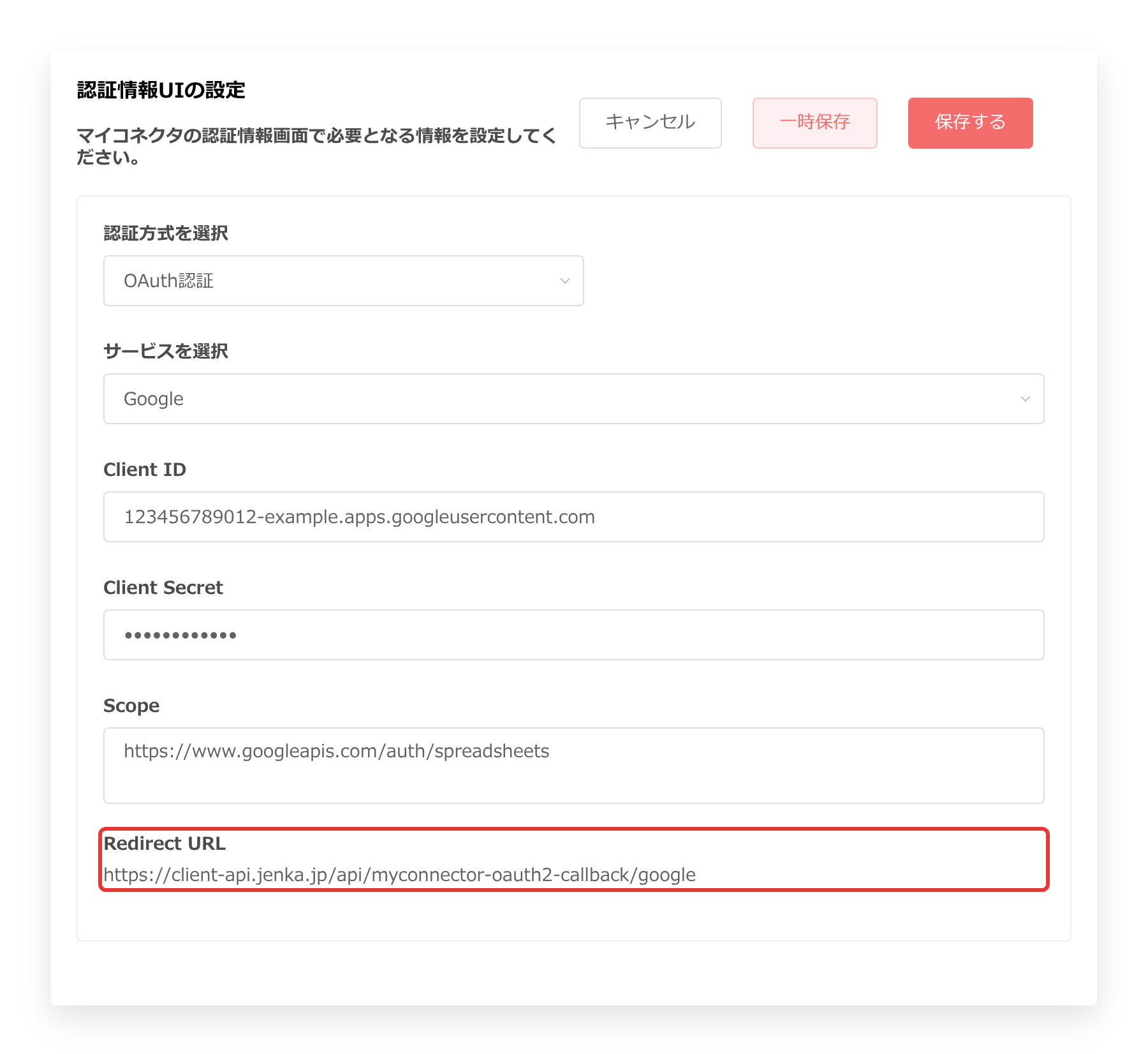
画面は、認証情報UIの設定の右側(設定欄)です。左側には、利用者に表示される認証ダイアログのプレビューが表示されます。
サービスを選択
Google・Box・Microsoftから選びます(必須)。サービスによって入力項目が変わります。
| 項目 | Box | Microsoft | |
|---|---|---|---|
| サポートされているアカウントの種類 | - | - | 〇 |
| ディレクトリ(テナント)ID | - | - | シングルテナントのとき〇 |
| Client ID | 〇 | 〇 | 〇 |
| Client Secret | 〇 | 〇 | 「Secret Value」 |
| Scope | 〇 | - | 〇 |
| Redirect URL | 表示のみ | 表示のみ | 表示のみ |
サポートされているアカウントの種類
Microsoftのみ。「シングルテナント」または「マルチテナント」を選びます(初期値: シングルテナント)。Microsoft側で登録したアプリの設定に合わせてください。マルチテナントの場合は、ディレクトリ(テナント)IDは入力しません。
ディレクトリ(テナント)ID
Microsoftで「シングルテナント」を選んだときに表示されます(必須)。アプリを登録したテナントのIDを入力します。
Client ID
サービス側で作成したアプリのClient IDを入力します(必須)。
Client Secret / Secret Value
サービス側で作成したアプリのClient Secretを入力します(必須)。Microsoftの場合は「Secret Value」と表示され、クライアントシークレットの「値」を入力します。
Scope
APIの利用に必要なスコープを入力します(必須)。複数のスコープは、スペースか改行で区切ります。Boxでは入力しません。
Redirect URL
サービス側で作成したアプリに登録するリダイレクトURLです。サービスごとに次のURLが表示されます。
このURLがサービス側に登録されていないと、利用者の認証や、アクション設定の「Bearer Tokenを取得」が失敗します。
実行時の動作
認証で取得したアクセストークンを、リクエストの Authorization: Bearer {アクセストークン} ヘッダーに付けて送信します。アクセストークンの有効期限が切れている場合は自動で更新します。
Basic認証・Bearer Token・任意の認証キーを設定
「Basic認証を設定する」「Bearer Tokenを設定する」「任意の認証キーを設定する」のうち、使うものにチェックを入れます(1つ以上必須)。複数にチェックを入れることもできます。
Basic認証を設定する
| 項目 | 説明 |
|---|---|
| Basic認証項目の説明 | 利用者の認証ダイアログに表示する説明文 |
| ID項目のラベル | 利用者の認証ダイアログに表示するIDの項目名(必須) |
| Password項目のラベル | 利用者の認証ダイアログに表示するパスワードの項目名(必須) |
| Basic認証を必須にする | オンにすると、利用者が認証するときに入力が必須になる |
利用者が入力したIDとパスワードは、Authorization: Basic ... ヘッダーとして送信されます。
Bearer Tokenを設定する
| 項目 | 説明 |
|---|---|
| Bearer Token項目の説明 | 利用者の認証ダイアログに表示する説明文 |
| Bearer Token項目のラベル | 利用者の認証ダイアログに表示するトークンの項目名(必須) |
| Bearer Tokenを必須にする | オンにすると、利用者が認証するときに入力が必須になる |
利用者が入力したトークンは、Authorization: Bearer {トークン} ヘッダーとして送信されます。Basic認証と両方を設定した場合は、Bearer Tokenが優先されます。
任意の認証キーを設定する
APIキーなど、任意の名前の認証情報を設定します。「任意の認証キー項目の説明」に説明文を入力し、表の「追加」で行を追加します(1行以上必須)。
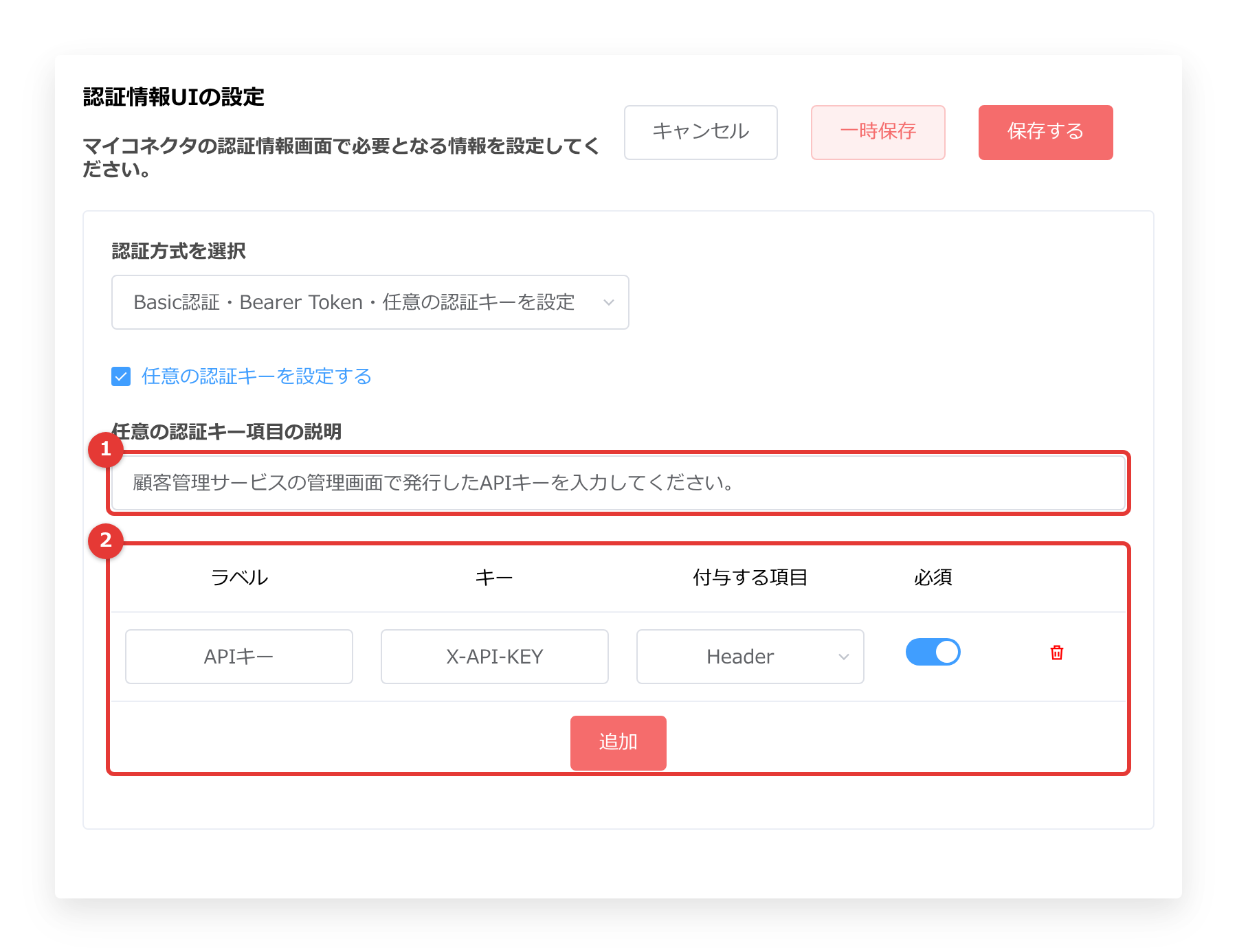
- 利用者の認証ダイアログに表示する説明文
- 認証キーの表。「ラベル」は利用者に表示する項目名、「キー」はAPIに送るときの名前
| 列 | 説明 |
|---|---|
| ラベル | 利用者の認証ダイアログに表示する項目名(必須) |
| キー | APIに送るときのキーの名前(必須)。例: X-API-KEY |
| 付与する項目 | 「Header」はリクエストヘッダーに、「params」はURLのクエリパラメータに付けて送信する |
| 必須 | オンにすると、利用者が認証するときに入力が必須になる |
利用者の認証
公開したマイコネクタの認証は、ほかのコネクタと同じく、サービス認証画面またはワークフローのノードの「認証」から追加します(サービス認証)。
認証ダイアログの項目
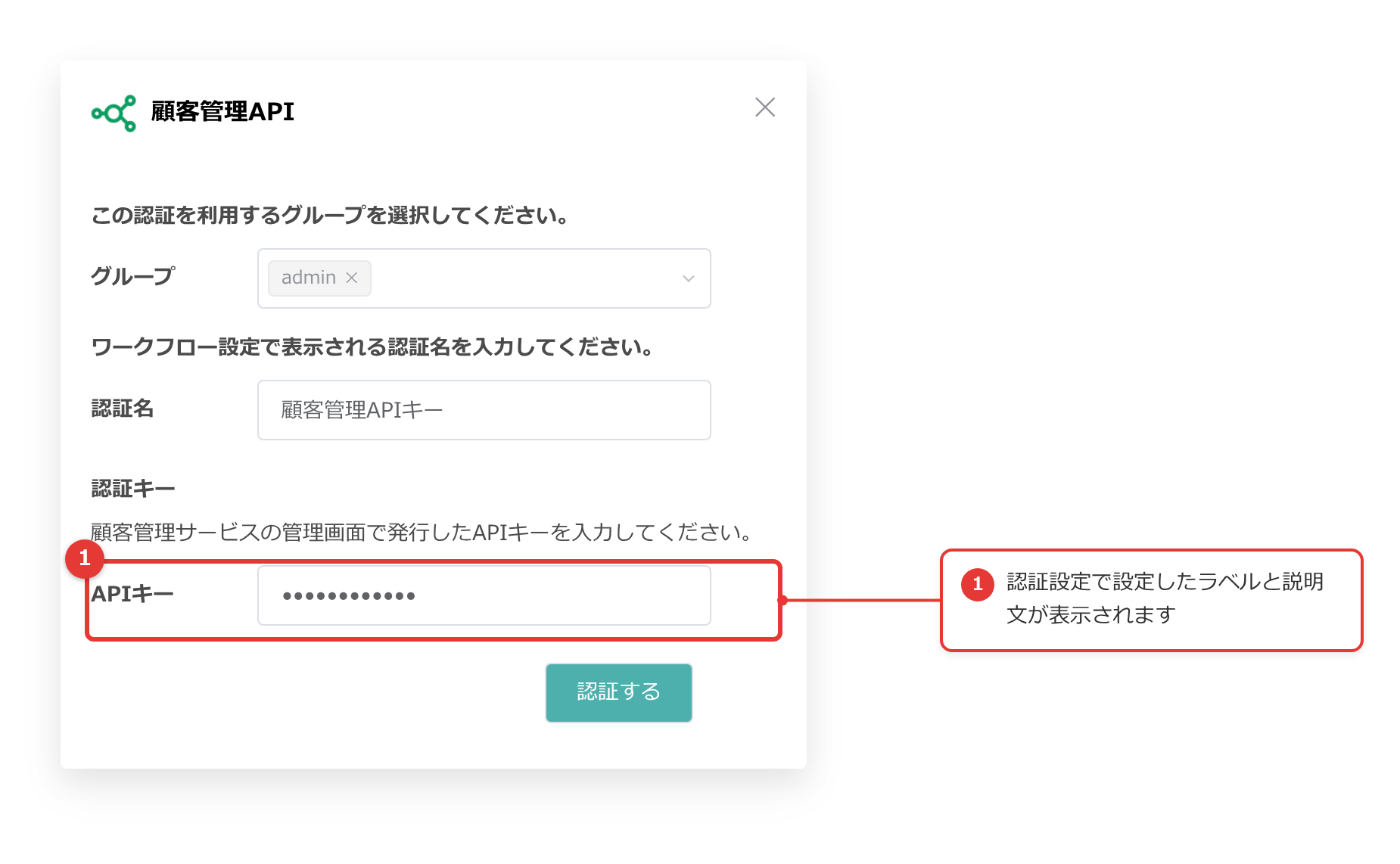
| 項目 | 説明 |
|---|---|
| グループ | 認証を利用するグループ(必須・複数選択可) |
| 認証名 | ワークフローの設定で表示される認証の名前(必須・最大100文字)。同じマイコネクタの中で重複できない |
| Basic認証・Bearer Token・認証キーの各項目 | 認証設定で設定したラベルの項目が表示される(OAuth認証の場合は表示されない) |
認証手順(OAuth認証)
- 左メニューの「サービス認証」をクリックし、マイコネクタのサービス名の「認証を追加」ボタンをクリックする
- 「グループ」と「認証名」を入力し、「認証する」ボタンをクリックする
- サービスのログイン画面・許可画面で、連携するアカウントでログインし、アクセスを許可する
- 認証が完了し、JENKAに戻る
認証手順(Basic認証・Bearer Token・任意の認証キー)
- 左メニューの「サービス認証」をクリックし、マイコネクタのサービス名の「認証を追加」ボタンをクリックする
- 「グループ」「認証名」と、表示された各項目(ID・パスワード・トークン・キーなど)を入力する
- 「認証する」ボタンをクリックする
注意事項(仕様など)
- サービス認証画面に表示されるのは、公開中で、認証方式が「認証なし」以外のマイコネクタです。所属するグループに利用が許可されている必要があります。
- OAuth認証では、公開中のバージョンの認証設定が使われます。公開する前は、利用者は認証できません。
- アクセストークンの更新に失敗した場合は「認証エラーが発生したため手動で再認証してください」と表示されます。サービス認証画面から再認証してください。
- アクションのHeadersに、認証で付けるヘッダーと同じ名前のヘッダーを設定した場合は、アクションのHeadersの値が使われます。