Zoom レコーディング検知(トリガー)
説明
レコーディングファイルの作成完了を検知する
検知方式
ZoomのWebhookを利用
項目ごとの説明
コネクタ名
対象コネクタの名称を記載
アクション
「レコーディング検知」を指定
Secret Token
ZoomのWebhookに設定されているSecret Tokenを指定
Webhook URL
ZoomのWebhookに登録するコールバックURL
Webhookを受信するボタン
ZoomのWebhookを検証するため、一時的に受信できるようにするボタン
※無事に検証できた場合、ボタンの横に「検証済み」と表示されます。
ZoomのWebhook用アプリの作成手順
- 事前にワークフロー上で、コネクタ追加 > 「トリガー」タブ > Zoom を選択してコネクタを設置し、Zoomトリガーコネクタの設定を開いておいてください。
設定画面の中で空欄の Secret Token の値と、Webhook URL 以下の項目については以降の手順で使用します。 - https://marketplace.zoom.us/ にログインします
- 画面右上のメニューより、Develop > Build App を選択します
- 「Webhook Only App」を選択し、「Create」ボタンを押します
- アプリの名称を決めます。英数記号のみ使用可能です。用途が分かりやすい名称を付けましょう。
[何のサービスで] [どこの] [誰が] 使っているかわかるようにしておくと、後の管理が便利になります。 - 「Information」の設定に移動します。
①Basic Information > Company Name は必須のため、会社名を入力してください
②Developer Contact Information > Name は必須のため、あなたの名前を入力してください
③Developer Contact Information > Email は必須のため、あなたのEmailアドレスを入力してください
④画面下部の「Continue」ボタンを押します。
④画面下部の「Continue」ボタンを押します。
6.「Add feature」の設定に移動します。
①Secret Token の値を、JENKAのZoomトリガーの「Secret Token」の欄にコピー&ペーストしてください
②Event Subscriptions のチェックボックスを有効にします
③Add Event Subscription ボタンを押します
③Add Event Subscription ボタンを押します
④「Subscription name」の欄に、「JENKA_TRIGGER_FOR_MY_RECORDING」など分かりやすい名前を付けます。
⑤「Event notification endpoint URL」の欄に、JENKAのZoomトリガーの「Webhook URL」の値をコピー&ペーストしてください
⑥JENKAのZoomトリガーの「Webhookを受信する」ボタンを押してください。画面が「Webhookの受信待ち」状態になります
⑦Zoomの画面に戻り、Validate the URL の「Validate」ボタンを押してください
ボタンが Validated に変化すれば成功です
このとき、JENKA側の画面で「Webhookを受信する」ボタンの右横が「検証済み」になっていることを確認してください
⑧Addをクリックします。
⑧Addをクリックします。
⑨Recordingを選択
⑩All s have completedを選択
⑪Doneをクリック
⑫「Save」ボタンを押してください。このボタンを押さない場合、上記の設定が保存されませんので必ず押してください
⑬画面下部の「Continue」を押してください。
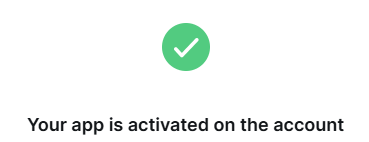
Activationページに遷移し、「Your app is activated on the account」のメッセージが表示されれば設定は完了です。
注意事項(仕様など)
- ZoomのWebhook用アプリで別のイベントが検知できるように設定しても、JENKAではレコーディングファイルの作成済みイベントのみが検知できます。
- Webhook受信検証のステータスが「未検証」の場合は、検知できないため、必ず検証を行った上でご利用ください。
変数の説明
| 変数名 | データタイプ | 説明 |
| 実行日時 | TEXT | コネクタが実行された日時 |
| 実行ステータス | BOOL | コネクタの実行結果 |
| ミーティングID/ウェビナーID | TEXT | ミーティングまたはウェビナーのID |
| トピック | TEXT | ミーティングまたはウェビナーのトピック |
| 開始時間 | TEXT | ミーティングまたはウェビナーの開始時間 |
| タイムゾーン | TEXT | ミーティングまたはウェビナーのタイムゾーン |
| タイプ | TEXT | レコーディングのタイプ ・ミーティング: meeting ・ウェビナー: webinar ・その以外: etc |
| タイプ(番号) | TEXT | レコーディングのタイプ詳細 1: ミーティング 2: スケジュールミーティング 3: 時間が決まってない定期的なミーティング 4: PMI(パーソナル会議 ID)によって作成されたミーティング 7: パーソナル オーディオミーティング(PAC) 8: 定期的に一定の時間で行うミーティング 5: ウェビナー 6: 時間が決まってない定期的なウェビナー 9: 一定の時間を持つ定期的なウェビナー 99: Zoom Web Portal の Recordings インターフェイスを介してアップロードされた録音 |
| 期間(分) | TEXT | レコーディングされた時間 |
| レコーディングURL | TEXT | レコーディングファイルのURL |