概要
受信したメールの内容をスプレッドシートにまとめ、Chatworkへと通知をするワークフローを作成します。
以下のようなワークフローで実現します。
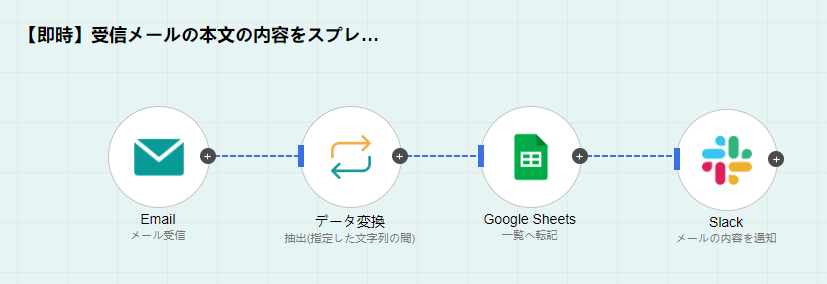
※上記のワークフローはテンプレートが用意されています。
設定方法
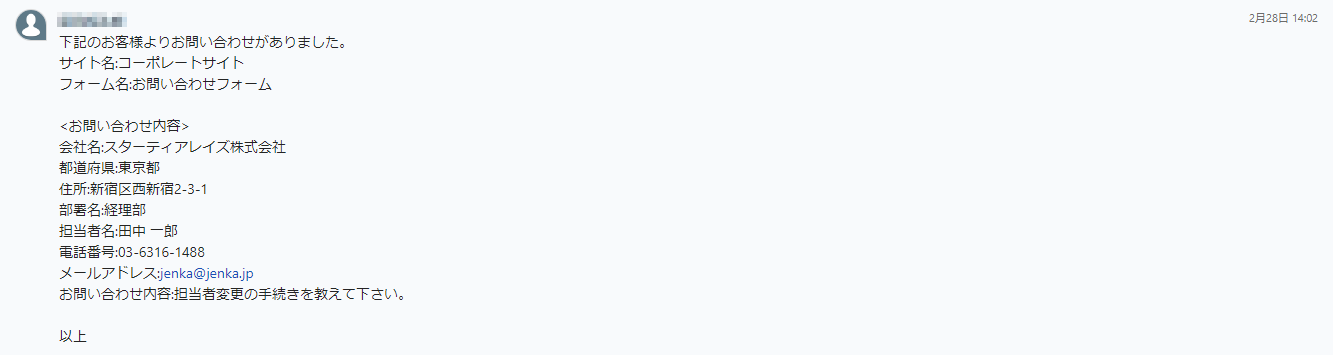
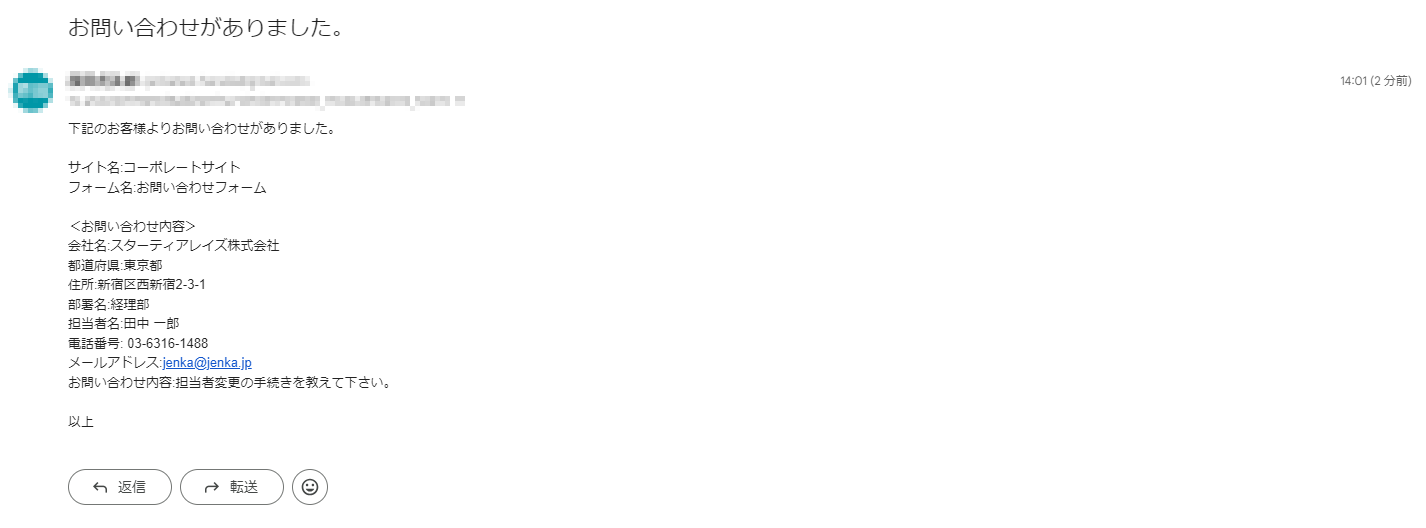
以下のようなメールを受信した場合を想定して説明します。
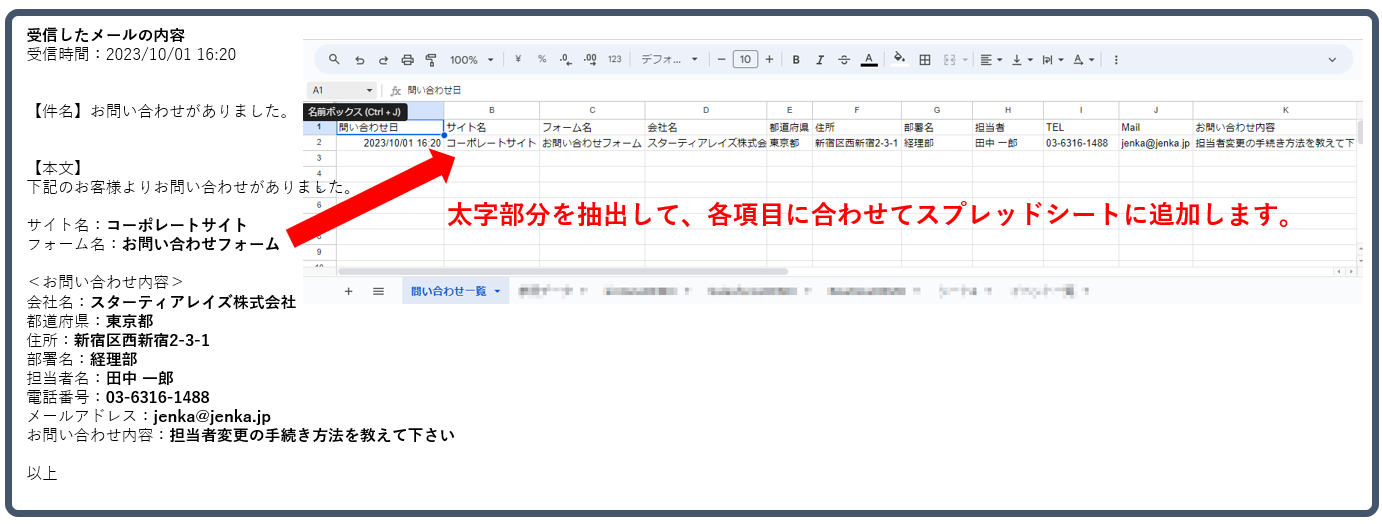
以下の順に説明を行います。
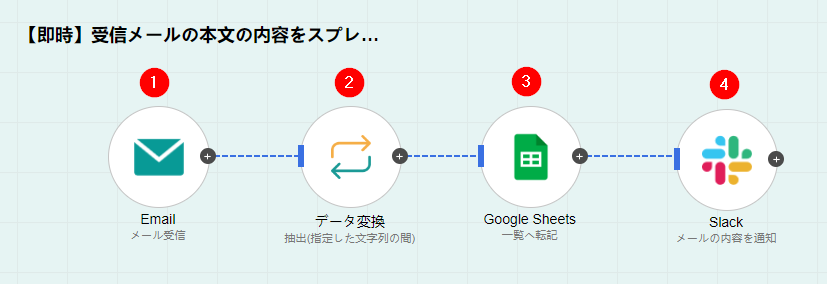
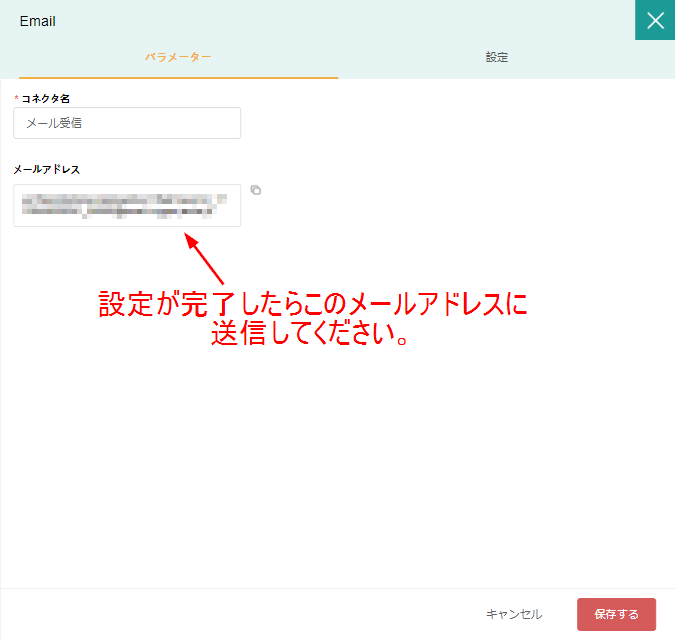
①Email
設定の必要はありません。
ユニークなメールアドレスが発行されます。
ここで発行されるメールアドレスに送信されると、ワークフローが起動して処理を開始します。
②データ変換
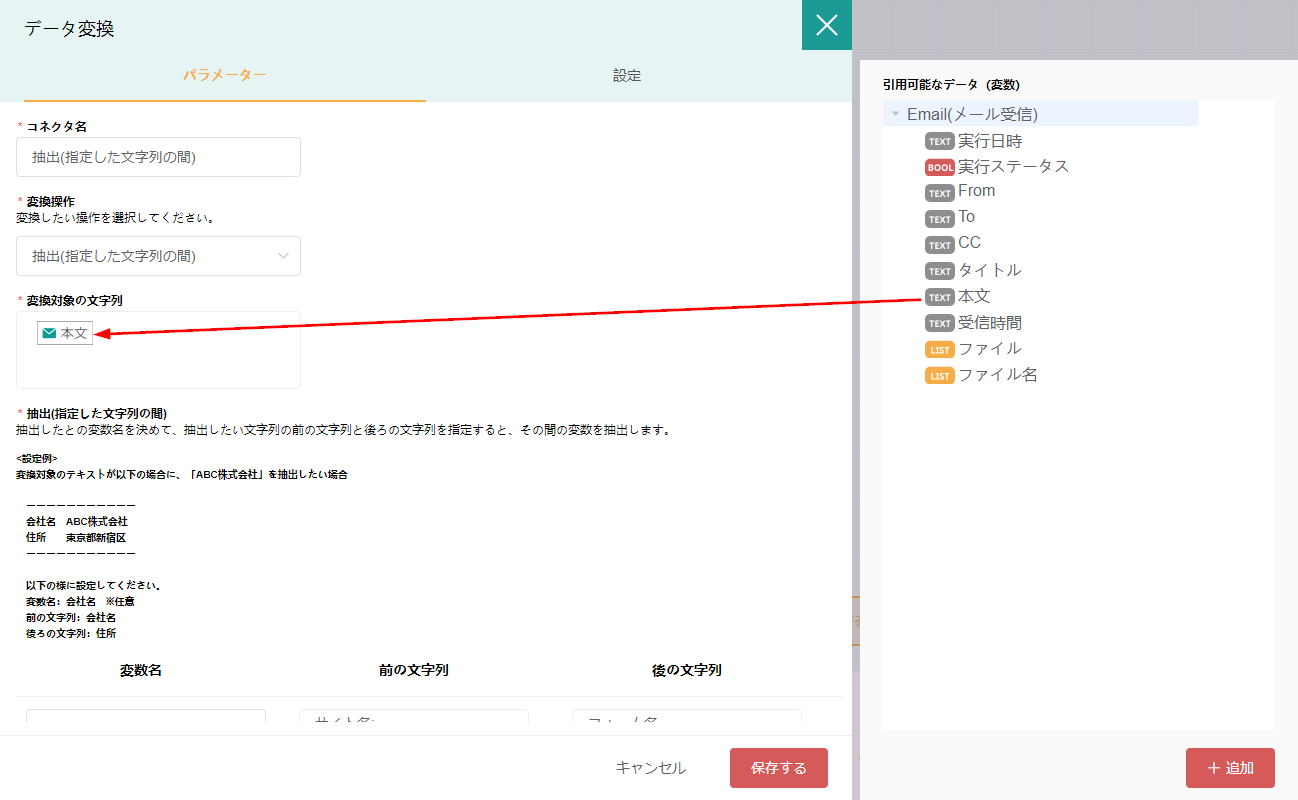
以下の様にパラメータを設定してください。
| 項目 | 内容 | |||||||||||||||||||||||||||||||||
| 変換操作 | 抽出(指定した文字列の間) | |||||||||||||||||||||||||||||||||
変換対象の文字列 | Emailトリガーの変数[本文] | |||||||||||||||||||||||||||||||||
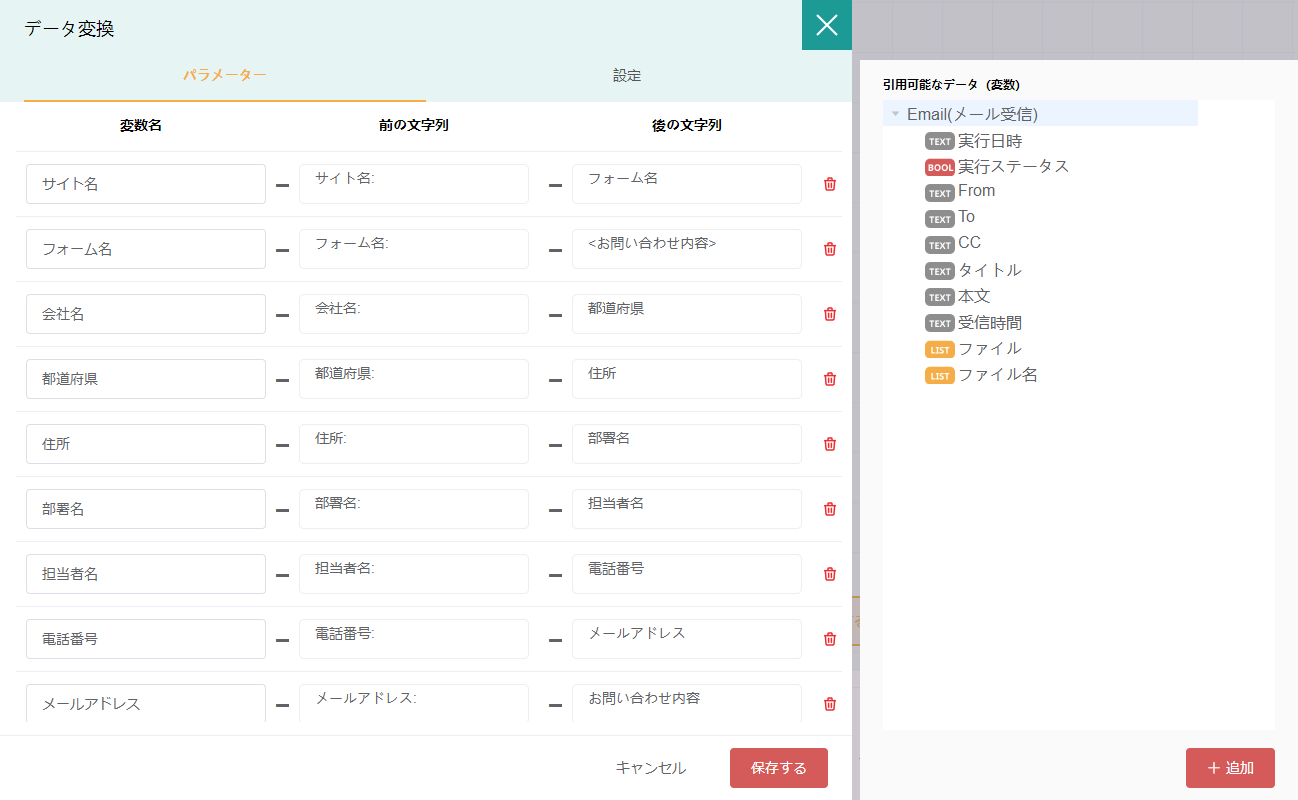
| 抽出(指定した文字列の間) | 今回のメールの場合は、以下の様に設定します。
|
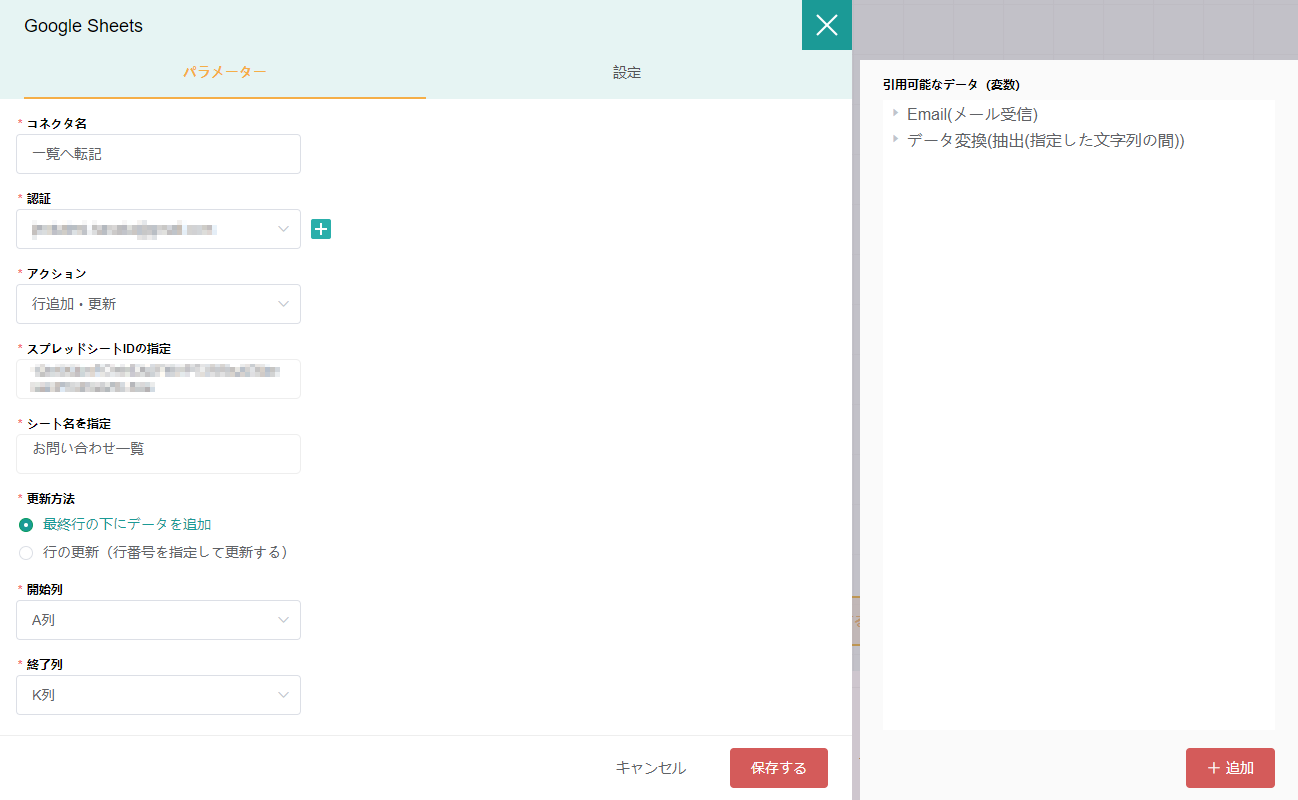
③GoogleSheetsの設定
予め、以下のような項目のスプレッドシートを用意してください。
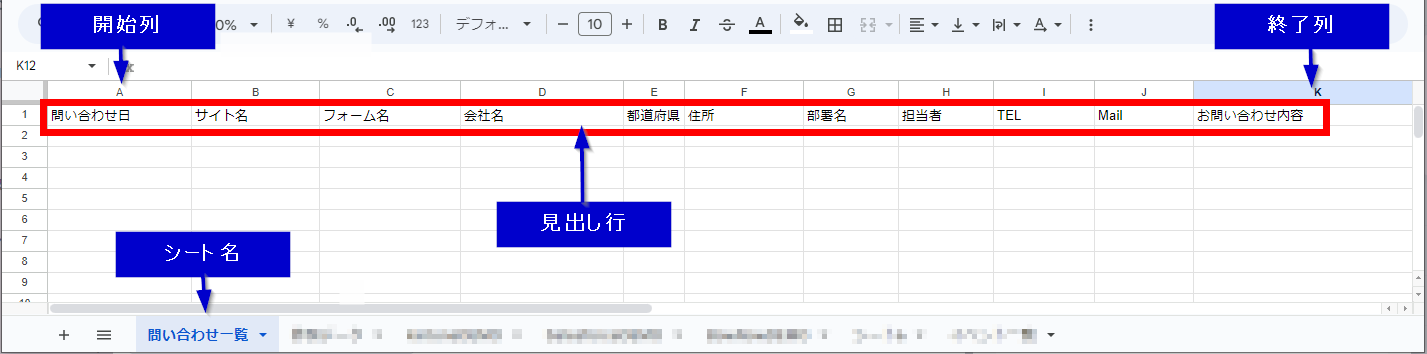
各項目の範囲と見出し行を設定して、各項目に合わせた最終行を追加します。
青枠の部分は設定で利用する項目を示しています。
| 項目 | 内容 |
|---|---|
| アクション | 行追加・更新 |
| スプレッドシートIDの指定 | スプレッドシートIDを入力します。 ※スプレッドシートIDについてはこちらの記事を参照してください。 |
| シート名 | 書き込み先のシート名を記載。 |
| 更新方法 | 最終行の下にデータを追加 |
| 開始列 | A列 |
| 終了列 | K列 |
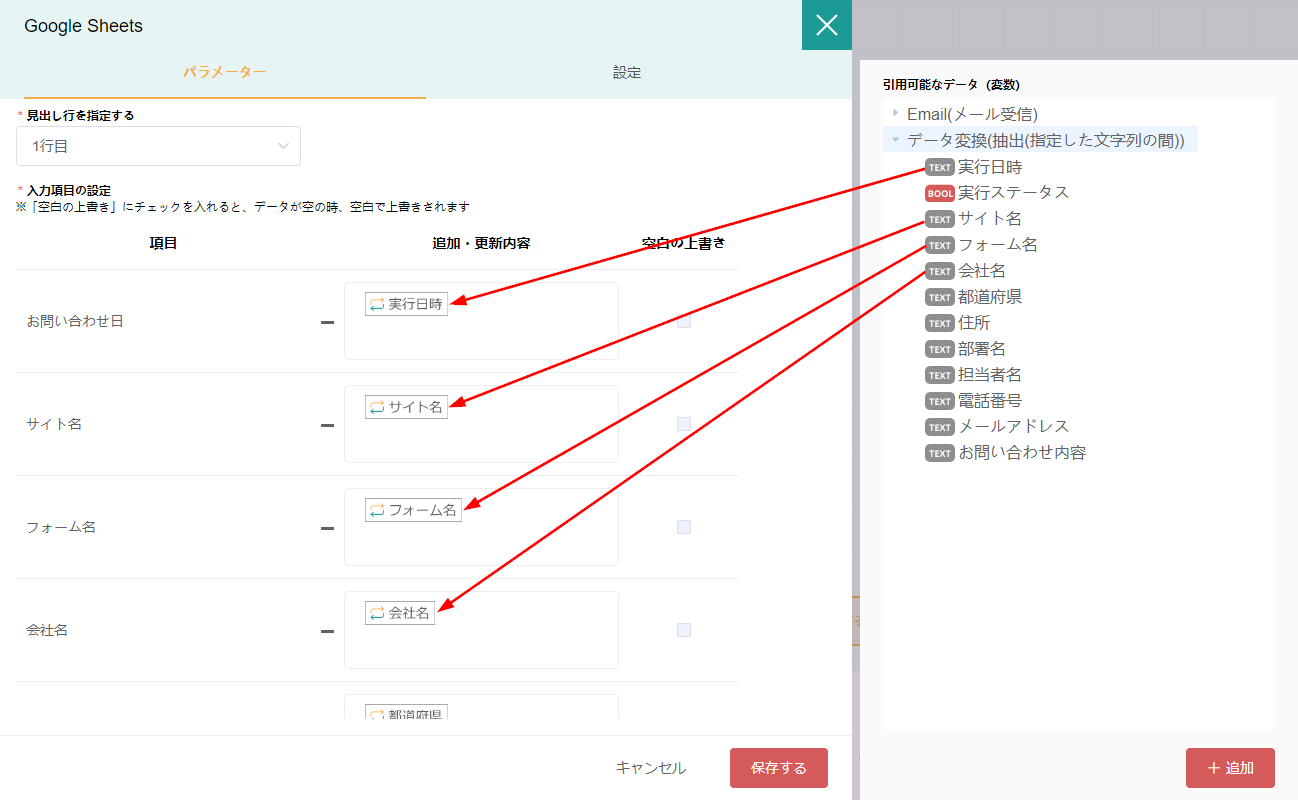
| 見出し行を設定する | 1行目 |
| 入力項目の設定 | 項目が自動で入力されるので、項目名に沿った変数を入力してください。 |
④Chatwork
以下のようにパラメータを設定してください。
| 項目 | 内容 |
|---|---|
| アクション | 投稿 |
| メッセージの投稿先 | 通知を送りたい投稿先を選んでください。 |
| 投稿内容 | データ変換の変数を用いてメッセージを作成できます。 ※[]でくくられた文字は変数であることを示しています。 例: 下記のお客様よりお問い合わせがありました。 サイト名:[サイト名] フォーム名:[フォーム名] <お問い合わせ内容> 会社名:[会社名] 都道府県:[都道府県] 住所:[住所] 部署名:[部署名] 担当者名:[担当者名] 電話番号:[電話番号] メールアドレス:[メールアドレス] お問い合わせ内容:[お問い合わせ内容] 以上 |
| ファイル添付 | なし |
以上の設定が終わりましたら、保存をし、公開ボタンを押してください。
動作例:
Email:
GoogleSheets:

Chatwork: