概要
Slackで指定したチャンネルへのメッセージに特定の文字列が含まれていた場合、GoogleSheetsへと記載し、添付ファイルをGoogleDriveへとアップロードします。
以下のようなワークフローで実現します。
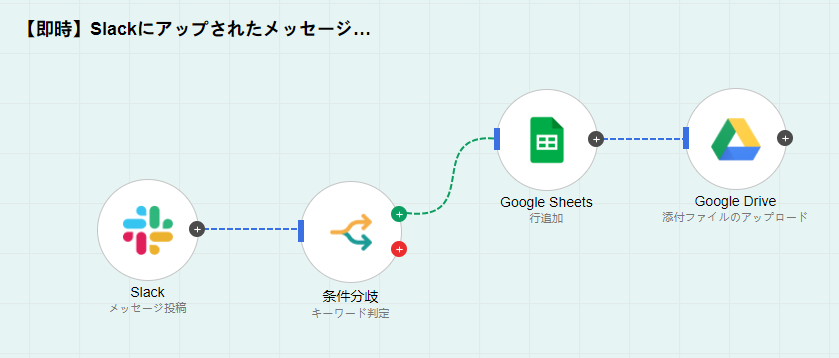
※上記のワークフローはテンプレートが用意されています。
設定方法
以下の順に説明を行います。
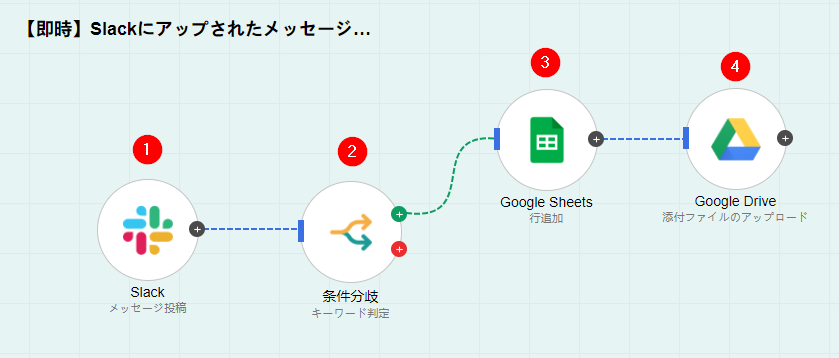
①Slack
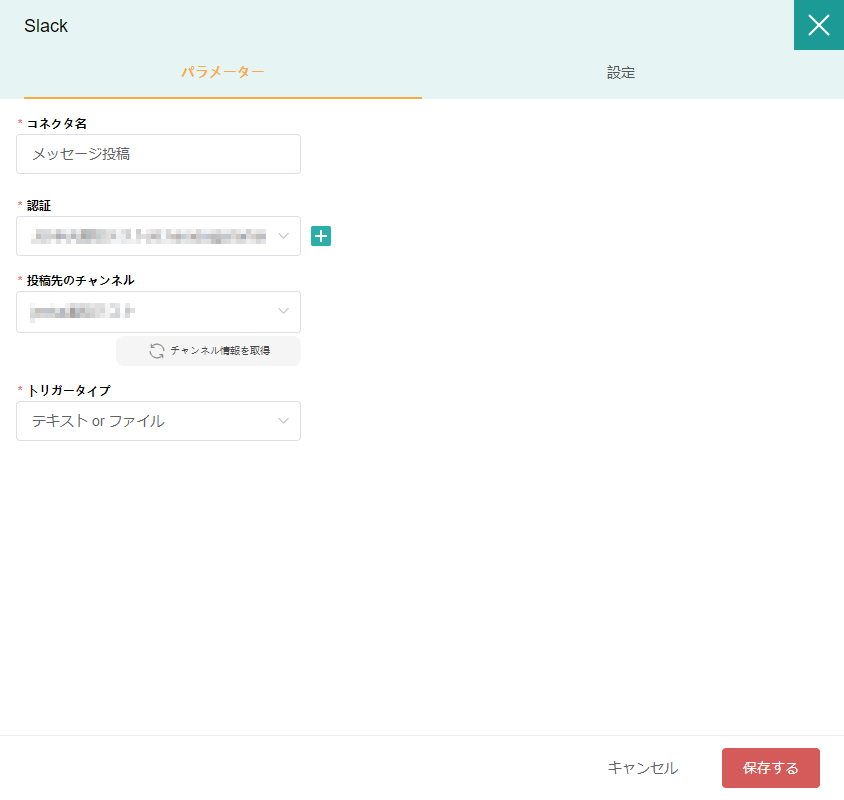
以下の様にパラメータを設定してください。
| 項目 | 内容 |
|---|---|
| 投稿先のチャンネル | 各自に合わせて設定を行ってください。 |
| トリガータイプ | テキスト or ファイル |
②条件分岐
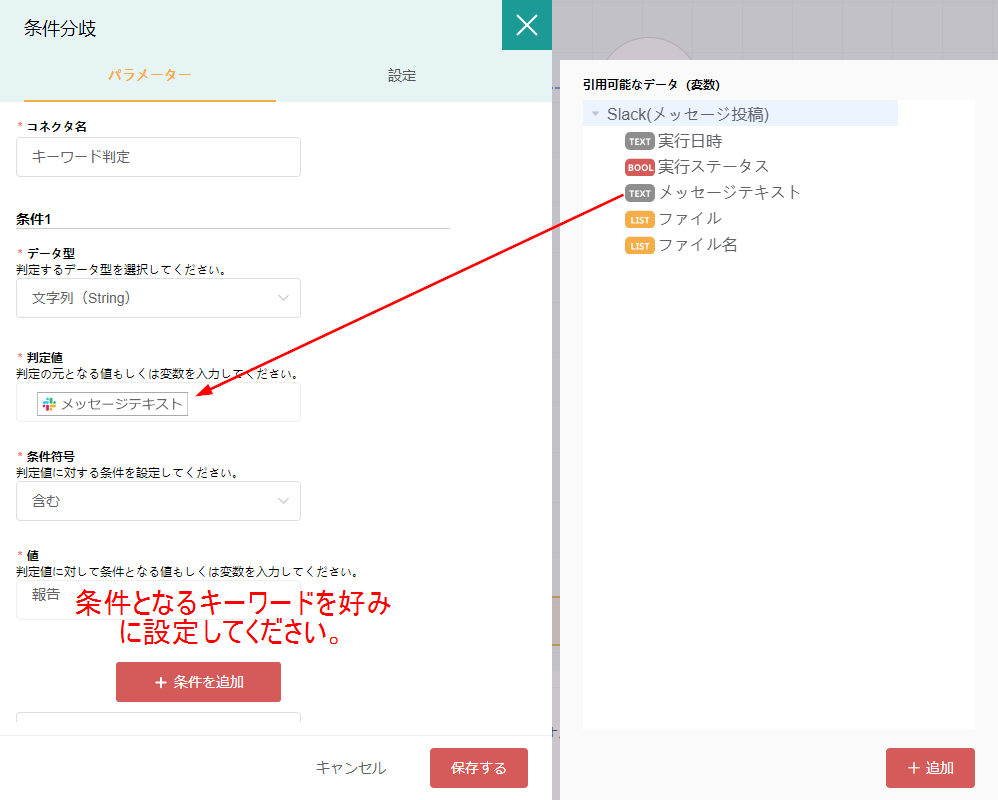
以下の様にパラメータを設定してください。
| 項目 | 内容 |
|---|---|
| データ型 | 文字列 |
| 判定値 | Slackの変数[メッセージテキスト]を選択 |
| 条件符号 | 含む |
| 値 | 条件となるキーワードを記載 |
③GoogleSheets
以下のようなGoogleSheetsを用意したことを想定して説明します。
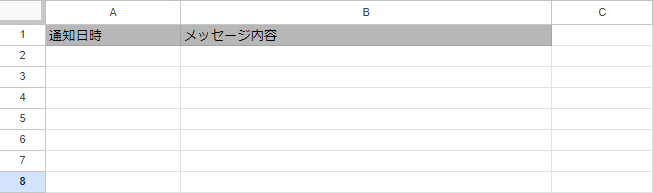
この様にパラメータを設定してください。
| 項目 | 内容 | ||||||
| アクション | 行追加・更新 | ||||||
スプレッドシートIDの指定 | スプレッドシートIDを記載してください。 ※スプレッドシートIDについてはこちらの記事を参照してください。 | ||||||
シート名を指定 | シート名を記載 | ||||||
更新方法 | 最終行の下にデータを追加 | ||||||
開始列 | A列 | ||||||
終了列 | B列 | ||||||
見出し行を指定する | 1行目 | ||||||
| 入力項目の設定 |
|
④GoogleDrive
以下の様にパラメータを設定してください。
| 項目 | 内容 |
|---|---|
| 操作対象の選択 | ファイル |
| 操作 | アップロード |
| 操作を実行するフォルダ | アップロードを行いたいフォルダを設定してください。 |
| ファイル選択 | Slackの変数[ファイル]を選択してください。 |
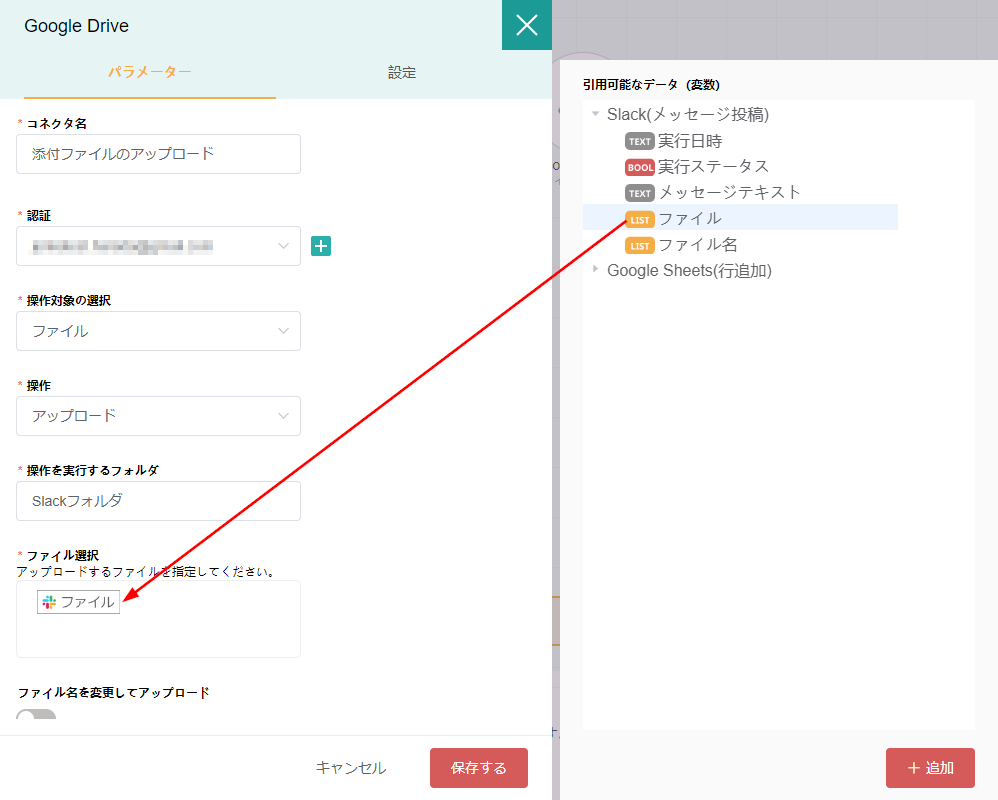
以上の設定が完了したら保存をし、公開を行ってください。
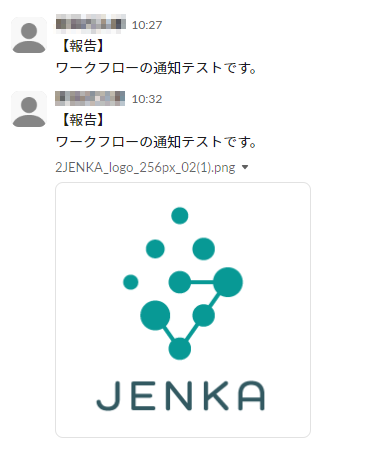
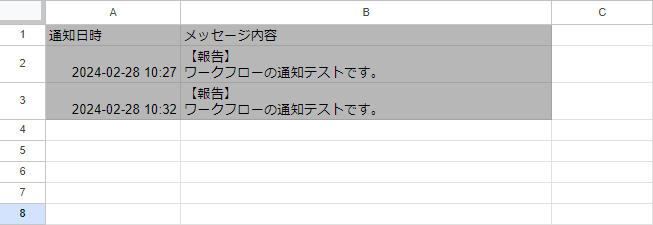
このように動作します。
Slack:
GoogleSheets:
GoogleDrive:
