概要
kintoneでのレコードの追加・更新をGoogleスプレッドシートにも反映させます。
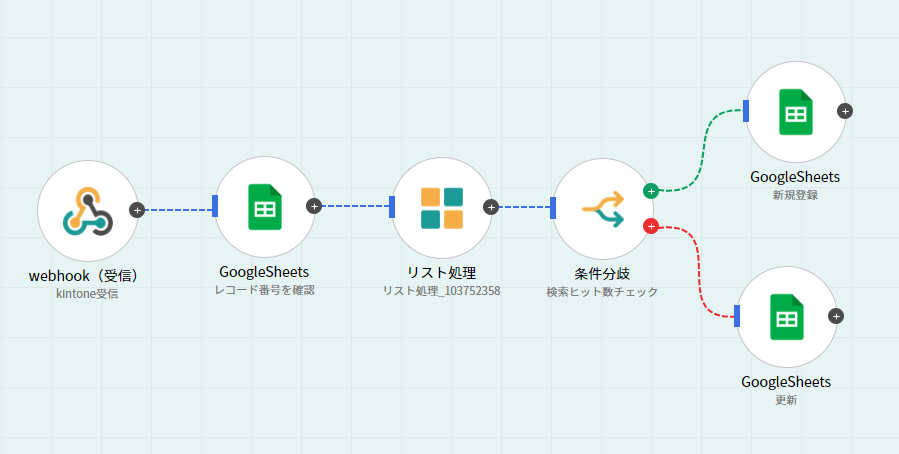
<ワークフローの流れとポイント>
設定方法
以下の番号順に設定内容を説明します。
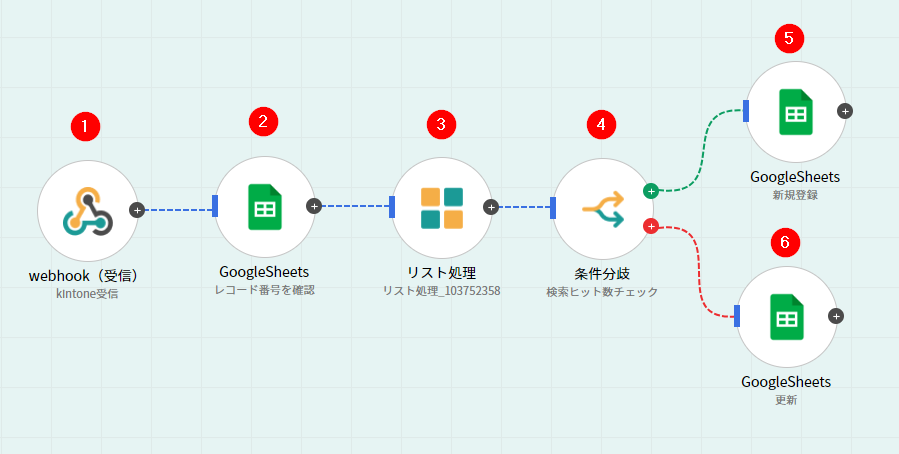
①webhook(受信)の設定
最初に、kintoneのWebhookの設定を行います。
<設定>
1.以下のようにパラメータを設定してください。
| 項目 | 内容 |
|---|---|
| HTTPメソッド | POST |
| 認証 | NONE |
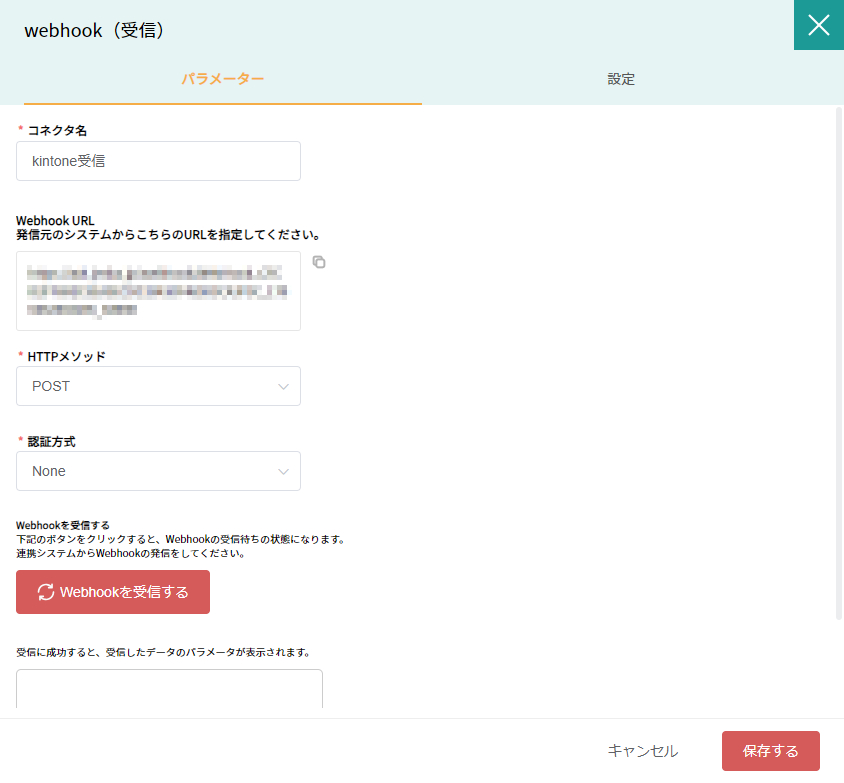
2.WebhookのURLをコピーし、kintoneでWebhookの設定を行います。
kintoneでのWebhookの設定はこちらを参照してください。
kintone側を設定したら、Webhookの[Webhookを受信する]をクリックして、kintoneでレコードの更新を行ってください。
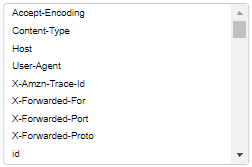
しばらくすると、以下の様にキーが表示されます。
Webhookの設定は以上です。これまでの設定内容を保存してください。
②Googleスプレッドシートの設定
スプレッドシートから情報を取得します。
以下のようにパラメータを設定してください。
| 項目 | 内容 |
|---|---|
| アクション | 一覧の取得と検索 |
| スプレッドシートIDの指定 | スプレッドシートのIDを記載 ※スプレッドシートのIDについてはこちらを参照 |
| 一覧データの方向を指定 | 縦方向 |
| シート名を指定 | スプレッドシートのシート名を記載 |
| 範囲を指定 | A2:D10000 ※最大1万行まで利用できます。1万行を指定しても、実際に記載されている行数のリストだけを抽出します。 |
| 見出しになる行または列を指定 | 1行目 |
| 特定の文字列を検索する | 完全一致 |
| 検索文字列 | record.メールアドレス.value ※引用可能なデータ(変数)のwebhookにあります。この変数名はkintoneの設定により、異なる可能性があります。 |
| 検索する行または列を指定 | D ※GoogleSheetsの見出しにメールアドレスがある列を指定してください。 |
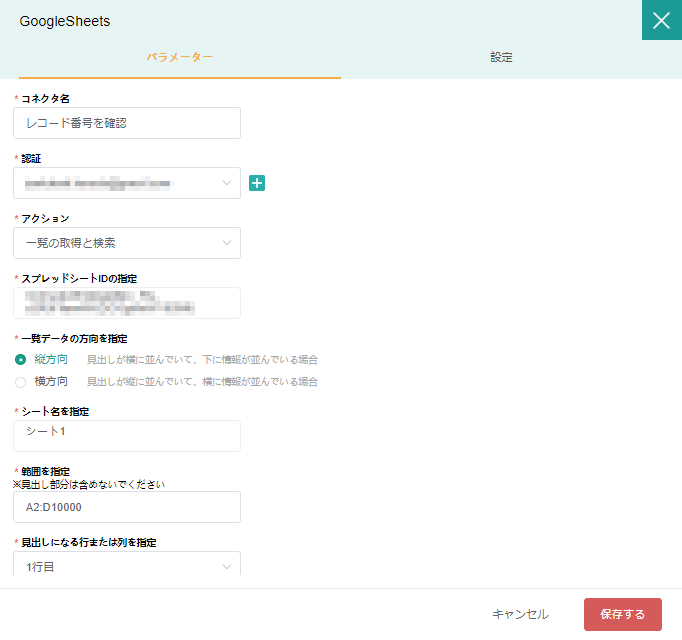
以上を設定したら保存してください。
③リスト処理
設定はありません。
※リスト処理については、こちらの記事を参照してください。
④条件分岐
検索ヒット数の変数を元に判断します。以下の様に設定します。
| 項目 | 内容 |
|---|---|
| データ型 | 数値(Number) |
| 判定値 | GoogleSheetsの変数 検索ヒット数 |
| 条件符号 | = |
| 値 | 0 |
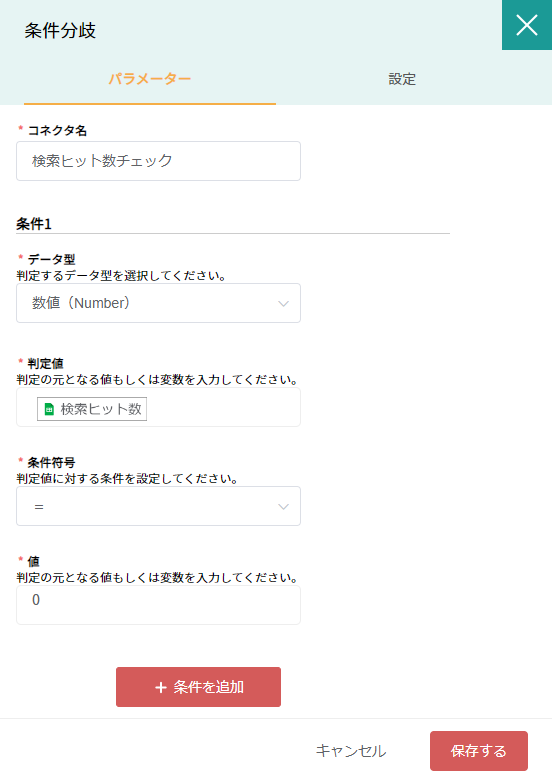
⑤GoogleSheets(新規登録)
GoogleSheetsへ行を新規で追加します。
| 項目 | 内容 | ||||||||||
| アクション | 行追加・更新 | ||||||||||
スプレッドシートIDの指定 | スプレッドシートのIDを記載 ※スプレッドシートIDについてはこちらを参照 | ||||||||||
| シート名 | スプレッドシートのシート名を記載 | ||||||||||
| 更新方法 | 最終行の下にデータを追加 | ||||||||||
| 開始列 | A列(この値は、自身のスプレッドシートに合わせて適切に変更してください。) | ||||||||||
終了列 | D列(この値は、自身のスプレッドシートに合わせて適切に変更してください。) | ||||||||||
入力項目の設定 | 引用可能なデータ(変数)のwebhookにある変数を指定してください。変数名は、kintoneの設定により、各自異なります。
|
<画像を挿入>
⑥GoogleSheets(更新)
GoogleSheetsの行の更新をします。
| 項目 | 内容 | ||||||||||
| アクション | 行追加・更新 | ||||||||||
| スプレッドシートIDの指定 | スプレッドシートのIDを記載 ※スプレッドシートIDについてはこちらを参照 | ||||||||||
| シート名 | スプレッドシートのシート名を記載 | ||||||||||
| 更新方法 | 行の更新 | ||||||||||
| 開始列 | A列(この値は、自身のスプレッドシートに合わせて適切に変更してください。) | ||||||||||
| 終了列 | D列(この値は、自身のスプレッドシートに合わせて適切に変更してください。) | ||||||||||
更新する行番号を指定 | 引用可能なデータ(変数)から、リスト処理にある行番号を指定してください。 | ||||||||||
見出し行を指定する | 1行目 | ||||||||||
| 入力項目の設定 | 引用可能なデータ(変数)のwebhookにある変数を指定してください。変数名は、kintoneの設定により各自異なります。
|