概要
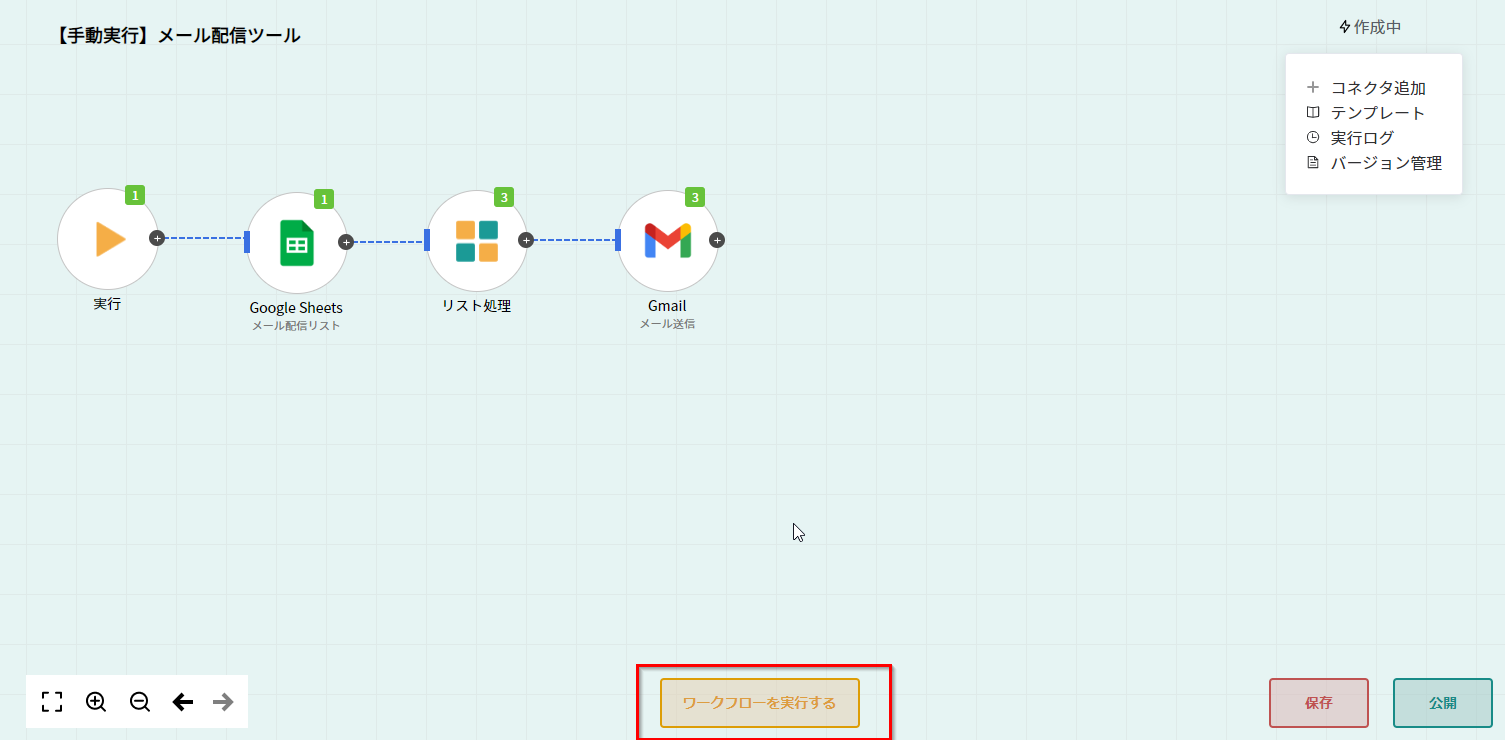
スプレッドシートの一覧情報から情報を取得して、Gmailからメール送信を行う簡易的なメール配信ツールを作成します。
以下のようなワークフローで実現します。
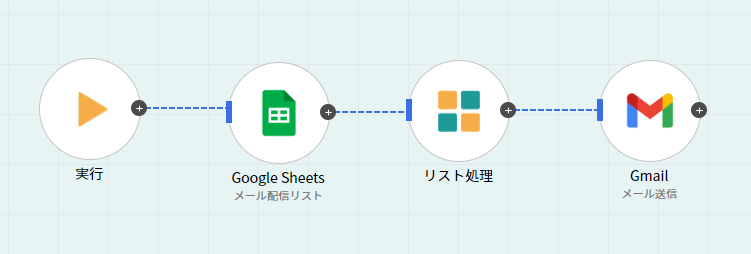
※上記のワークフローはテンプレートが用意されています
設定方法
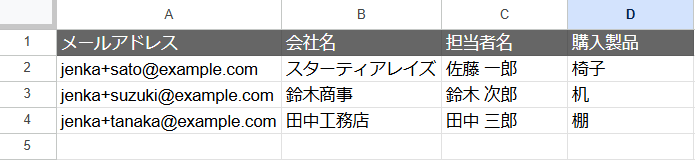
スプレッドシートで以下のようなリストを用意してください。
以下は、メールアドレス(必須)会社名、担当者名、購入商品の項目で用意しています。
以下の順に説明を行います。
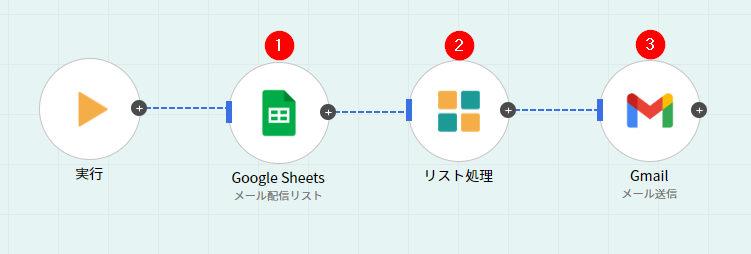
※実行は手動実行の最初に接続するコネクタです。設定はありません。
①GoogleSheets(メール配信リスト)の設定
スプレッドシートから情報を取得します。
以下のようにパラメータを設定してください。
| 項目 | 内容 |
|---|---|
| アクション | 一覧の取得と検索 |
| スプレッドシートIDの指定 | スプレッドシートのIDを記載 ※スプレッドシートIDについて[https://help.jenka.jp/portal/ja/kb/articles/google-sheets#ID] |
| 一覧データの方向を指定 | 縦方向 |
| シート名を指定 | プレッドシートのシート名を記載 |
| 範囲を指定 | A2:D10000 ※最大1万行まで利用できます。1万行を指定しても、実際に記載されている行数のリストだけを抽出します。 |
| 見出しになる行または列を指定 | 1行目 |
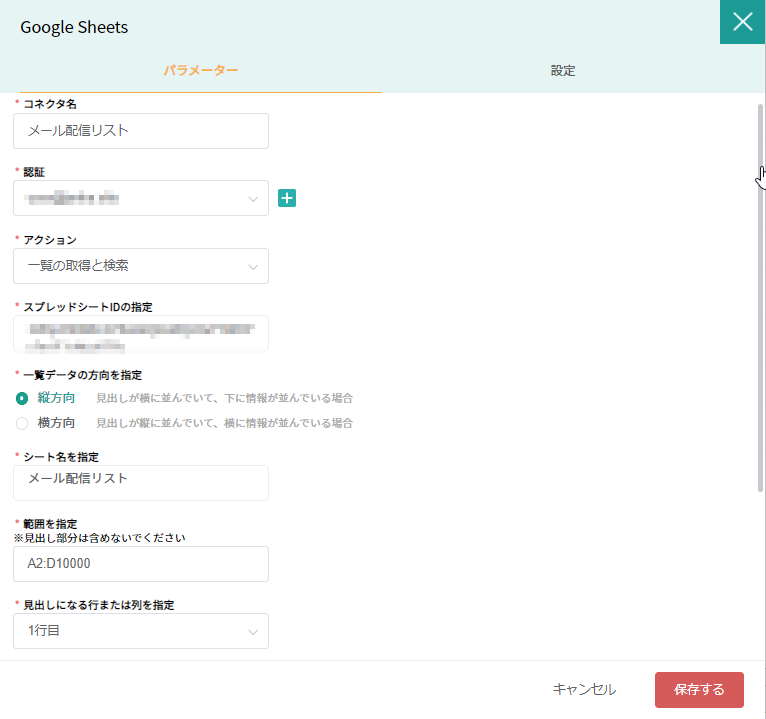
以上を設定したら保存してください。
②リスト処理
設定はありません。
※リスト処理については、リスト処理[https://help.jenka.jp/portal/ja/kb/articles/list-processing#%E6%A6%82%E8%A6%81]を参照してください。
③Gmail送信
メールの送信先と送信内容の設定を行います。以下のようにパラメータを設定してください。
| 項目 | 内容 |
|---|---|
| アクション | メール送信 |
| 宛先 | リスト処理の変数から[メールアドレス]を選択します。 |
| 件名 | 送信する件名を記載してください。変数も利用可能です。この例では、以下のような件名を記載します。 先日はご購入ありがとうございました。 |
| 本文 | 送信する本文を作成してください。変数も利用可能です。この例では、以下のような本文を記載します。 [会社名の変数] [担当者名の変数]様 この度は、[購入商品]ありがとうございます。 |
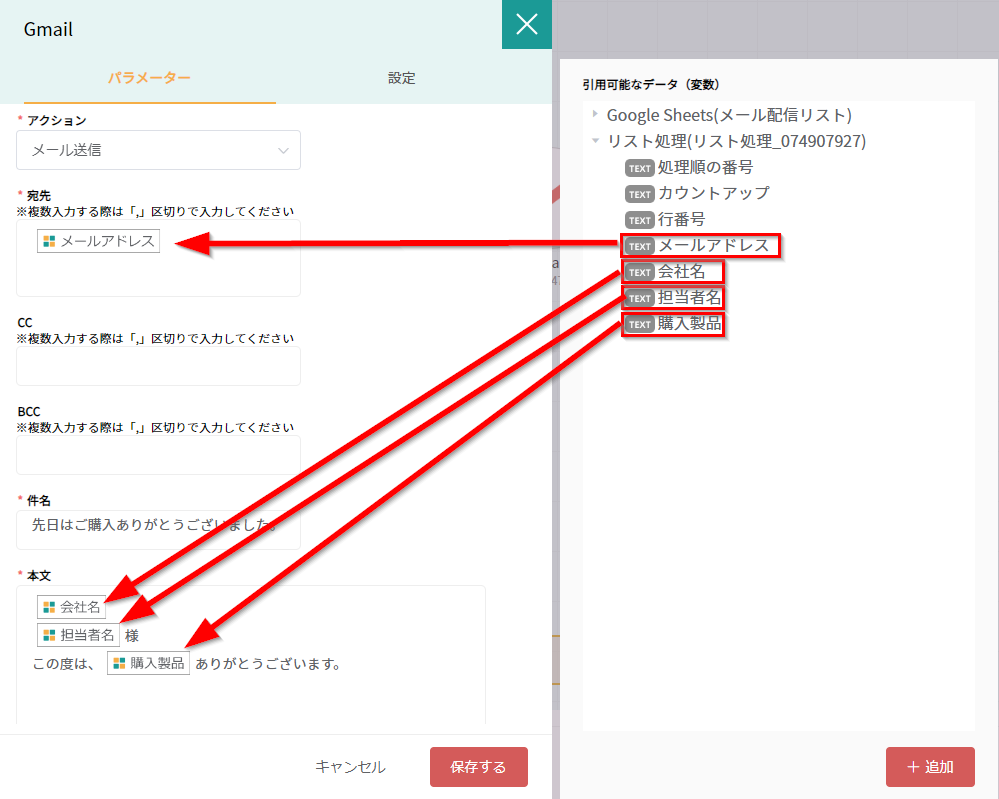
保存してください。
設定は以上で完了です。
[ワークフローを実行する]をクリックすると、実際にメールが送信されます。