概要
受信した定型のメールの本文から指定した文字列の間を抽出して、スプレッドシートに記載します
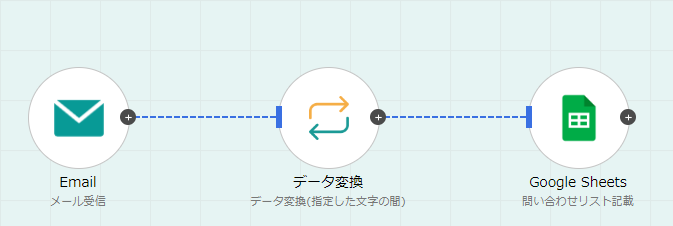
設定方法
以下の番号順に設定内容を説明します。
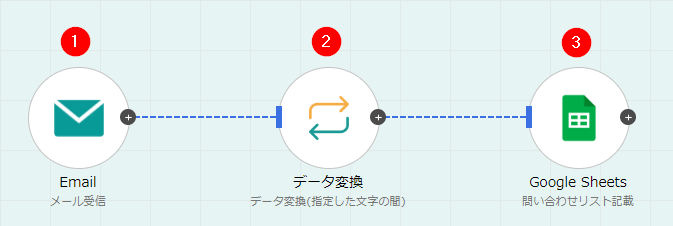
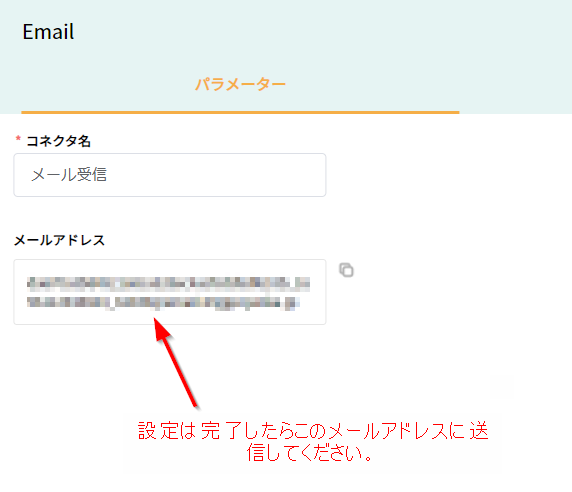
①Emailトリガー
②データ変換の設定
Emailトリガーで取得した本文の文字列を抽出して、スプレッドシートに記載するための変数を設定します。
1.以下の様にパラメータを設定してください。
| 項目 | 内容 |
|---|---|
| 変換操作 | 抽出(指定した文字列の間) |
| 変換対象の文字列 | Emailトリガーの変数の中から「本文」を選択します。 |
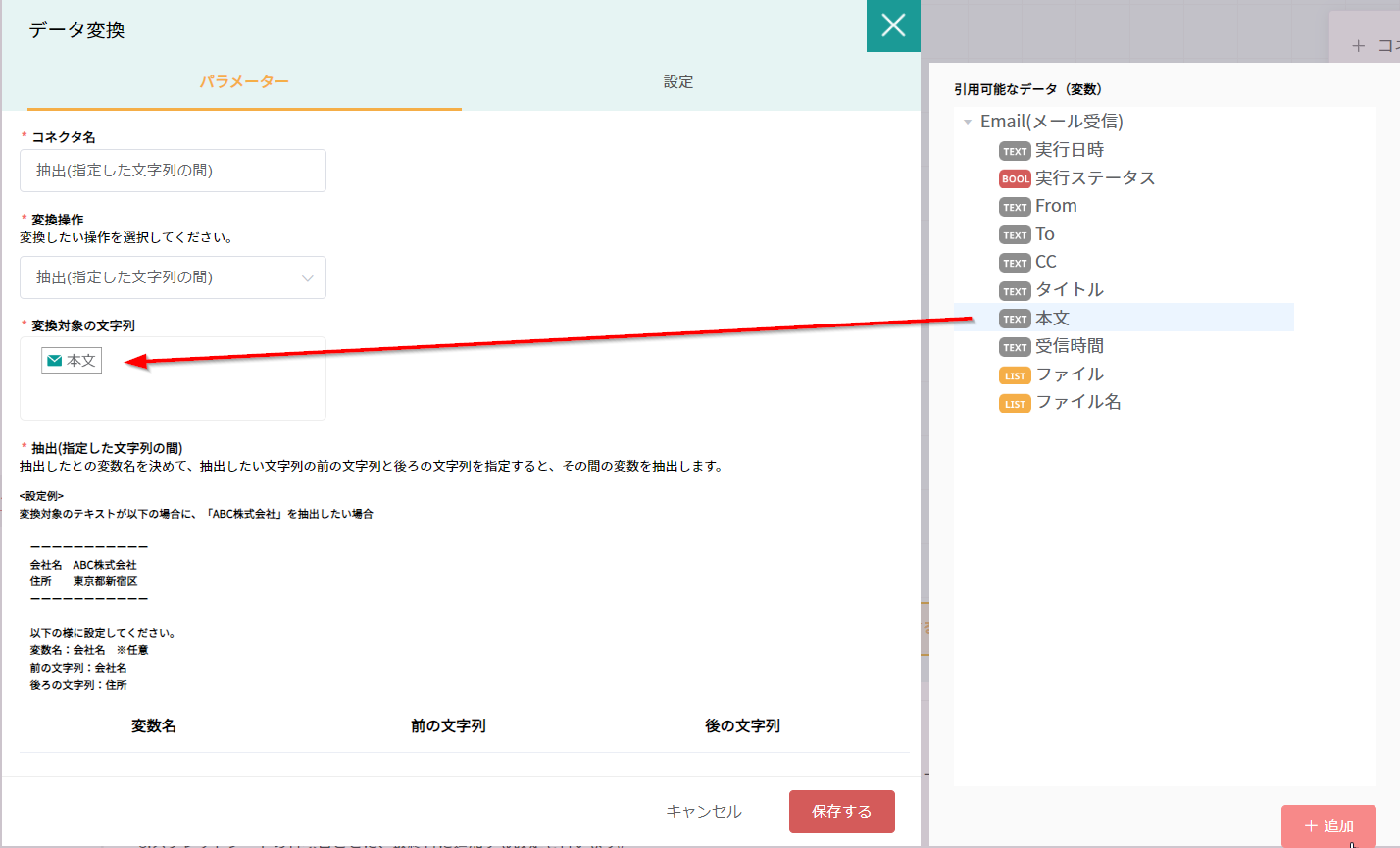
少し下へスクロールして、変数の設定を行います。
スプレッドシートへ情報を渡すために、メールの本文から抽出した情報の変数を作成します。
「追加」をクリックしてください。
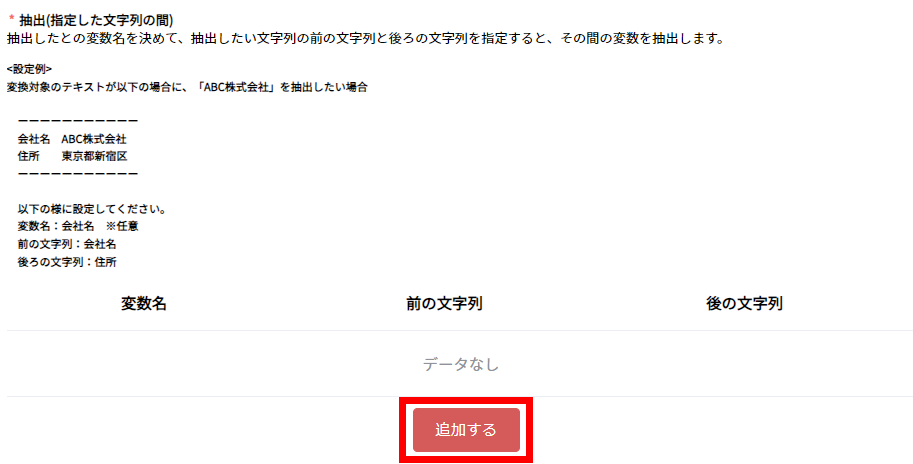
以下のように、変数、前の文字列、後の文字列の記載項目が表示されます。
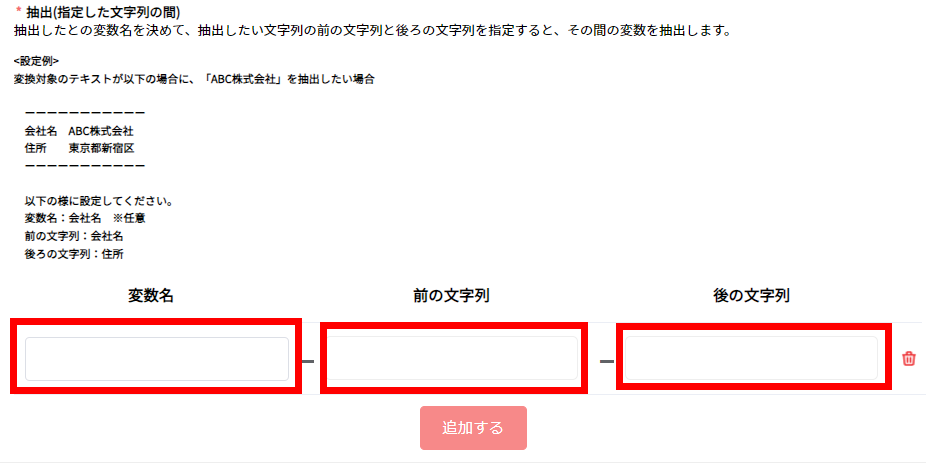
**変数名:**サイト名 前の文字列: サイト名: 後の文字列: フォーム名
このように設定すると、「コーポレートサイト」の部分が変数として扱えるようになります。
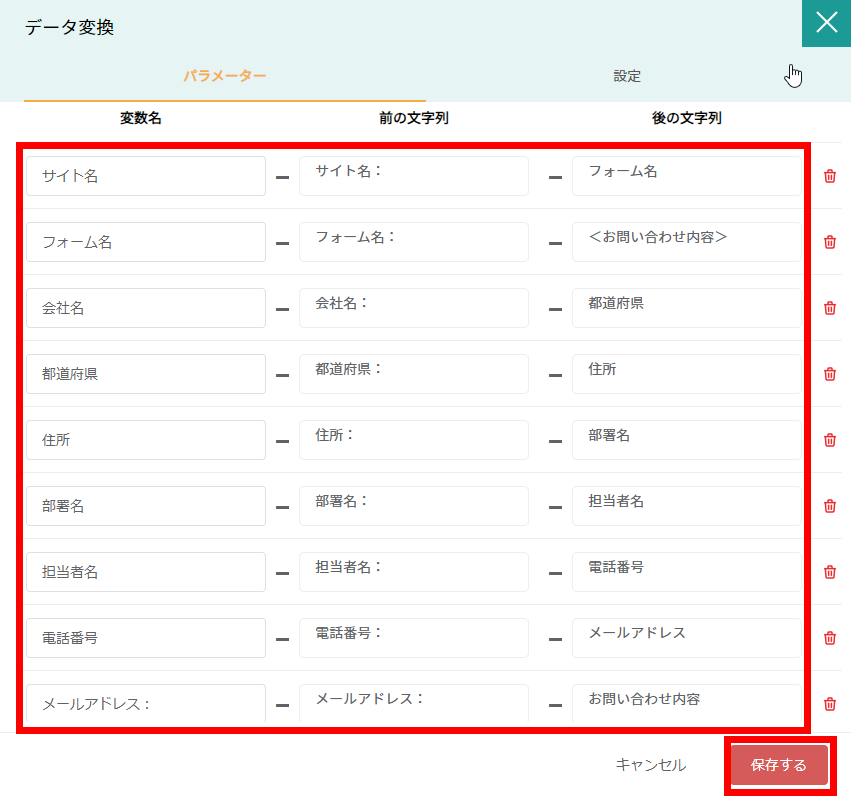
今回のメールの場合は、以下のように設定をしていき、「保存する」をクリックします。
③GoogleSheetsの設定
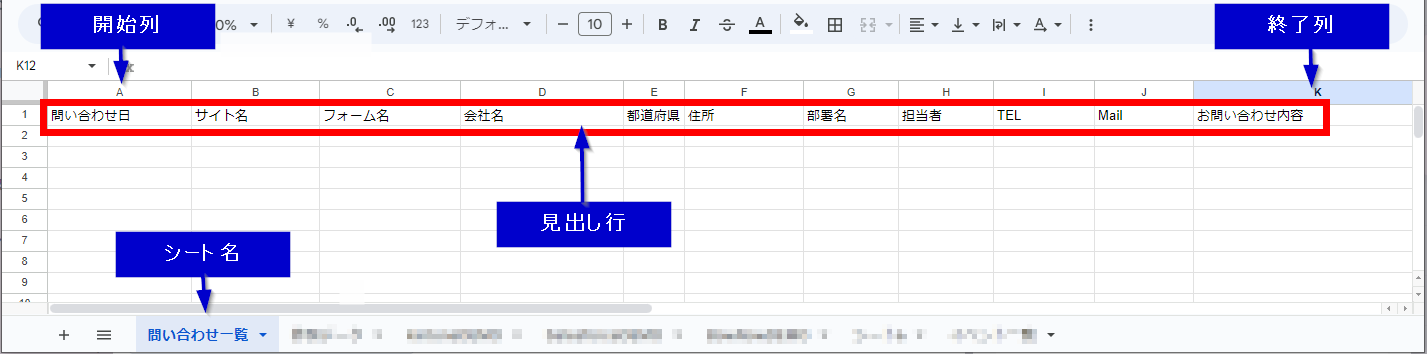
予め、以下のような項目のスプレッドシートを用意してださい。
各項目の範囲と見出し行を設定して、各項目に合わせた最終行に追加します。
青枠の部分は設定で利用する項目を示しています。
| 項目 | 内容 |
|---|---|
| コネクタ名 | 任意※ここでは、「問い合わせリスト記載」とします。 |
| 認証 | Googlesheetsのサービス認証情報を選択。認証がないが場合⊞で追加して下さい。 |
| アクション | 行追加・更新 |
| スプレッドシートIDの指定 | スプレッドシートIDを入力します。 ※スプレッドシートIDについてはこちらを参照 |
| シート名 | 書きこみ先のシート名を記載してください。 |
| 開始列 | 書き込みの開始列のアルファベットを選択してください。 |
| 終了列 | 書き込みの終了列のアルファベットを選択してください。 |
| 見出し行 | 見出し行を選択して下さい。 |
| 入力項目の設定 | 項目が自動で表示されるので、項目名に沿った変数を入力してください。 |
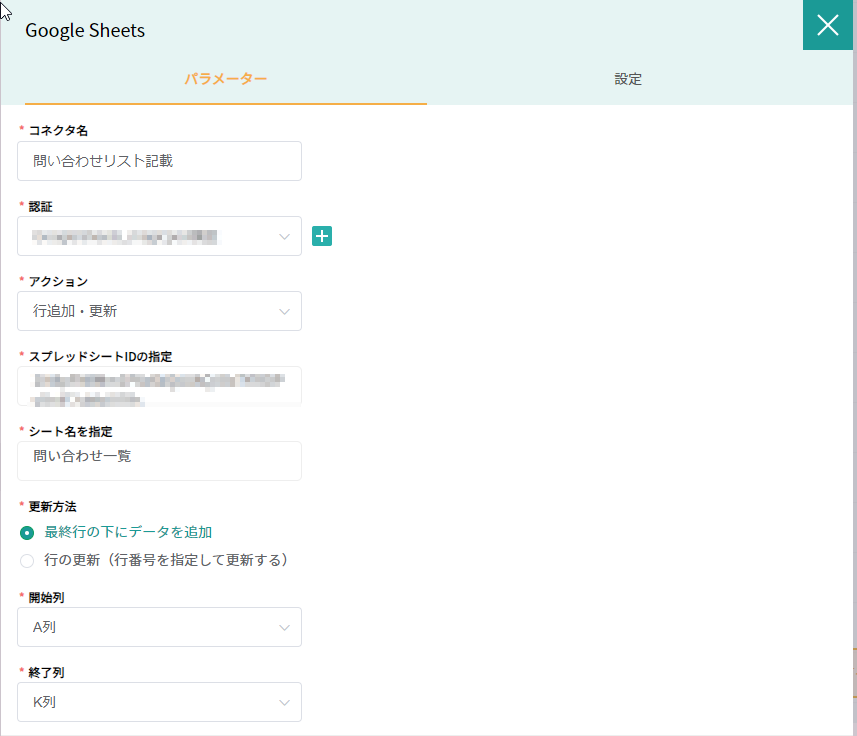
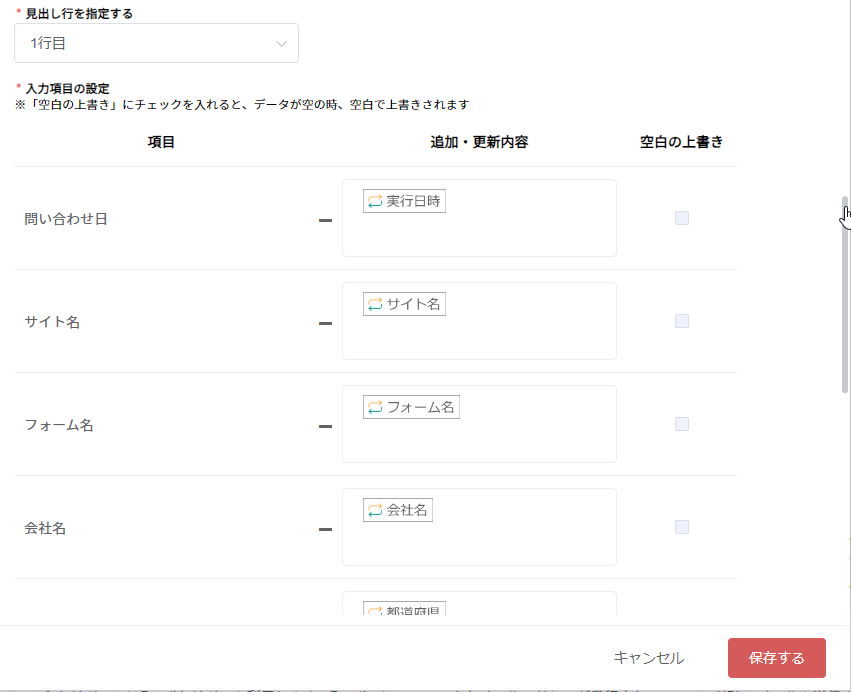
下記のように沿って入力をしたら、「保存をする」をクリックしてください。
ワークフロ画面の「保存」と「公開」を選択したら、設定は完了です。
Emailトリガーで発行されているメールアドレス宛にメールを送信して、GoogleSheetsへ書きこまれているかご確認をお願いします。