メールで受信したファイルをDX Suiteで様々なコネクタで利用できるようデータ化します。
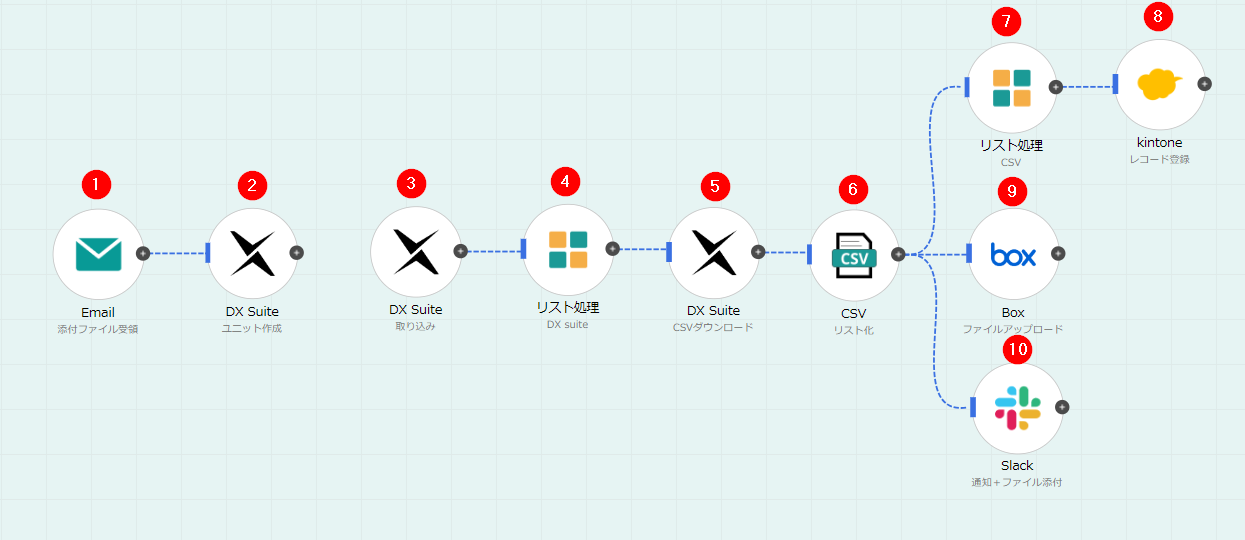
以下のようなワークフローで実現します。
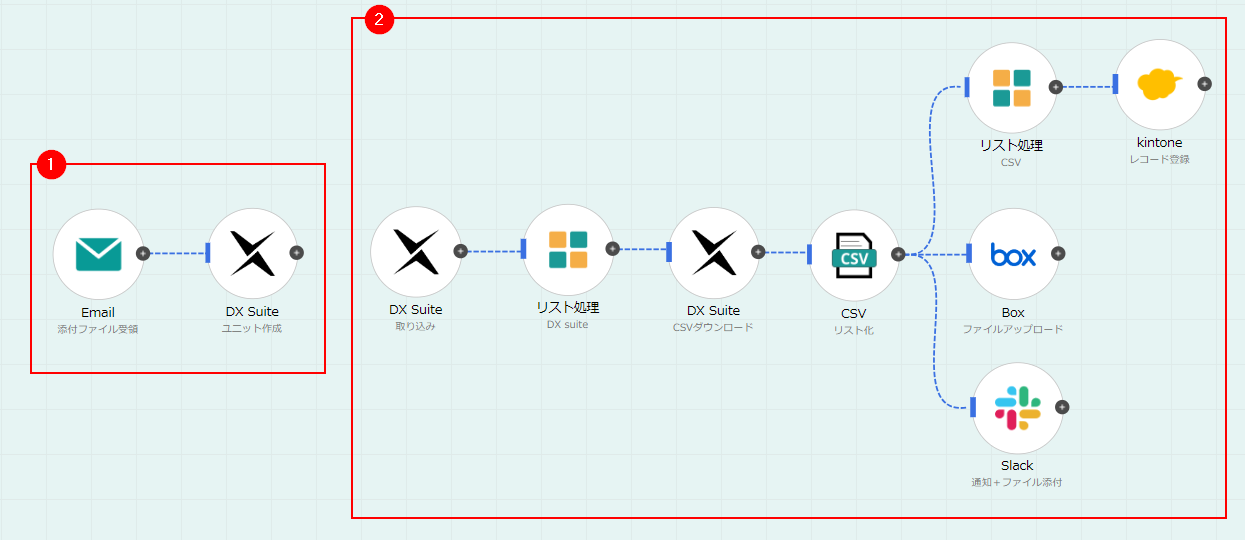
※上記のワークフローはテンプレートが用意されています。
<ワークフローの流れとポイント>
このワークフローは2つの部分に分かれています。
①の箇所では、Emailトリガーで受信したファイルをDX SuiteでCSVファイルへと変換しています。
②の箇所ではDX Suiteで変換したCSVファイルをダウンロードし、CSVコネクタで後続コネクタで利用できるようにしています。
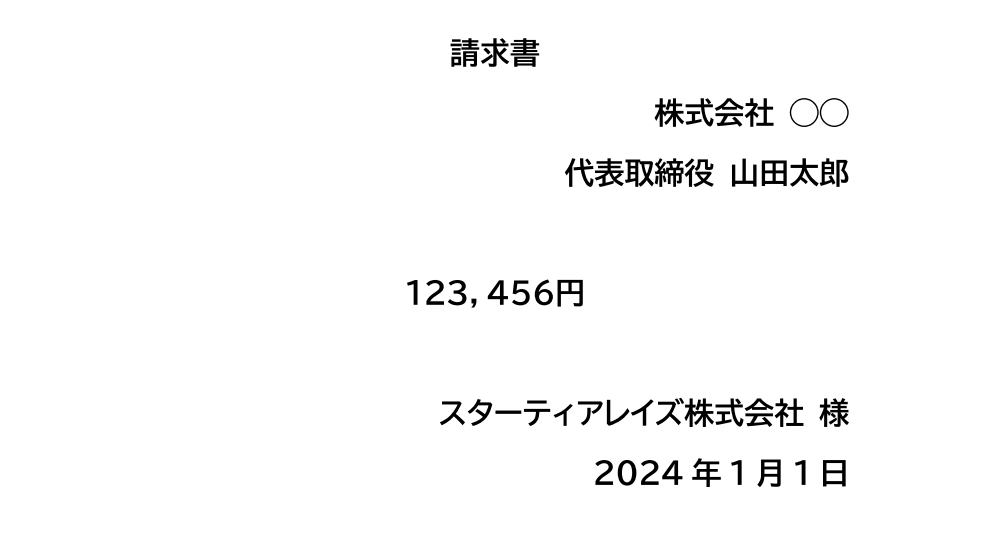
以下のようなPDFファイルが添付されたファイルを受信した場合を想定して説明します。
DX Suite側の設定
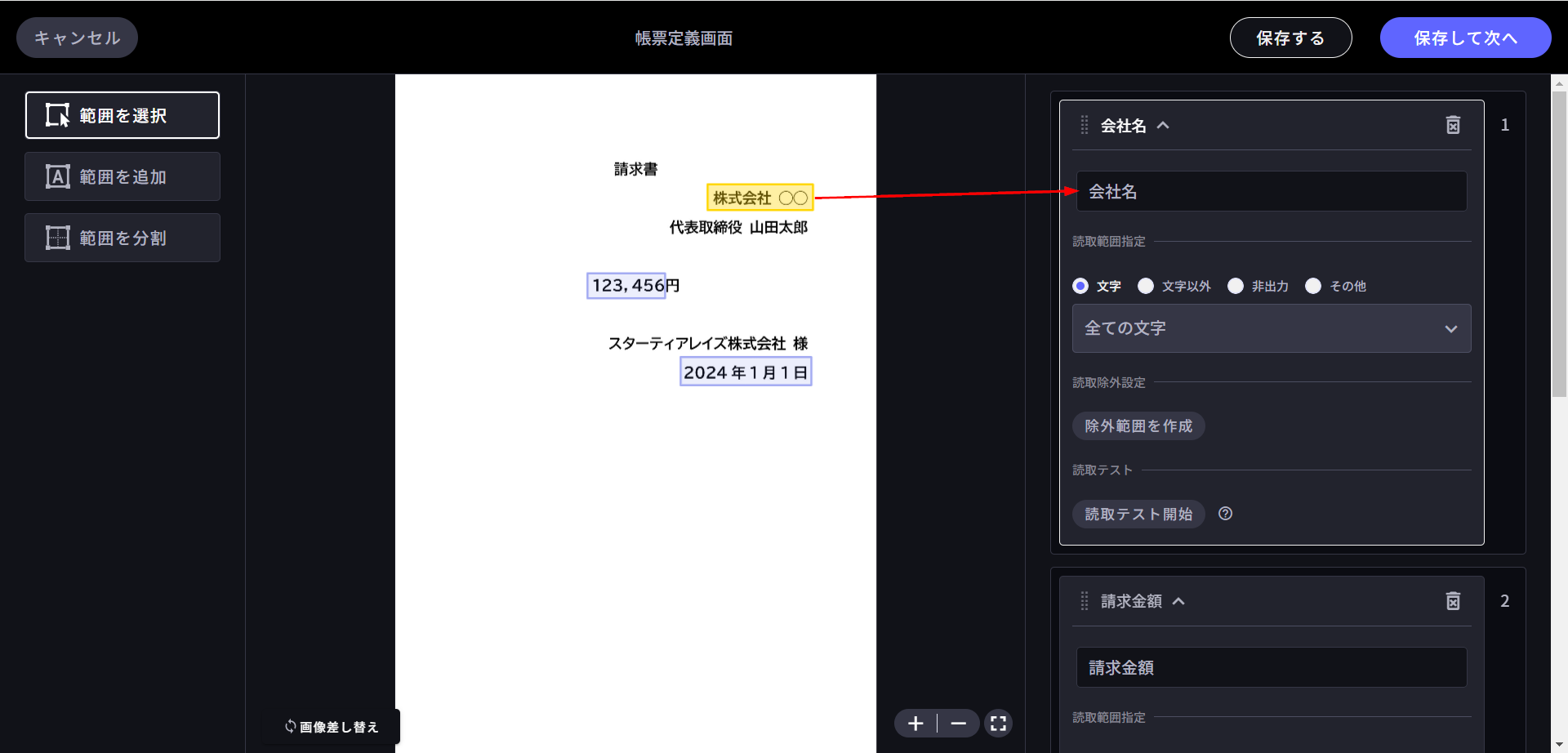
読み取り範囲を指定し、ラベル名を設定してください。
今回は下の図のような範囲とし、上から順に会社名、請求金額、請求日としています。
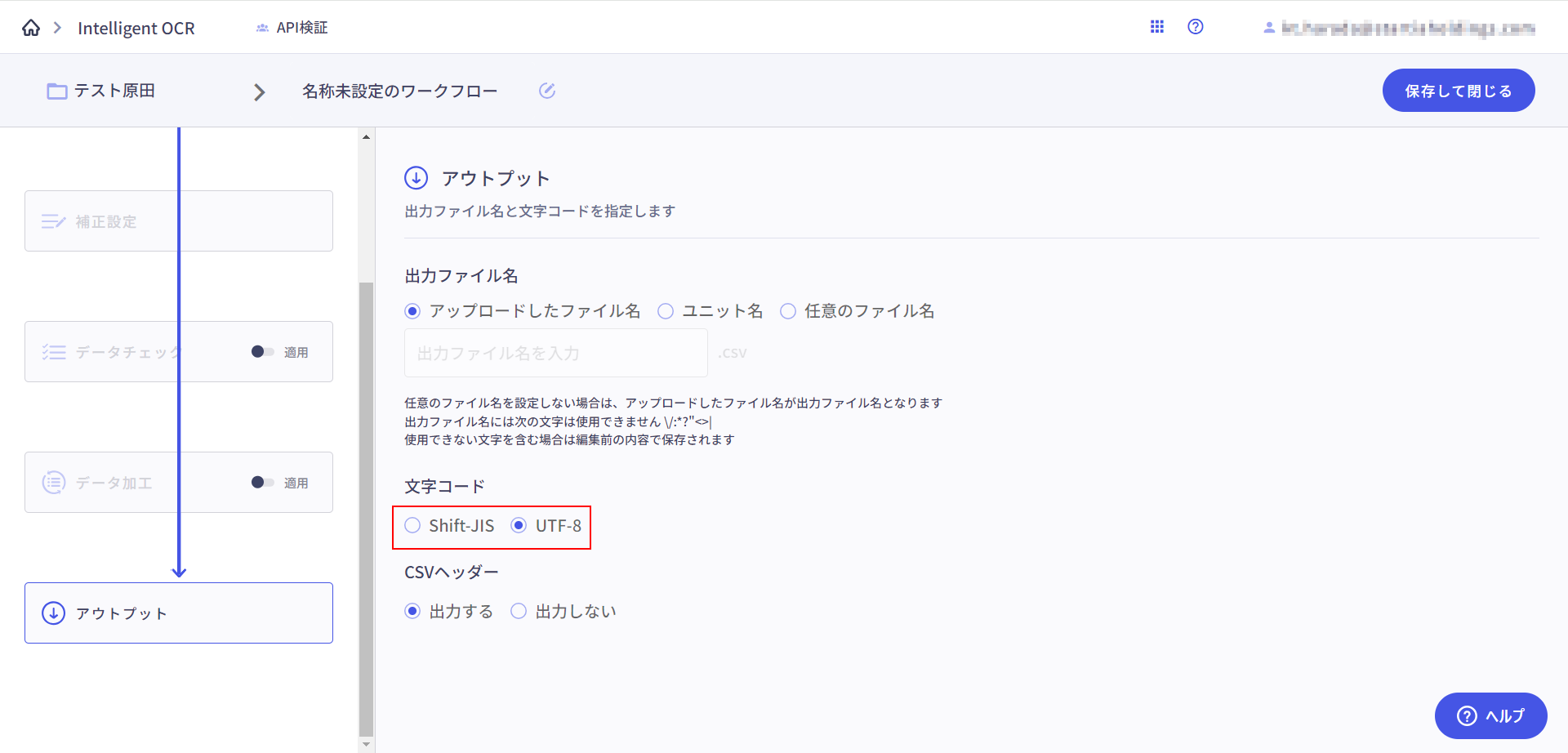
アウトプットの項目で文字コードをUTF-8にしておいてください。
以下の番号順に設定内容を説明します。
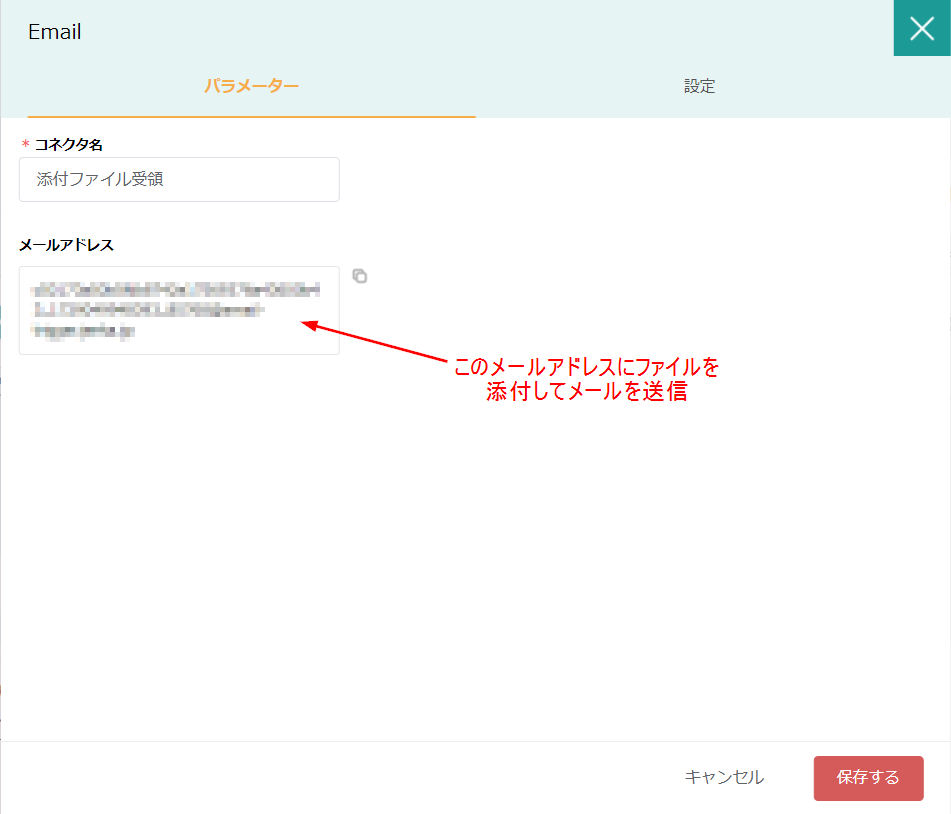
1. Emailトリガーの設定
設定の必要はありません。記載されているメールアドレスにファイルを添付してメールを送信してください。
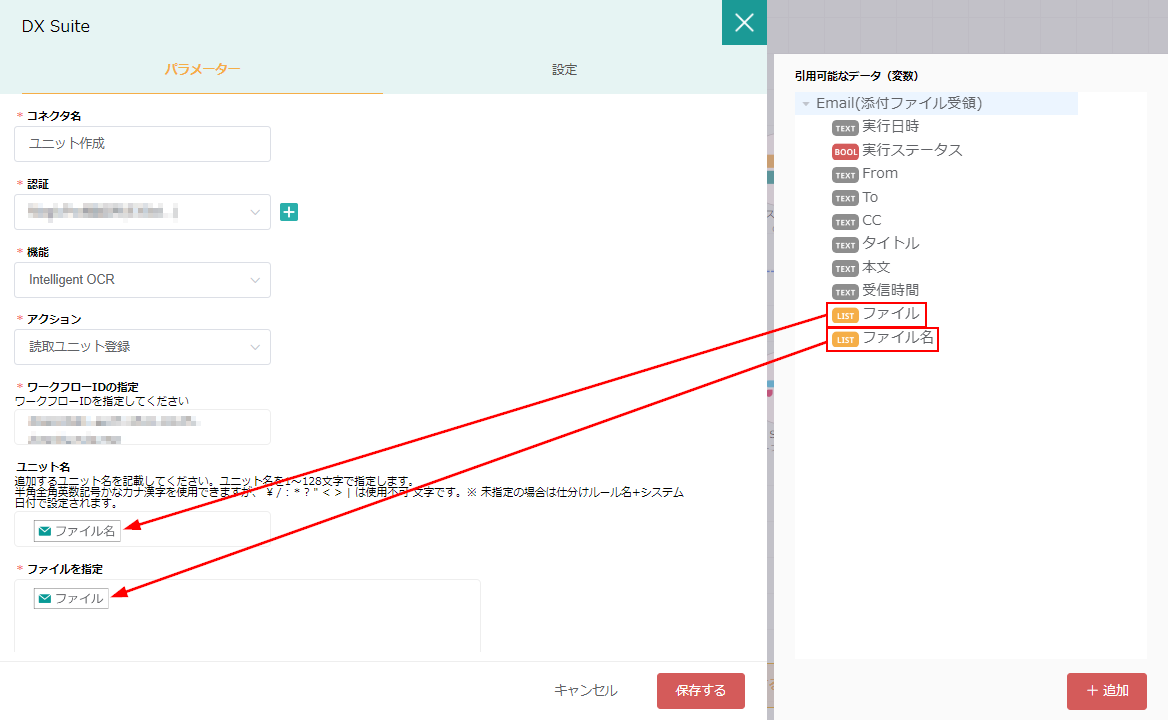
2. DX Suiteの設定
1. 以下の様にパラメータを設定してください。
| 項目 | 内容 | 備考 |
|---|---|---|
| 機能 | intelligent OCR | |
| アクション | 読取ユニット登録 | |
| ワークフローIDの指定 | ワークフローIDを記載してください。 | |
| ユニット名 | Emailトリガーの変数 | |
| ファイルを指定 |
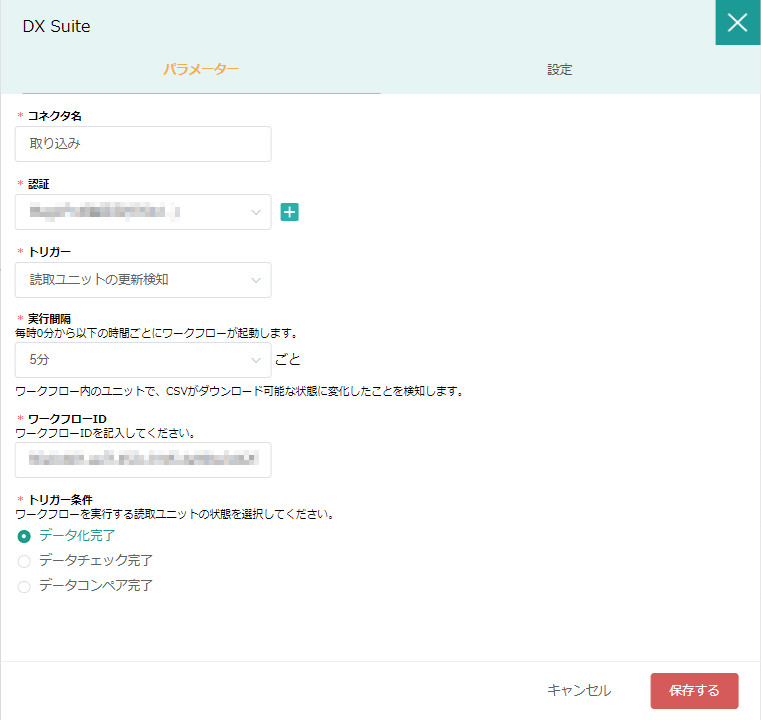
3. DX Suiteトリガーの設定
1. 以下の様にパラメータを設定してください。
| 項目 | 内容 | 備考 |
|---|---|---|
| トリガー | 読取ユニットの更新検知 | |
| 実行間隔 | コネクタを実行する間隔を設定。今回は5分ごととしています。 | |
| ワークフローID | DX SuiteのワークフローIDを記載してください。 | |
| トリガー条件 | データ化完了を選択してください。 |
DX SuiteのワークフローIDについて
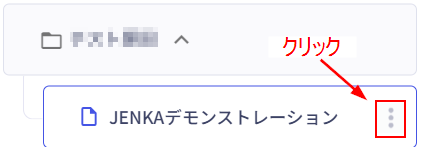
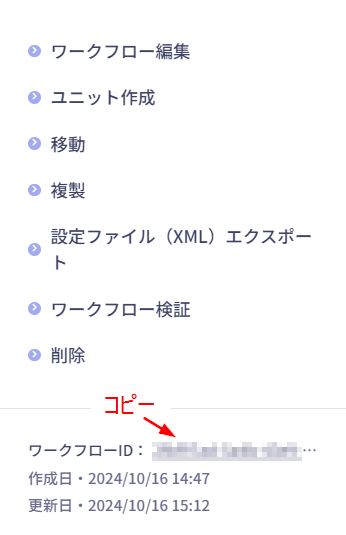
DX Suite内にて、ワークフロー右の縦三点リーダーをクリックすると、下にワークフローIDが表示されます。
4. リスト処理
設定の必要はありません。
※リスト処理についてはこちらの記事を参照してください。
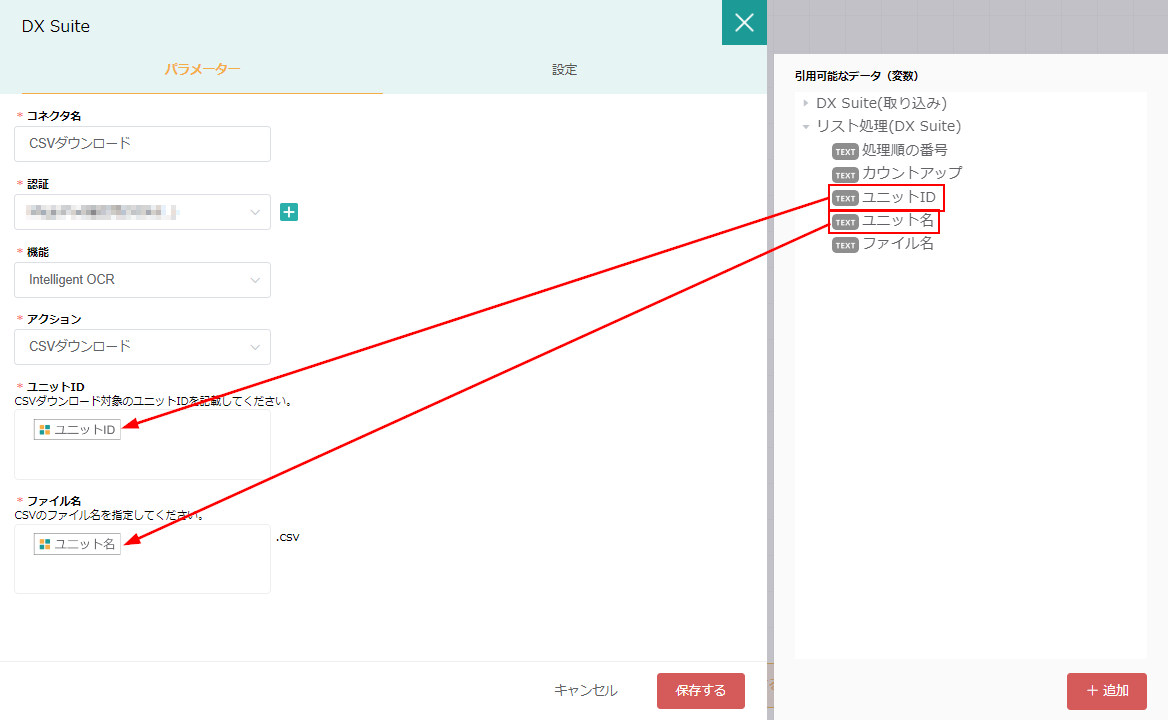
5. DX Suiteコネクタの設定
1. 以下の様にパラメータを設定してください。
| 項目 | 内容 | 備考 |
|---|---|---|
| 機能 | Intelligent OCR | |
| アクション | CSVダウンロード | |
| ユニットID | リスト処理の変数からユニットIDを選択してください。 | |
| ファイル名 | リスト処理の変数からユニット名を選択してください。 |
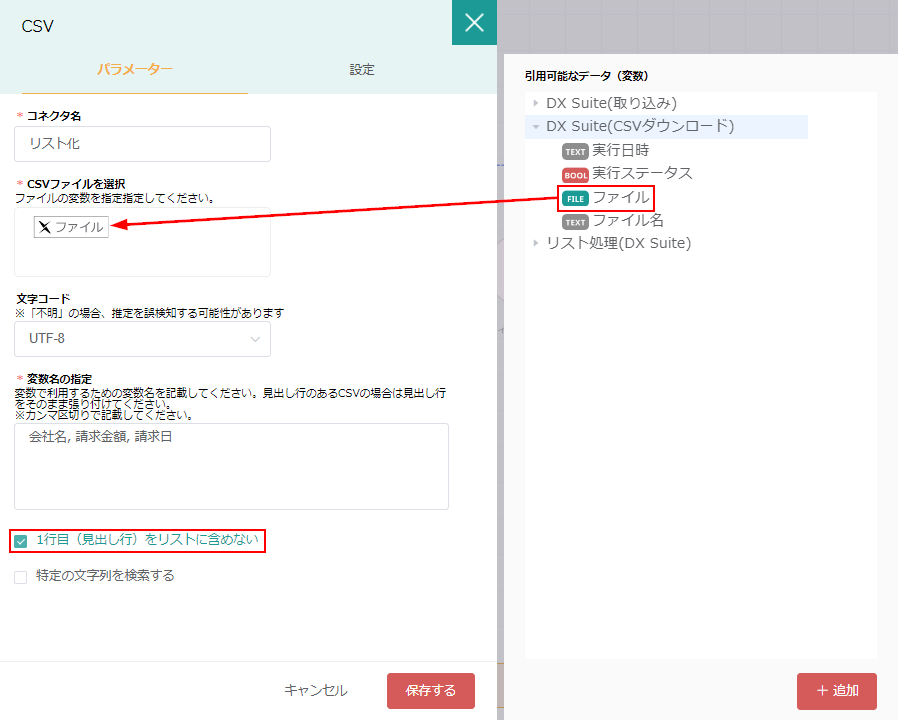
6. CSVコネクタの設定
1. 以下の様にパラメータを設定してください。
| 項目 | 内容 | 備考 |
|---|---|---|
| CSVファイルを選択 | DX Suite(CSVダウンロード)の変数からファイルを選択してください。 | |
| 文字コード | UTF-8 | |
| 変数名を指定 | DX Suiteで指定した変数名を記載します。今回の例では会社名、請求金額、請求日と記載します。 |
※1行目をリストに含めないの項目にチェックをしてください。
7. リスト処理
設定の必要はありません。
※リスト処理についてはこちらの記事を参照してください。
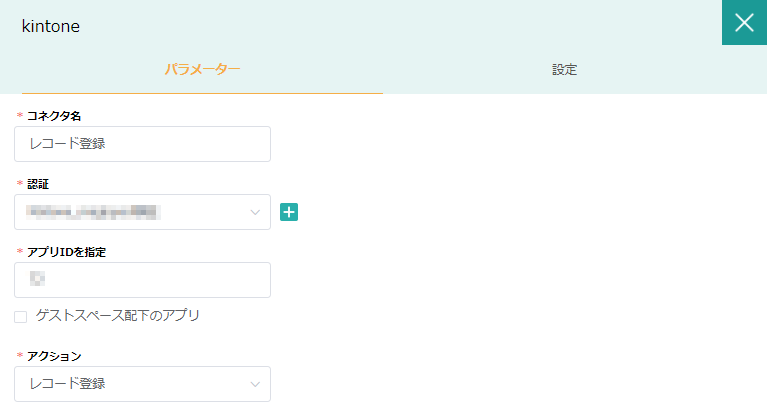
8. kintoneの設定
1. 以下の様にパラメータを設定してください。
| 項目 | 内容 | 備考 |
|---|---|---|
| アプリIDを指定 | アプリIDを記載してください。 | |
| アクション | レコード登録 | |
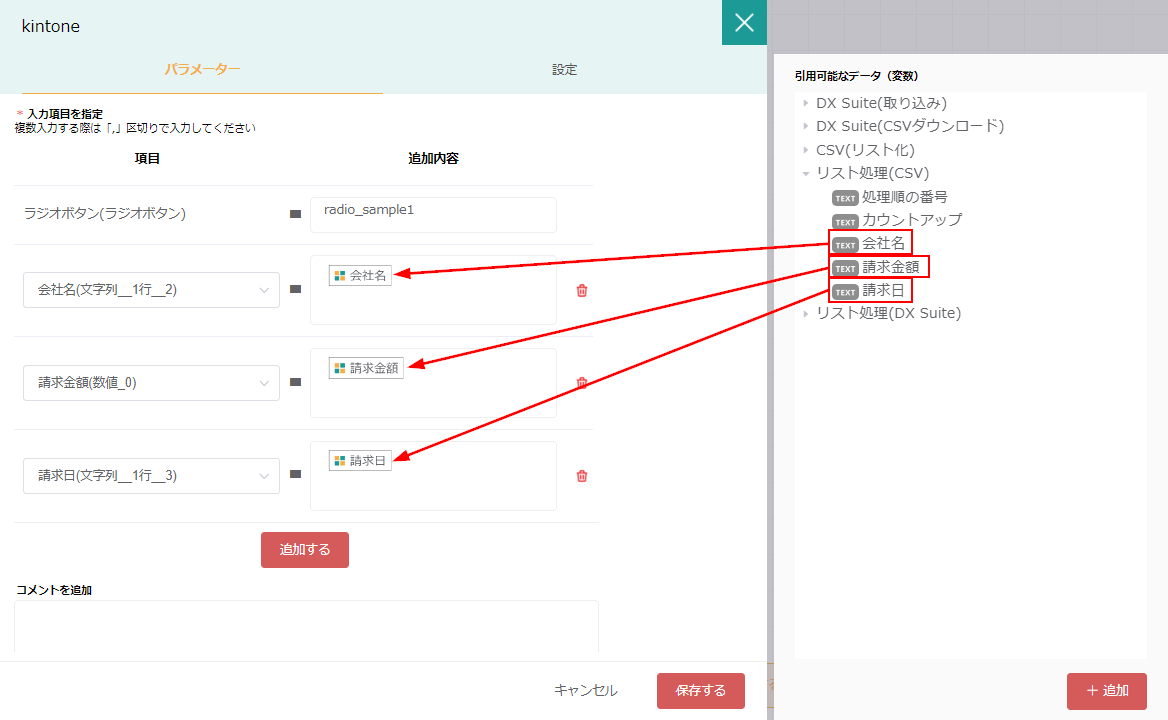
| 入力項目を指定 | 各項目について、リスト処理(CSV)の変数から選択してください。 |
9. Boxの設定
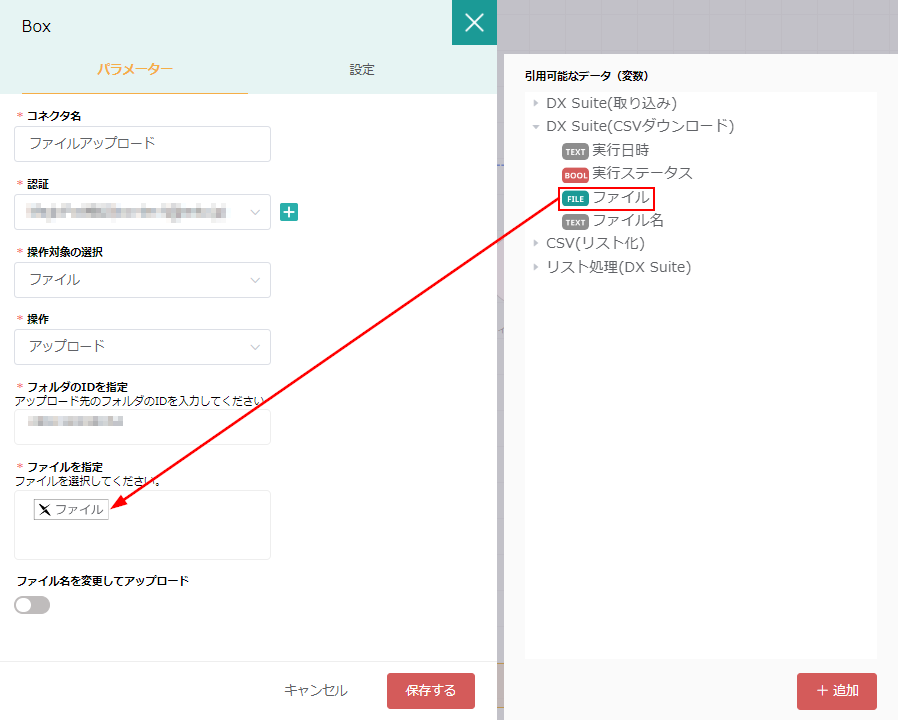
1. 以下の様にパラメータを設定してください。
| 項目 | 内容 | 備考 |
|---|---|---|
| 操作対象 | ファイル | |
| 操作 | アップロード | |
| フォルダのIDを指定 | Boxのアップロード先のフォルダIDを記載してください。 | |
| ファイルを指定 | DX Suite(ダウンロード)の変数からファイルを選択してください。 |
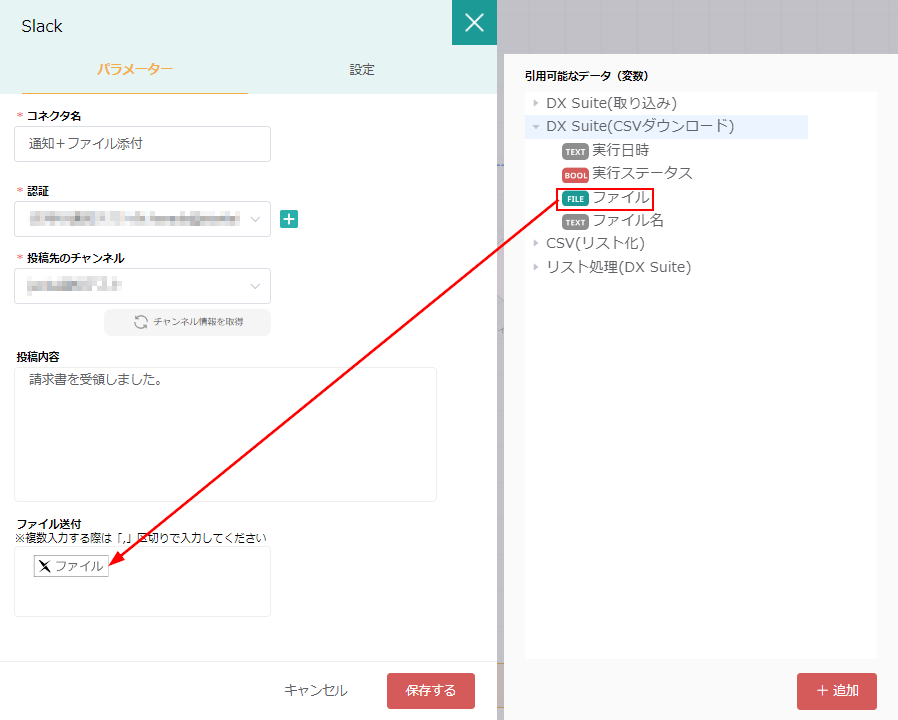
10. Slackの設定
1. 以下の様にパラメータを設定してください。
| 項目 | 内容 | 備考 |
|---|---|---|
| 投稿先のチャンネル | 投稿先チャンネルを選択してください。 | |
| 投稿内容 | 投稿内容を記載してください。 | |
| ファイル送付 | DX Suite(CSVダウンロード)の変数からファイルを選択してください。 |