概要
Outlookで受信したメールから添付ファイルを取得し、DX Suiteへアップロード、読み取りをかける。
以下のようなワークフローで実現します。
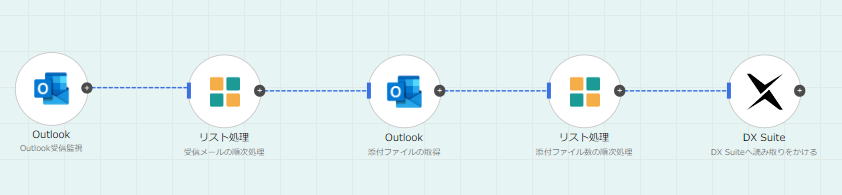
※上記のワークフローはテンプレートが用意されています。
設定方法
DX Suite側の設定
DX Suiteでワークフローを準備しておいてください。
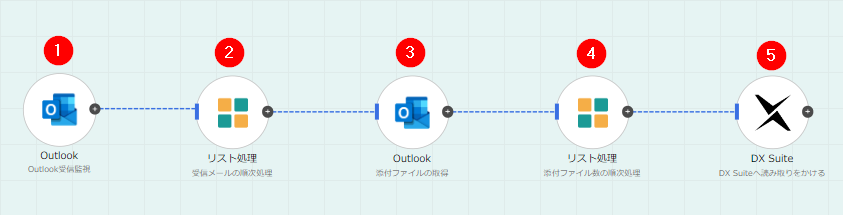
以下の番号順に設定内容を説明します。
1. Outlookトリガーの設定
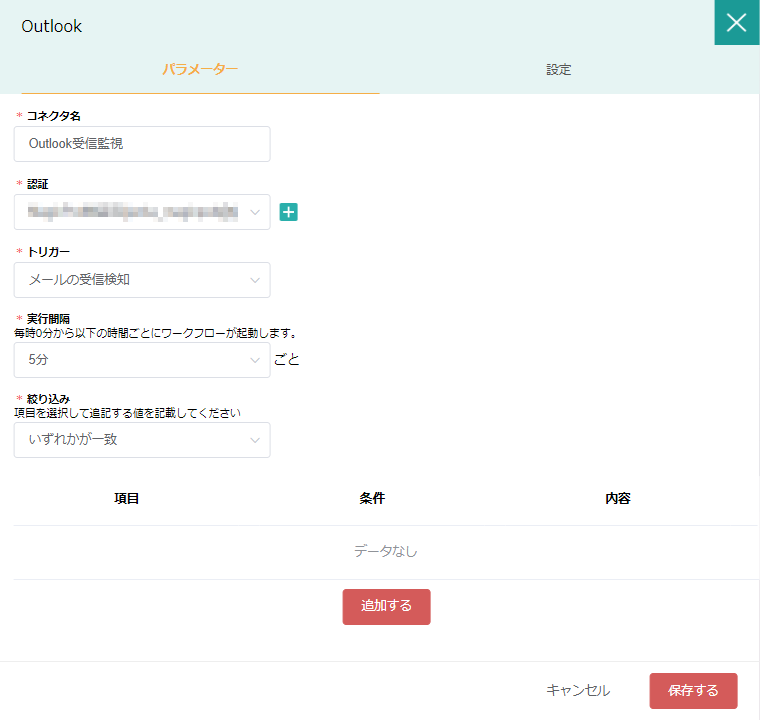
以下の様にパラメータを設定してください。
| 項目 | 内容 | 備考 |
|---|---|---|
| トリガー | メールの受信検知 | |
| 実行間隔 | コネクタを実行する間隔を設定。今回は5分ごととしています。 | |
| 絞り込み | いずれかが一致 |
2. リスト処理の設定
設定の必要はありません。
※リスト処理についてはこちらの記事を参照してください。
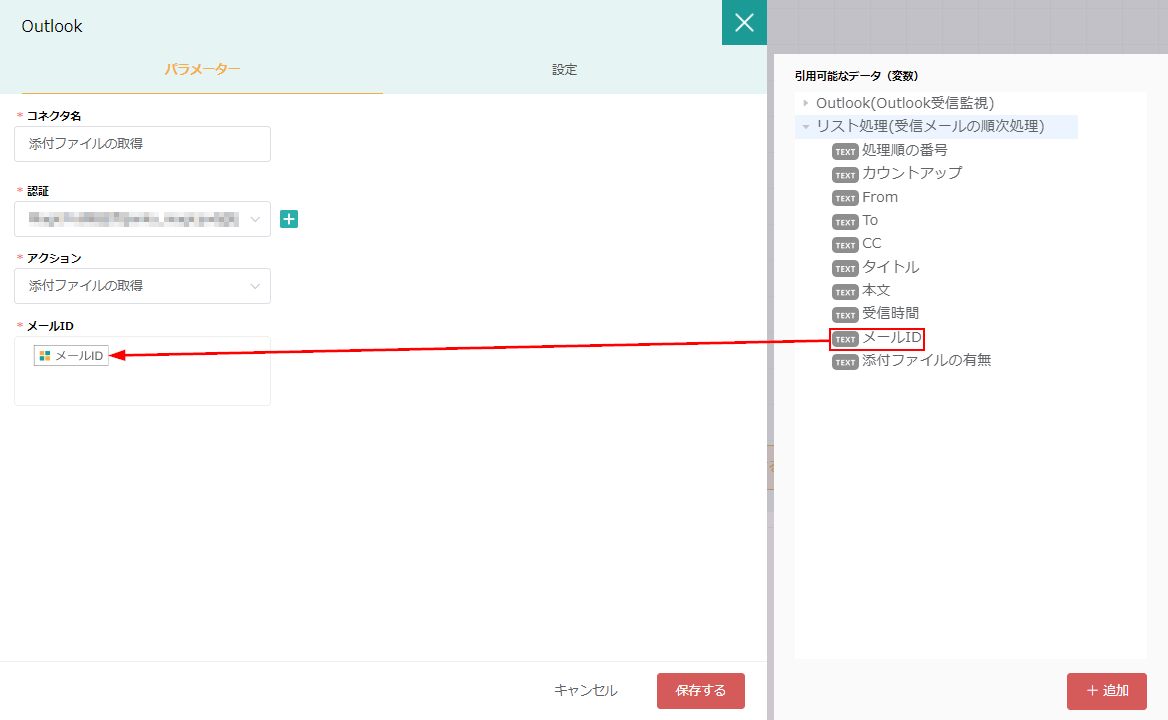
3. Outlookの設定
以下の様にパラメータを設定してください。
| 項目 | 内容 | 備考 |
|---|---|---|
| アクション | 添付ファイルの取得 | |
| メールID | リスト処理の変数からメールIDを選択してください。 |
4. リスト処理の設定
設定の必要はありません。
※リスト処理についてはこちらの記事を参照してください。
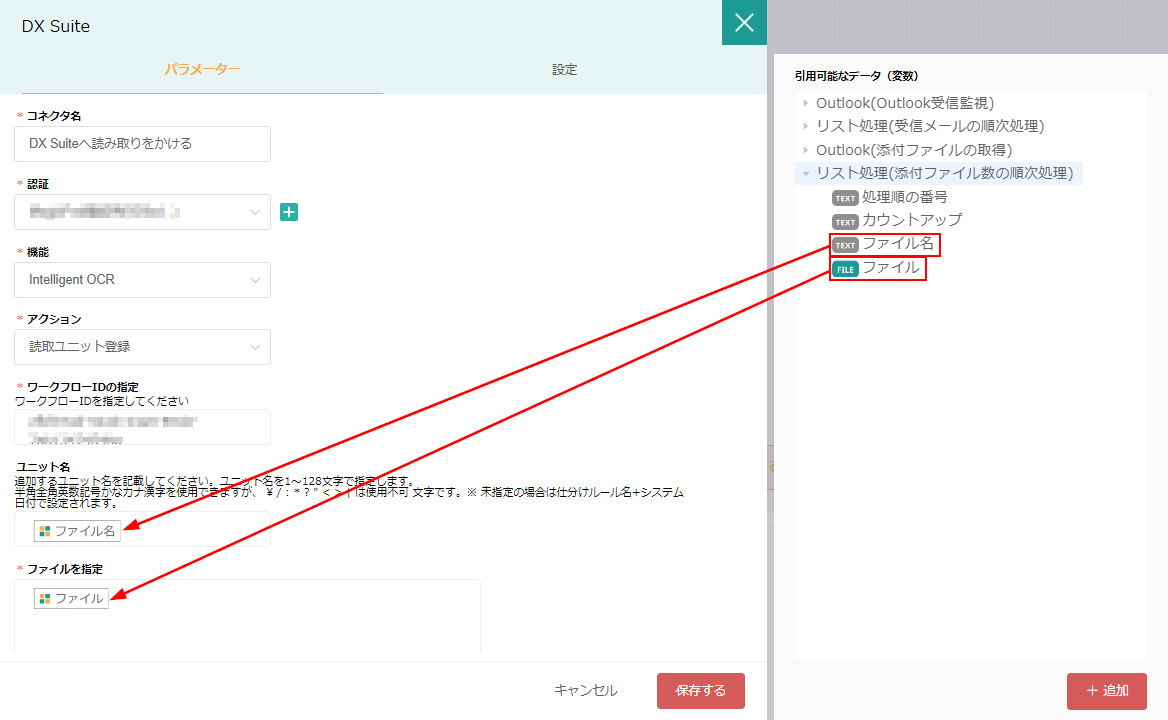
5. DX Suiteの設定
以下の様にパラメータを設定してください。
| 項目 | 内容 | 備考 |
|---|---|---|
| 機能 | Intelligent OCR | |
| アクション | 読み取りユニット登録 | |
| ワークフローIDの指定 | ワークフローIDを記載してください。 | |
| ユニット名 | ユニット名を記載。 | |
| ファイルを指定 | リスト処理のファイル変数を選択してください。 |
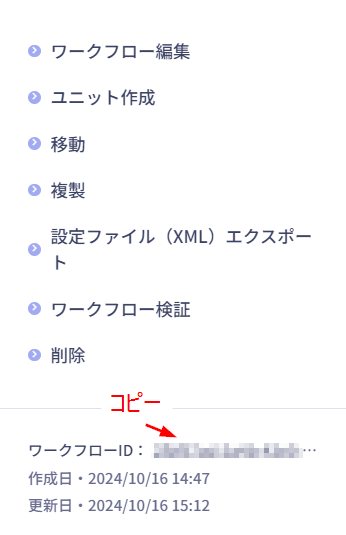
DX SuiteのワークフローIDについて
DX Suite内にて、ワークフロー右の縦三点リーダーをクリックすると、下にワークフローIDが表示されます。