概要
毎朝指定した時間に、気象庁のAPIを利用して天気予報をChatworkに通知します。
以下のようなワークフローで実現します。
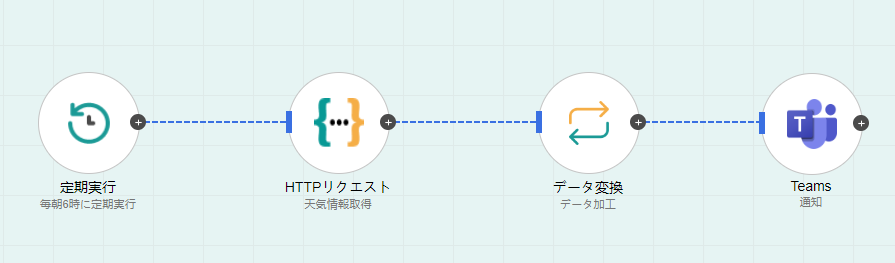
※上記のワークフローはテンプレートが用意されています
設定方法
以下の順に説明を行います。
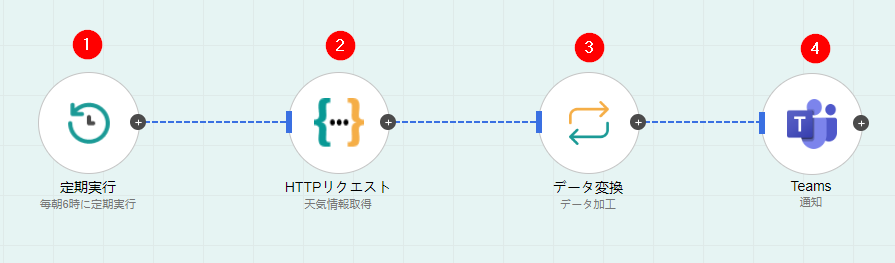
①定期実行の設定
以下のようにパラメータを設定してください。
| 項目 | 内容 |
|---|---|
| 実行間隔 | コネクタを実行する間隔を設定。今回は1日ごとです。 |
| 開始日 | 通知を開始する日付を設定。 |
| 開始時刻 | 何時に通知をするかの時刻を設定。今回は毎朝6時に通知を行います。 |
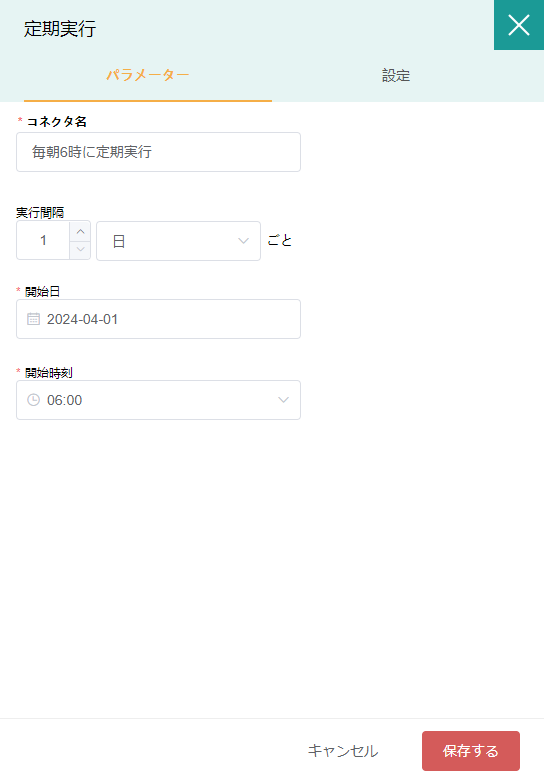
以上を設定したら保存してください。
②HTTPリクエスト
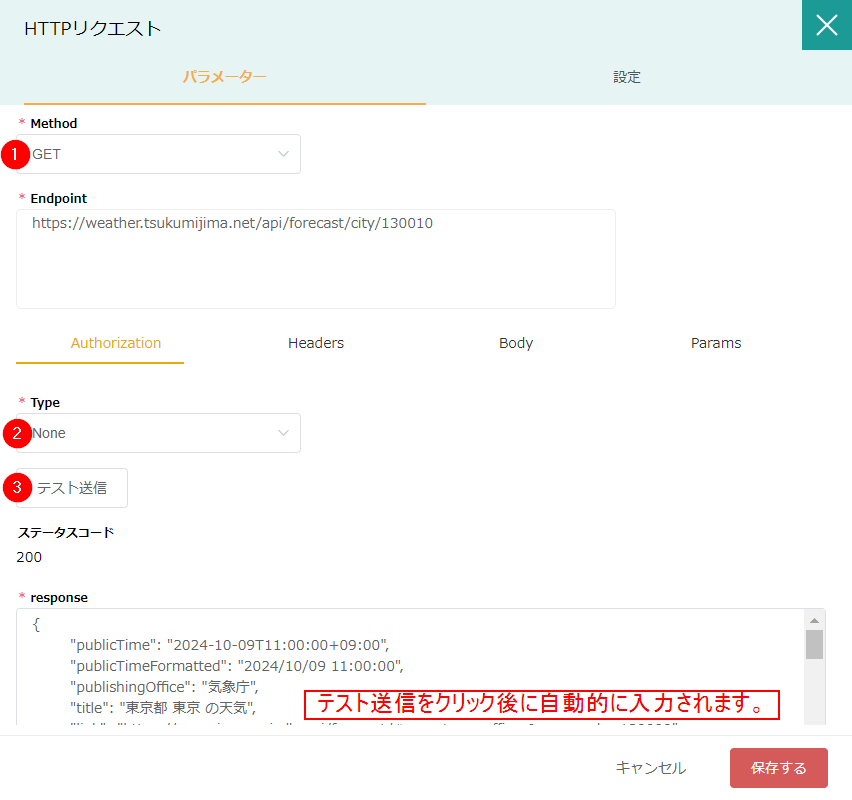
天気予報の情報を取得します。以下のようにパラメータを設定してください。
| 項目 | 内容 |
|---|---|
| Method | GETとしてください。 |
| Endpoint | 以下のURLを貼り付けてください。 https://weather.tsukumijima.net/api/forecast/city/130010 ※130010の部分は地区番号です。お住いの地域に合わせて適宜変更してください。地区番号は以下を参照してください。https://weather.tsukumijima.net/primary_area.xml |
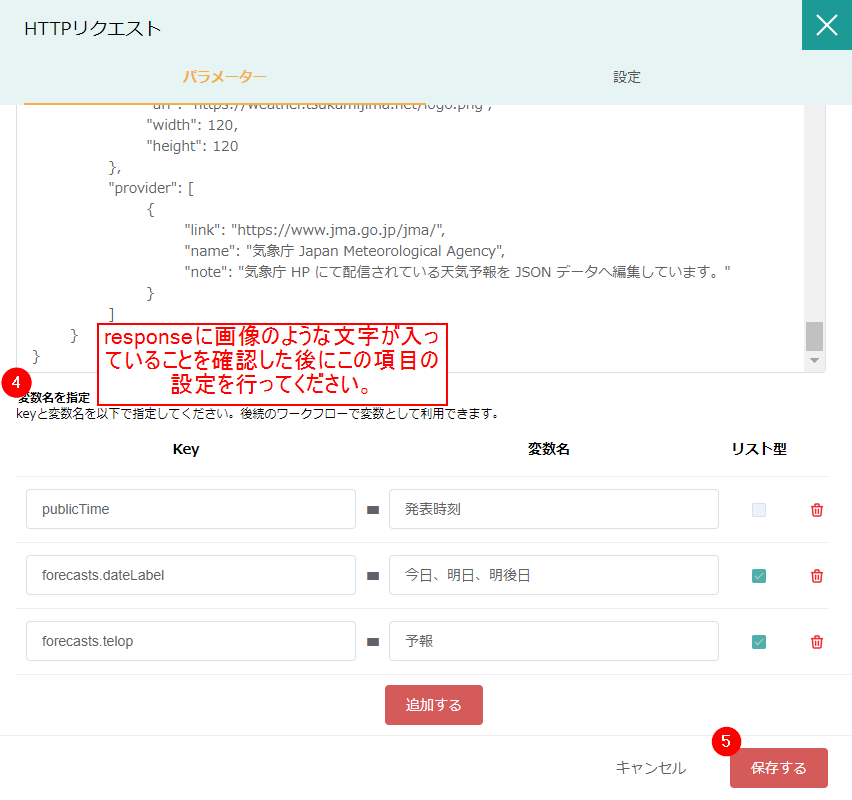
| Type | Noneとし、テスト送信をクリックしてから変数名を指定の設定を行ってください。 |
| response | ここは設定を行う必要はありません。テスト送信をクリック後に自動的に入力されます。 |
| 変数名を設定 | 追加するのボタンをクリックし、以下のように変数のkey・変数名を追加してください。 変数のkey・変数名: publicTime・発表時刻 forecasts.dateLabel・今日、明日、明後日 forecasts.telop‣予報 ※実際は変数名は任意で構いません。今回はこのように設定したとして以後の設定も続けていきます。 |
③データ変換
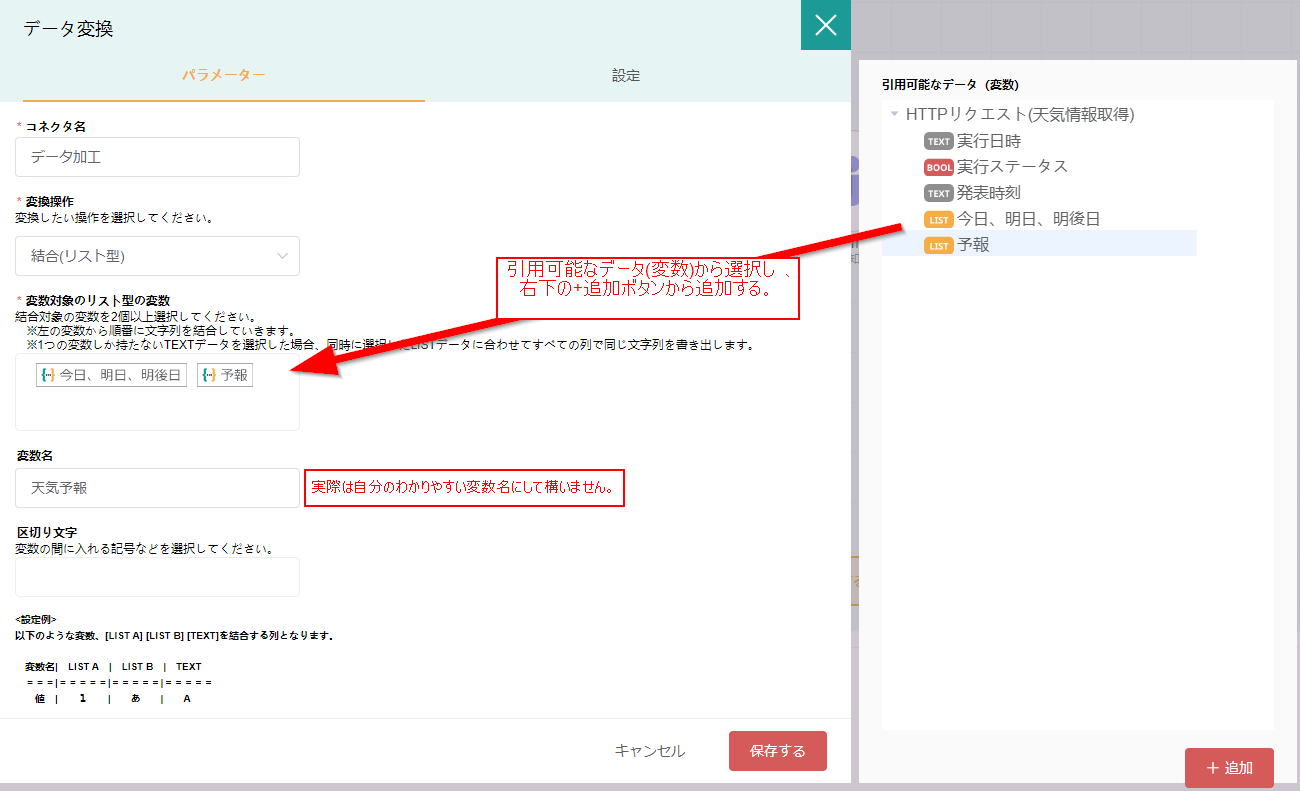
通知を見やすくするための設定を行います。以下のようにパラメータを設定してください。
| 項目 | 内容 |
|---|---|
| 変換操作 | 結合(リスト型)を選択します。 |
| 結合対象のリスト型の変数 | 右にある引用可能なデータ(変数)から、HTTPリクエスト(天気情報取得)にある"今日、明日、明後日"と"予報"の2つを選択。 変数名は自分がわかりやすいようにつけましょう。 |
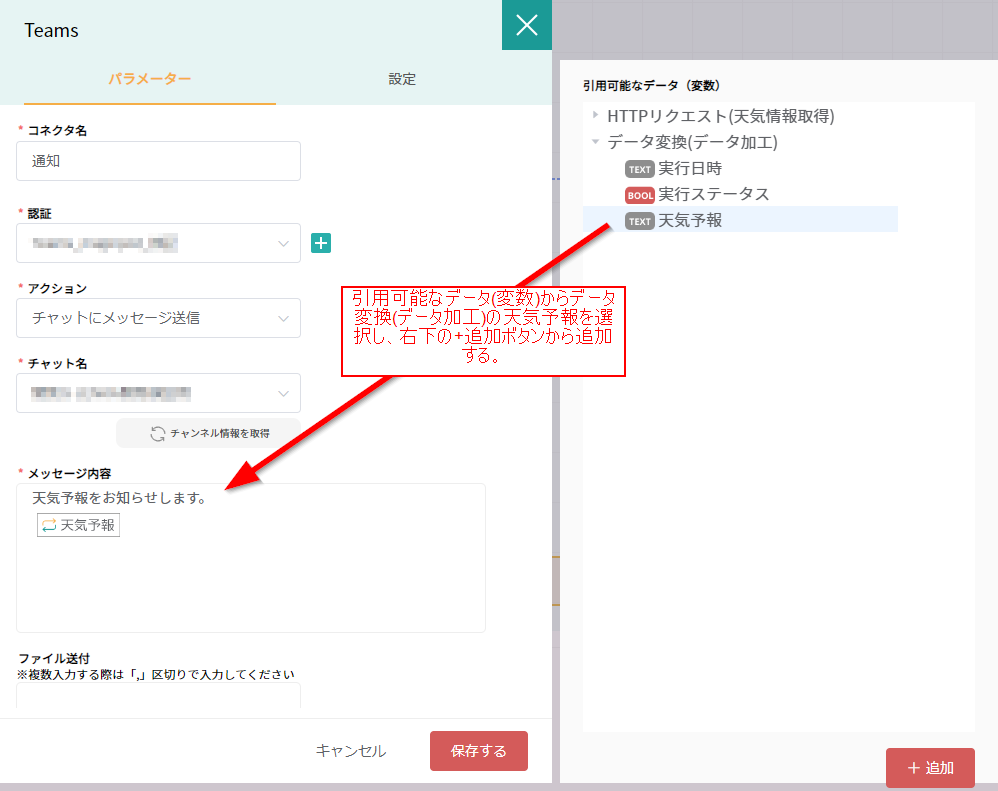
④Teams
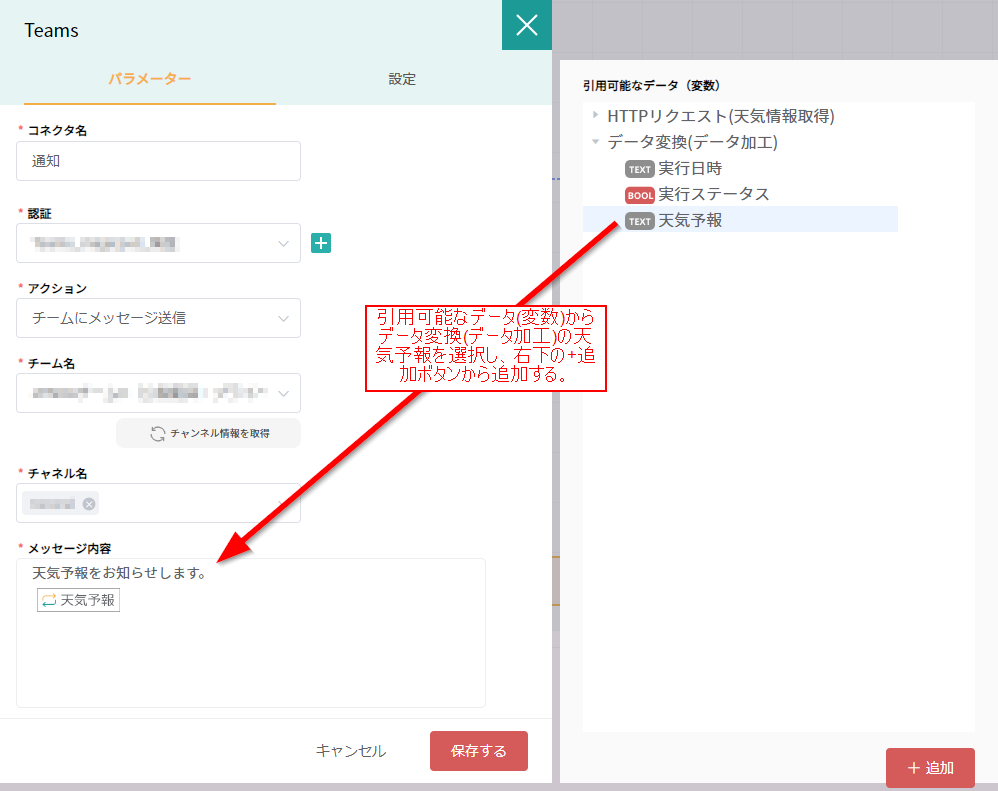
実際にTeamsへと通知を届けるための設定です。今回はチームにメッセージを送信するか、チャットにメッセージを送信するかで項目数が異なります。以下のように設定を行ってください。
1. チームにメッセージ送信する場合
| 項目 | 内容 |
|---|---|
| アクション | チームにメッセージ送信を選択してください。 |
| チーム名 | チーム名を選択してください。 |
| チャネル名 | 通知を行いたいチャネルを選択してください。(複数選択しても構いません。) |
2. チャットにメッセージ送信する場合
| 項目 | 内容 |
|---|---|
| アクション | チャットにメッセージ送信を選択してください。 |
| メッセージの投稿先 | 自分の投稿したいチャットを選択してください。 |
| 投稿内容 | ここに書かれた内容が毎朝通知されます。好みにカスタマイズしてください。 |
設定は以上で完了です。
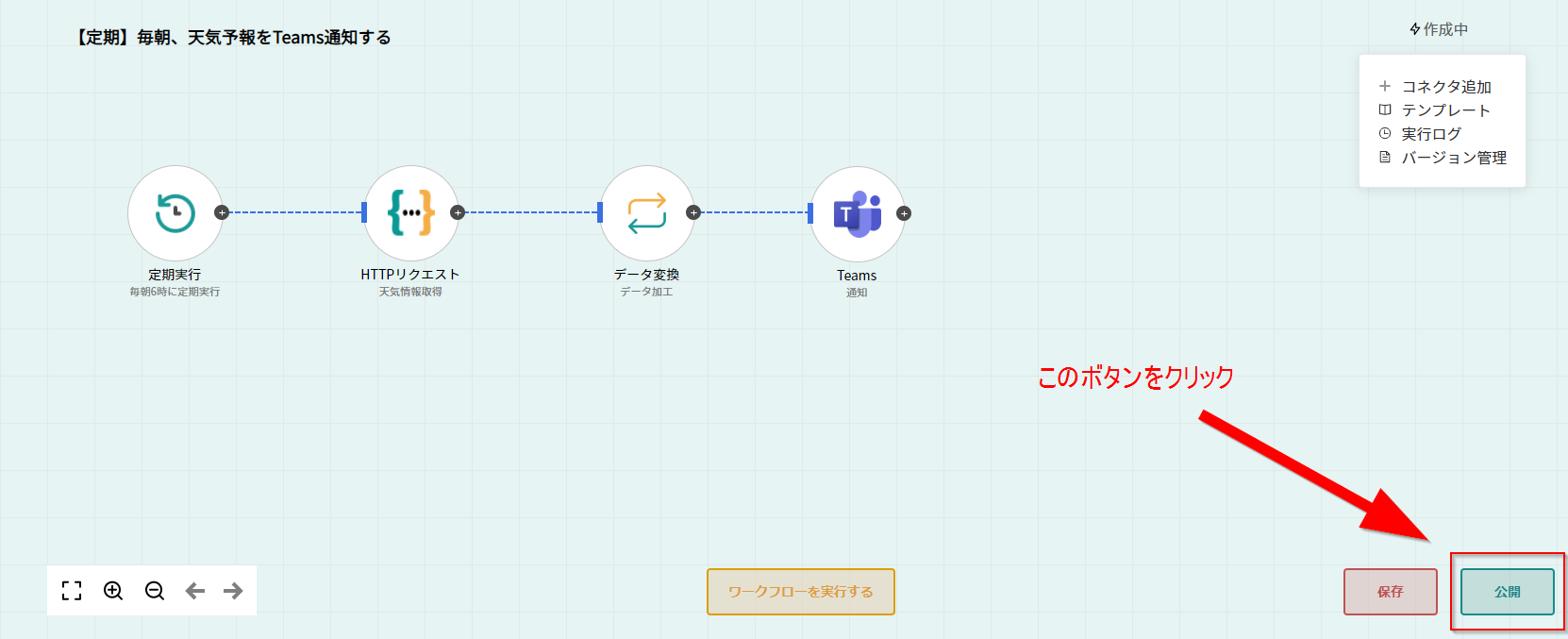
最後にワークフローの公開を行いましょう。